
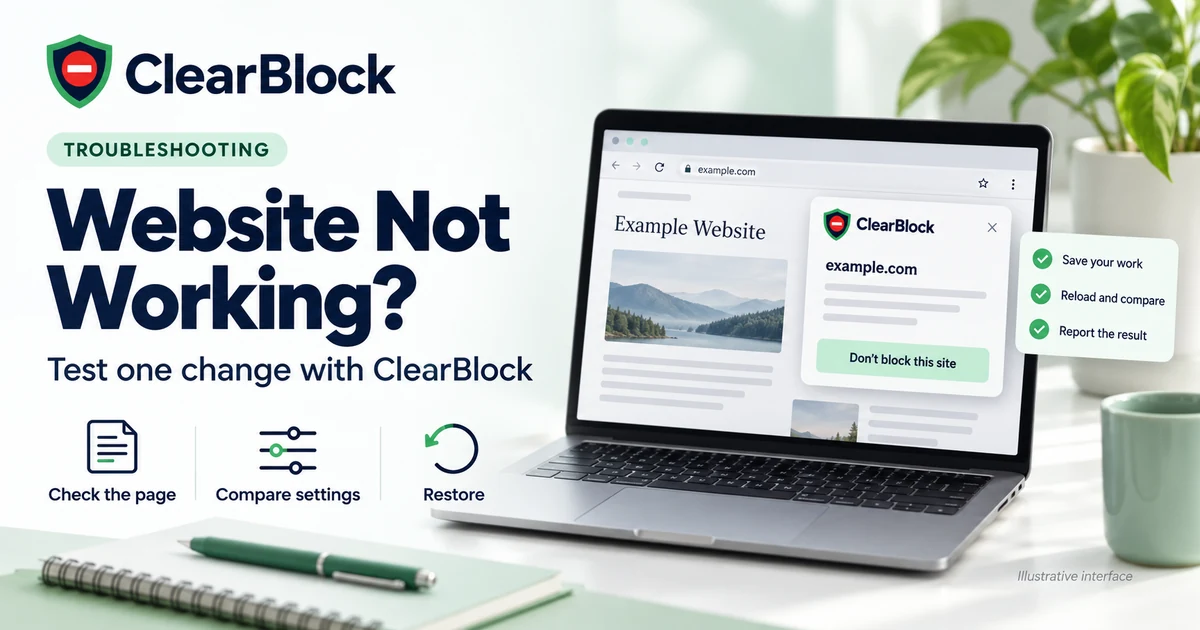
Si un site ne fonctionne plus alors que ClearBlock est installé, commencez par une comparaison contrôlée sur ce site. Enregistrez votre travail en cours, vérifiez le domaine actuel et l’état de ClearBlock, puis ajoutez une exception temporaire pour le site si cela convient. Rechargez la page et répétez la même action. Rétablissez ensuite vos réglages d’origine, sauf si vous souhaitez conserver l’exception.
Si une page fonctionne après une modification, c’est un indice utile, mais cela ne suffit pas à identifier la cause précise. Ce guide vous aide à cerner les problèmes de lecteurs absents, de boutons sans réaction et de mise en page sans tout modifier à la fois. Il complète le guide général de dépannage par une méthode de test ciblée sur les sites web. L’image à la une présente une interface à titre d’illustration.
Décrivez le problème avant de modifier la configuration
Notez l’URL de la page et l’action exacte qui échoue. Par exemple, le menu ne s’ouvre pas lorsque vous cliquez sur son bouton, le lecteur vidéo reste vide ou une partie du texte est masquée. Ces descriptions sont plus utiles que de dire que tout le site est en panne.
Notez ce que vous attendiez et ce qui s’est réellement affiché. Si un message d’erreur apparaît, conservez son libellé exact. Précisez si le problème survient dès le chargement de la page ou seulement après une série de clics. Indiquez aussi si vous avez accédé directement à la page ou suivi des liens internes.
Ces notes initiales vous donnent un point de référence pour reproduire le test à l’identique. Sans elles, une page qui fonctionne ensuite peut correspondre à une autre action ou à un autre contenu, plutôt qu’à l’effet du réglage modifié.
Enregistrez votre travail et évitez les actions risquées à répéter
Les commandes de site et de pause globale de la barre d’outils ClearBlock examinées ici rechargent l’onglet courant après un changement d’état, lorsqu’il affiche un site web ordinaire. Enregistrez votre brouillon de message, terminez votre envoi de fichier ou sauvegardez tout autre travail en cours avant de les utiliser.
Choisissez une action que vous pouvez répéter pour effectuer la comparaison. Ne soumettez pas plusieurs fois une commande, un paiement ou une autre transaction pour voir si un bouton se met à fonctionner. Si l’envoi a peut-être déjà abouti, utilisez les options de confirmation et d’aide du site.
Le rechargement fait partie du test : ce n’est pas un détail accessoire. Il permet à la page de se charger à nouveau avec le nouvel état. Notez si vous avez rechargé la page afin qu’une autre personne puisse comprendre les conditions réellement comparées.
Vérifiez le site et le profil
Ouvrez ClearBlock depuis son icône dans la barre d’outils et lisez le nom d’hôte. Les redirections peuvent vous faire passer à un autre service, notamment lors de la connexion ou de la navigation dans votre compte. Effectuez le test sur le domaine souhaité plutôt que de vous fier uniquement au logo du site.
Vérifiez dans quel profil du navigateur ClearBlock est installé. Si vous comparez un profil personnel à un profil professionnel, les extensions, les données enregistrées par le site et le compte utilisé peuvent aussi différer. Cela peut être utile par la suite, mais la comparaison est alors plus large que la modification d’un seul réglage de ClearBlock.
Commencez avec le même profil et la même URL de page. Si l’icône n’apparaît pas dans la barre d’outils, utilisez le menu Extensions et consultez le guide de configuration avant de supposer que ClearBlock est actif dans la fenêtre que vous testez.
Notez l’état de la pause, des exceptions et des fonctionnalités
Lisez les commandes globales et celles du site avant de cliquer. Resume on all sites indique que le blocage global est en pause. Stop allowing this site indique qu’une exception enregistrée s’applique au site. Ces états peuvent influer sur votre interprétation du comportement de la page.
Notez également les fonctionnalités pertinentes. Si le problème concerne un lecteur, relevez le réglage de lecture automatique. Si du contenu manque ou qu’un espace vide change, vérifiez le masquage des espaces publicitaires. Si un panneau de consentement est concerné, notez son mode de gestion des cookies. Vous n’avez pas encore besoin de modifier ces réglages.
| Problème | État pertinent à noter | Comparaison ciblée utile |
|---|---|---|
| La vidéo souhaitée ne démarre pas | Préférence de lecture automatique et exception du site | Après une seule modification, répétez la même action volontaire sur le bouton Lecture. |
| Du texte ou des commandes semblent manquer | Masquage des espaces publicitaires et préférences de réduction des distractions | Comparez la même zone après avoir rechargé la page. |
| Une fenêtre distincte que vous souhaitez ouvrir ne s’ouvre pas | Popup Shield et comportement des fenêtres du navigateur | Répétez une seule fois l’action souhaitée. |
| Le panneau de consentement vous empêche de continuer | Mode de gestion des cookies et choix manuels | Examinez attentivement les options de consentement propres au site. |
| Des ressources ne se chargent plus après l’ajout de règles personnalisées | Entrées de domaines bloqués | Rétablissez les entrées précédentes, enregistrez et rechargez la page. |
Le tableau indique des comparaisons possibles, et non des causes confirmées. Le fait que le nom d’une fonctionnalité évoque le symptôme ne suffit pas à prouver qu’elle en est la cause.
Effectuer un test comparatif en autorisant un site précis
- Enregistrez votre travail en cours et ouvrez la page concernée.
- Vérifiez le nom d’hôte dans le panneau de ClearBlock.
- Si aucune autorisation correspondante n’existe, sélectionnez Don’t block this site.
- Laissez l’onglet actif se recharger.
- Répétez l’action qui avait échoué.
- Notez si le résultat a changé et si un nouveau message apparaît.
Si le site est déjà autorisé, ne cliquez pas sur Stop allowing this site en pensant confirmer l’autorisation. Ce libellé propose de la supprimer. Notez d’abord que le problème survient alors que le site est autorisé.
Consultez le guide des exceptions de site si vous avez besoin de précisions. Une exception est enregistrée : sa durée ne se limite pas au temps pendant lequel le panneau reste ouvert. Fermer un onglet ne supprime pas l’exception.
Interpréter le résultat sans l’attribuer d’emblée à une règle précise
Si l’action fonctionne lorsque le site est autorisé, signalez ce résultat comparatif. Il suggère un lien utile à examiner, mais une exception de site agit sur plusieurs fonctionnalités, et pas sur une seule fonction précise. Elle ne permet pas d’identifier un filtre, une requête ou un élément de page en particulier.
Si le problème persiste lorsque le site est autorisé, le test n’a pas établi que ClearBlock en est la cause. Examinez les autres conditions pertinentes et consultez l’aide du site. Évitez de refaire sans cesse la même comparaison si elle répond toujours à la même question.
Si le résultat varie d’un essai à l’autre, notez cette incertitude. Le contenu dynamique, des parcours de navigation différents ou d’autres conditions peuvent jouer un rôle. Ne transformez pas un résultat irrégulier en diagnostic certain simplement parce qu’un essai a réussi.
Rétablir l’état initial de l’autorisation après un test temporaire
Si l’exception servait au diagnostic, ouvrez ClearBlock sur le même site et sélectionnez Stop allowing this site. Laissez l’onglet se recharger, puis vérifiez à nouveau les libellés. La mise en pause globale reste un état distinct à vérifier.
Dans la version examinée, une exception définie pour un domaine parent peut aussi s’appliquer aux sous-domaines. Supprimer une autorisation héritée peut supprimer l’entrée du domaine parent correspondante et affecter d’autres pages qu’elle couvre. Consultez Site exceptions and blocks si la portée de l’exception n’est pas claire.
Vous pouvez choisir délibérément de conserver une exception pour un site que vous connaissez. Faites-en une préférence assumée plutôt qu’un oubli après un test. Le guide de mise en pause et de réactivation explique pourquoi une mise en pause globale est une décision de portée plus large.
Cerner un problème de lecteur
Distinguez un lecteur qui ne démarre pas lorsque vous sélectionnez Lecture d’un lecteur qui ne se lance pas automatiquement. Ces deux situations peuvent avoir des causes différentes. Une image visible en pause peut être normale lorsque la lecture automatique est limitée.
Si vous testez Stop Auto-Playing Videos, notez l’état initial et ne modifiez que ce réglage. Rechargez la page, observez-la, puis sélectionnez volontairement Lecture. Interagissez avec le lecteur de la même manière à chaque comparaison.
N’utilisez pas le compteur de requêtes réseau comme preuve qu’une vidéo a été bloquée ou autorisée. Il comptabilise les requêtes bloquées, pas les résultats de lecture des médias. Le guide de la lecture automatique présente les vérifications et les limites à connaître.
Cerner un problème de mise en page
Si une zone de la page disparaît ou se décale, comparez le réglage visuel concerné après avoir noté son état initial. Hide matched ad spaces (Free) et la fonctionnalité Premium facultative Hide Page Distractions ont des objectifs différents.
Examinez la même page en conservant la même largeur de fenêtre. Un site adaptatif peut réorganiser son contenu lorsque la taille de la fenêtre change. Redimensionner la fenêtre entre deux observations peut donc compliquer l’interprétation de la comparaison.
Si le rétablissement d’un réglage fait réapparaître le contenu souhaité, notez précisément la zone concernée et le message d’état. Sinon, n’en déduisez pas qu’il faut désactiver tous les réglages visuels. Consultez le guide du masquage des espaces publicitaires avant de modifier des règles réseau sans rapport avec le problème.
Vérifier les modifications récentes des domaines bloqués
Une règle de blocage de domaine peut affecter aussi bien les requêtes nécessaires aux fonctions souhaitées du site que celles liées à la publicité. Si le problème est apparu après l’ajout d’entrées, conservez la liste actuelle et comparez-la à une version antérieure si vous en avez une.
Supprimez uniquement l’entrée que vous souhaitez tester, sélectionnez Save site rules, puis rechargez la page. Vérifiez les champs des domaines autorisés et bloqués avant d’enregistrer, car l’interface examinée envoie les deux listes lors de cette action.
Ne collez pas de sélecteurs CSS arbitraires ni de syntaxe de filtres tiers dans les champs de noms d’hôte. Ces champs ne constituent pas un éditeur général de règles. Le guide des filtres et de la personnalisation explique les réglages pris en charge.
Traiter les choix de consentement comme des décisions, pas comme de simples options de test
Si le site demande votre consentement avant de charger du contenu, lisez les options proposées. Ne passez pas à l’acceptation automatique uniquement pour faire disparaître un lecteur ou un panneau, sauf si cette politique correspond à votre préférence.
Le mode Reject only de ClearBlock n’accepte pas automatiquement lorsque le refus n’est pas pris en charge. Son mode distinct d’acceptation de secours peut autoriser le suivi. Un panneau qui réapparaît ou reste affiché doit donc être examiné en tenant compte de la politique sélectionnée.
Changer de mode n’annule pas non plus automatiquement le consentement déjà enregistré par le site. Consultez les paramètres du site et le guide du consentement aux cookies avant de tirer des conclusions plus générales.
Comparer les autres facteurs uniquement après avoir conservé l’état de référence
Les paramètres du navigateur, les autres extensions et le site lui-même peuvent agir sur la même page. Une fois la comparaison ciblée sur ClearBlock consignée, examinez les facteurs pertinents un par un plutôt que de cumuler plusieurs modifications.
Si vous modifiez temporairement une autre extension liée au problème ou un réglage du navigateur, notez son état initial et rétablissez-le ensuite. Un autre profil de navigateur peut offrir une comparaison plus large, mais gardez à l’esprit qu’il ne change pas uniquement ClearBlock.
Évitez d’effacer toutes les données de navigation ou de réinstaller l’extension comme première étape systématique. Ces actions peuvent supprimer des informations utiles et vous déconnecter sans révéler la cause du problème. Conservez les éléments nécessaires pour expliquer le problème avant d’envisager une réinitialisation.
Exemple pratique : un menu d’article qui ne répond pas
Imaginez un site d’articles fictif dont un menu ne répond pas lorsque vous sélectionnez son bouton. Vous notez l’URL de la page, le profil actuel et le fait que le blocage global est actif, sans autorisation enregistrée pour ce site.
Vous enregistrez votre travail, autorisez le site et le laissez se recharger. La même action sur le menu fonctionne désormais. Vous consignez ce résultat, supprimez l’exception temporaire et vérifiez que le comportement initial réapparaît dans les conditions d’origine, si répéter l’action ne présente aucun risque.
Votre rapport indique quelle action a changé de comportement et dans quel état se trouvaient les réglages. Il n’attribue pas le problème à un filtre précis sans preuve. Cela suffit à fournir un point de départ utile pour l’analyse.
Préparer un rapport ciblé pour l’assistance
- L’URL de la page, après suppression des jetons privés dans les paramètres de requête.
- Le nom et la version du navigateur, ainsi que la version de ClearBlock.
- L’action exacte et le résultat attendu.
- L’état initial de la pause globale, de l’autorisation du site et des fonctionnalités concernées.
- L’unique modification testée et si vous avez rechargé la page.
- Le résultat observé et toute erreur visible.
- Si vous avez rétabli les réglages initiaux ou conservé volontairement une exception.
Options permet de télécharger un fichier de diagnostic expurgé, contenant des informations techniques limitées sur l’état de l’extension. Vérifiez chaque fichier avant de l’envoyer. N’incluez pas de mots de passe, de clés de licence, de données de paiement ni d’informations privées de navigation sans rapport avec le problème dans les pièces jointes. Contactez l’assistance en décrivant brièvement les étapes plutôt qu’en joignant une série de captures d’écran sans rapport entre elles.
Questions fréquentes
Dois-je désinstaller ClearBlock si un site ne fonctionne plus ?
Commencez par une comparaison ciblée sur le site. Elle préserve davantage de contexte et il est plus facile de revenir en arrière qu’en supprimant immédiatement l’extension.
Si le site fonctionne une fois autorisé, cela permet-il d’identifier la règle en cause ?
Non. C’est un élément de comparaison utile, mais l’exception modifie plus largement le traitement du site. Il faut approfondir l’analyse pour identifier une règle précise.
Que faire si le site ne fonctionne toujours pas une fois autorisé ?
La comparaison n’a pas établi que ClearBlock était à l’origine du problème. Vérifiez les autres facteurs pertinents et consultez l’aide du site.
Fermer la fenêtre contextuelle supprime-t-il l’exception ?
Non. L’autorisation est enregistrée. Pour la supprimer, utilisez Stop allowing this site ou consultez les entrées enregistrées.
Dois-je activer la pause globale pour un problème sur une seule page ?
Une exception pour le site permet une comparaison plus ciblée. N’utilisez la pause globale que si vous souhaitez délibérément étendre la portée du test.
Quelle est l’information la plus utile pour l’assistance ?
Une suite d’étapes reproductibles comprenant l’URL, l’action exacte, l’état initial, une seule modification et le résultat après rechargement.
Terminer avec des réglages connus
Une fois la comparaison terminée, annulez les exceptions temporaires, les pauses et les modifications de fonctionnalités. Limitez vos conclusions à ce que vous avez réellement observé, en précisant les incertitudes si nécessaire. Découvrez d’autres guides de dépannage si vous avez besoin d’une autre vérification ciblée.
Envie d’essayer ?
Découvrez des vérifications pratiques pour résoudre les problèmes de sites web et d’extension.
Obtenir de l’aide au dépannage →