
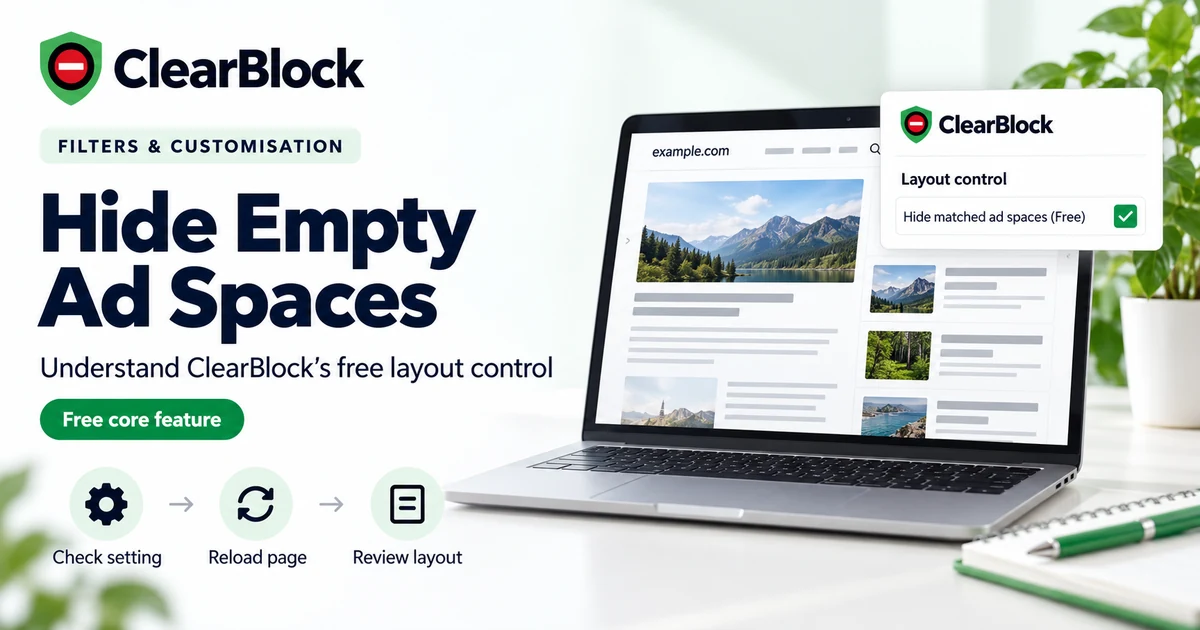
Pour masquer les espaces publicitaires pris en charge avec ClearBlock, vérifiez Hide matched ad spaces (Free) dans le panneau de l’extension ou dans General Options. Vérifiez que le site ne figure pas parmi les sites autorisés et que le blocage global n’est pas en pause, puis consultez le message d’état de la fonctionnalité. Rechargez la page si nécessaire et comparez la mise en page. Cette fonctionnalité gratuite traite les espaces détectés pris en charge ; elle ne permet pas de supprimer toutes les zones vides de tous les sites.
Ce guide explique la différence entre le masquage visuel des espaces publicitaires et le blocage réseau, pourquoi un réglage activé peut rester sans effet sur une page et comment examiner une modification indésirable de la mise en page. L’image de présentation est une maquette illustrative des réglages, et non la promesse que chaque page web ressemblera à cet exemple.
Comprendre la différence entre une requête bloquée et un espace masqué
Un site peut réserver un emplacement publicitaire indépendamment de la requête qui fournit son contenu. Bloquer une requête correspondant à une règle ne demande pas nécessairement au reste de la page de supprimer cet emplacement. Le traitement visuel et le filtrage réseau agissent donc sur des aspects différents du résultat.
Le réglage Hide matched ad spaces de ClearBlock utilise des filtres publicitaires pris en charge pour masquer les espaces correspondants. On parle généralement de filtrage cosmétique, car il modifie l’affichage de la page plutôt que de simplement comptabiliser une requête bloquée. Un résultat du filtrage réseau et une modification de la mise en page ne doivent pas être considérés comme un seul et même événement.
| Observation | Question à se poser | Ce que cela ne prouve pas |
|---|---|---|
| Une requête publicitaire a été bloquée | La requête correspondait-elle à une règle réseau ? | Que le site a supprimé l’espace réservé dans sa mise en page |
| Un espace correspondant à un filtre disparaît | Le filtrage cosmétique s’est-il appliqué ? | Que le compteur des requêtes réseau bloquées doit augmenter de un |
| Une zone vide subsiste | S’agit-il d’un espace publicitaire détecté et pris en charge, ou d’un élément ordinaire de la mise en page ? | Que toute l’extension est inactive |
| Une commande de la page a disparu | Quel réglage a modifié le résultat ? | Qu’une solution universelle devrait rétablir toutes les zones vides |
Commencez par examiner l’élément concerné et son comportement. Une page plus compacte peut être utile, mais une modification visuelle ne constitue à elle seule ni un gain de vitesse mesuré ni un inventaire complet des publicités supprimées.
Trouver le réglage gratuit
Ouvrez ClearBlock depuis la barre d’outils du navigateur lorsque vous êtes sur le site à examiner. Repérez Hide matched ad spaces (Free). Vous pouvez aussi ouvrir Options et retrouver le réglage correspondant dans General.
Si l’icône n’apparaît pas dans la barre d’outils, recherchez ClearBlock dans le menu Extensions de votre navigateur. Vérifiez le profil que vous utilisez avant de comparer les réglages avec ceux d’une autre fenêtre du navigateur. Le guide d’installation explique comment trouver et épingler l’extension.
Le libellé Free distingue ce réglage des outils Premium facultatifs, comme Hide Page Distractions. Vous n’avez pas besoin d’activer Premium pour sélectionner le masquage des espaces publicitaires pris en charge. Vérifiez le libellé exact plutôt que de supposer que toutes les fonctionnalités visuelles ont les mêmes conditions d’accès.
Vérifiez l’état du site actuel et l’état global
Avant de modifier la préférence d’apparence, lisez le nom d’hôte du site dans la fenêtre de l’extension. Examinez ensuite les commandes propres au site et les commandes globales. Stop allowing this site signifie qu’une exception correspondante existe ; Resume on all sites signifie que le blocage global est en pause.
L’interface ClearBlock examinée indique que les sites autorisés et la mise en pause globale rétablissent les espaces masqués. Une case liée à l’apparence peut donc être cochée sans que le réglage s’applique au site actuel, en raison de l’état général. L’explication de cet état est un élément de contexte important.
Si l’autorisation ou la pause était volontaire, gardez cette décision distincte du réglage d’apparence. Ne supprimez pas une exception délibérée dans le seul but de faire apparaître un réglage comme actif. Si vous faites un test, notez l’état initial et rétablissez-le ensuite.
Comparez la mise en page en ne changeant qu’un réglage
- Choisissez une page web classique contenant l’espace que vous souhaitez examiner.
- Enregistrez votre travail en cours avant de recharger la page.
- Notez le réglage des espaces publicitaires ainsi que toute pause ou autorisation pertinente.
- Pour la première comparaison, modifiez uniquement Hide matched ad spaces.
- Lisez les éventuels messages d’état et rechargez la page si nécessaire.
- Examinez la même zone et vérifiez que les commandes de la page dont vous avez besoin fonctionnent toujours.
Conservez la même URL, la même taille de fenêtre du navigateur et le même parcours de navigation. Si vous comparez des articles différents ou redimensionnez la fenêtre entre deux observations, les changements de mise en page propres au site risquent de fausser le résultat.
Ne supposez pas que toute différence est nécessairement causée par l’extension. Notez les changements observés et répétez la même comparaison ciblée si vous souhaitez confirmer le résultat. Évitez les réinitialisations générales avant d’avoir compris quelle condition est déterminante.
Lisez aussi les messages d’état, pas seulement la case à cocher
La fenêtre de l’extension examinée peut signaler une mise en pause globale, un site autorisé, un filtrage publicitaire désactivé ou une autre préférence prioritaire. Elle peut aussi indiquer qu’un nettoyage est en attente, qu’aucun filtre pris en charge ne s’applique ou qu’une limite de session a été atteinte.
Ces situations sont différentes. Une préférence cochée exprime votre choix ; un message de fonctionnement décrit ce qui se passe sur la page. N’en concluez pas systématiquement qu’un réglage sans effet n’a jamais été enregistré.
Si le message demande de recharger la page, enregistrez votre travail et rechargez-la avant d’évaluer le résultat. Si une erreur persiste, conservez son libellé exact pour l’assistance. Une capture d’écran montrant le message d’état et la zone concernée est plus utile qu’une capture de la case seule.
Pourquoi une zone vide peut subsister
Une zone vide peut correspondre à un espacement prévu par le site, à un emplacement réservé à un média, à un contenu chargé avec retard ou à un autre élément de mise en page. Il ne faut pas présenter ClearBlock comme capable de reconnaître une publicité dans chaque rectangle vide. La limite à retenir est celle des correspondances prises en charge.
Les filtres inclus ne couvrent pas non plus toutes les règles de filtrage esthétique possibles. Le paquet examiné précise que les règles de filtrage esthétique non prises en charge et les règles étendues sont omises. Un site utilisant une structure non reconnue peut donc conserver un espace même si le blocage des requêtes réseau fonctionne.
Ne collez pas de sélecteurs CSS arbitraires ni de syntaxe de filtres tiers dans les champs de nom d’hôte de Site exceptions and blocks pour supprimer cet espace. Ces champs ont une autre fonction. Utilisez les commandes documentées et signalez la page si le traitement pris en charge semble nécessiter une correction.
Vérifiez les autorisations de certaines images publicitaires
La page Filter lists comprend l’option Selected ad images (legacy). Son explication indique qu’elle autorise les images provenant d’un ensemble limité d’anciens domaines et suspend le masquage des espaces publicitaires lorsqu’elle est cochée. Cette préférence peut expliquer pourquoi le résultat visuel diffère de ce que laisse attendre la seule case de la fonction gratuite.
Revoyez les raisons pour lesquelles vous l’avez activée avant de la modifier. Si vous comparez l’interaction entre ces réglages, notez-les tous les deux, modifiez-en un seul à la fois et rechargez la page. N’affirmez pas que cette autorisation héritée certifie la conformité des publicités à une norme externe : l’interface examinée ne fait pas cette promesse.
Pour une vue d’ensemble des filtres inclus et des commandes facultatives, consultez le guide des filtres et des réglages. Il explique pourquoi l’état des filtres, les règles de domaine et les préférences d’apparence doivent être interprétés séparément.
Comprendre la priorité d’Image Swap
L’interface examinée indique qu’Image Swap est prioritaire sur le masquage des espaces publicitaires. Si vous utilisez cette fonctionnalité distincte, vérifiez son état actuel avant de supposer que la préférence d’apparence doit contrôler à elle seule la même zone.
Ce guide ne présente pas Image Swap comme une solution générale aux espaces vides et n’affirme pas que cette fonction est active sur toutes les installations. Le point pratique à retenir est leur interaction : un autre comportement choisi peut être prioritaire même lorsque la préférence de masquage des espaces publicitaires reste cochée.
Si vous n’utilisez pas Image Swap, ne l’activez pas simplement pour diagnostiquer une zone vide sans rapport. Limitez votre comparaison aux réglages déjà pertinents pour la page. Si vous l’utilisez, notez son état initial avant toute modification.
Distinguer les espaces publicitaires des distractions sur la page
Hide matched ad spaces (Free) et Hide Page Distractions sont deux commandes distinctes. La seconde est une fonctionnalité Premium facultative qui traite les interruptions de page prises en charge, comme certaines superpositions ou certains éléments flottants reconnus. Un encart d’inscription à une newsletter n’est pas nécessairement un emplacement publicitaire.
Examinez le rôle de l’élément avant de choisir un outil. Si une vidéo continue de se lire, la commande de lecture automatique agit sur la lecture plutôt que de simplement supprimer l’espace occupé dans la page. Si une superposition masque du texte, il faut vérifier si elle est reconnue par la fonctionnalité de gestion des distractions.
Le guide des distractions dans le navigateur explique ces différences. Activer davantage d’options sans identifier l’élément peut rendre le diagnostic moins précis.
Si du contenu utile disparaît ou si la mise en page se dégrade
Enregistrez votre travail et inversez le réglage de masquage visuel concerné pour effectuer une comparaison ciblée. Rechargez la page et examinez la même zone. Vérifiez non seulement si le contenu manquant réapparaît, mais aussi si le défilement, la navigation et les boutons importants restent utilisables.
Si le résultat change, notez l’URL, le réglage initial et l’élément concerné. Ces informations sont utiles, mais ne permettent pas à elles seules d’identifier un filtre précis. Si le résultat ne change pas, la comparaison ne permet pas d’établir que le masquage des espaces publicitaires est à l’origine du problème.
Si nécessaire, une autorisation temporaire pour le site permet une comparaison plus large du fonctionnement de ClearBlock, mais son effet dépasse le seul réglage de masquage visuel. Utilisez le guide des réglages par site et supprimez l’autorisation de test une fois terminé. Vérifiez séparément la mise en pause globale lorsque vous rétablissez votre configuration.
Ne mêlez pas les compteurs au test visuel
Le compteur Ads Blocked comptabilise les requêtes réseau bloquées enregistrées, y compris celles vers les domaines bloqués personnalisés. Le masquage visuel est distinct : il ne faut pas l’ajouter à ce total comme s’il s’agissait d’un nombre de publicités visibles supprimées.
Une page qui semble moins chargée sans hausse du compteur de requêtes n’a rien de nécessairement contradictoire. De même, un grand nombre de requêtes bloquées ne prouve pas que tous les espaces réservés à la publicité doivent disparaître. Les mesures et la mise en page répondent à des questions différentes.
Consultez le guide du tableau de bord si un chiffre vous semble difficile à interpréter. Pour cette comparaison, les observations les plus utiles sont la zone correspondante, l’état de la fonctionnalité et l’accessibilité du contenu utile.
Exemple concret : un espace vide entre deux paragraphes
Imaginez un article fictif comportant une grande zone vide entre deux paragraphes. Vous vérifiez que vous êtes sur le bon site, notez que le blocage global est actif et vérifiez qu’aucune autorisation applicable n’est enregistrée. Vous relevez le réglage gratuit de masquage des espaces publicitaires ainsi que son état.
Vous modifiez ensuite uniquement ce réglage, rechargez la page et examinez la même zone en conservant la même largeur de fenêtre. Si l’espace change, vous notez le résultat et vérifiez le reste de l’article. S’il reste inchangé, ne concluez pas immédiatement à un dysfonctionnement de l’extension : cette zone ne correspond peut-être pas à un espace reconnu et pris en charge.
Vous vérifiez ensuite si un réglage connu pour interférer est actif et si le message d’état fournit une explication utile. Cet exemple décrit une démarche de diagnostic, sans garantir que le réglage supprimera tous les espaces vides d’un article.
Que fournir dans un signalement de problème de mise en page
- L’URL de la page et l’emplacement de la zone concernée.
- Les versions de votre navigateur et de ClearBlock.
- L’état de la case de masquage des espaces publicitaires et le message d’état exact.
- L’état de la mise en pause globale et de l’autorisation propre au site.
- Les réglages pertinents susceptibles d’interférer, si vous les utilisez.
- Le résultat après rechargement, en n’ayant modifié que ce réglage.
- L’éventuel impact sur du contenu ou des commandes importants.
Joignez une capture d’écran ciblée si elle aide à illustrer la mise en page, mais masquez les informations privées de votre compte et les clés de licence. Contactez l’assistance ou suivez le guide de dépannage pour effectuer d’autres vérifications. Ne modifiez pas de règles de domaine sans rapport dans le seul but d’obtenir une capture d’écran différente.
Questions fréquentes
Le masquage des espaces publicitaires correspondants est-il gratuit ?
Oui. La commande examinée porte le libellé Hide matched ad spaces (Free). Elle est distincte des outils Premium facultatifs qui réduisent les distractions sur les pages.
Cette option supprime-t-elle toutes les zones vides ?
Non. Elle traite les espaces correspondants pris en charge, et non toutes les zones vides ni tous les choix de mise en page d’un site.
Pourquoi l’option est-elle sélectionnée, mais inactive sur ce site ?
Vérifiez la mise en pause globale, l’autorisation du site et le message d’état. Les autorisations d’images publicitaires sélectionnées, Image Swap et d’autres conditions peuvent influer sur son application.
Le compteur Ads Blocked doit-il augmenter lorsqu’un espace disparaît ?
Pas nécessairement. Ce chiffre comptabilise les requêtes réseau bloquées. Le masquage cosmétique est une action distincte.
Peut-on utiliser une entrée de domaine bloqué pour masquer une seule zone vide ?
N’utilisez pas le champ de domaine comme un éditeur de sélecteurs cosmétiques. Il bloque les requêtes correspondantes et peut aussi affecter des ressources que vous souhaitez conserver.
Que faire si du contenu que vous souhaitez conserver disparaît ?
Annulez le réglage concerné, rechargez la page et comparez la même zone. Conservez l’URL, l’état de l’option et le message d’état pour un signalement précis.
Privilégiez une mise en page utile plutôt qu’un compteur plus élevé
Vérifiez le réglage gratuit, lisez son état de fonctionnement et comparez attentivement une même zone de la page. Distinguez bien le filtrage réseau, le masquage cosmétique et les commandes Premium de réduction des distractions. Allez plus loin avec les guides sur les filtres et la personnalisation en affinant votre configuration selon vos besoins.
Envie d’essayer ?
Découvrez les listes de filtres et les réglages propres à chaque site.
Découvrez les fonctionnalités de ClearBlock →