
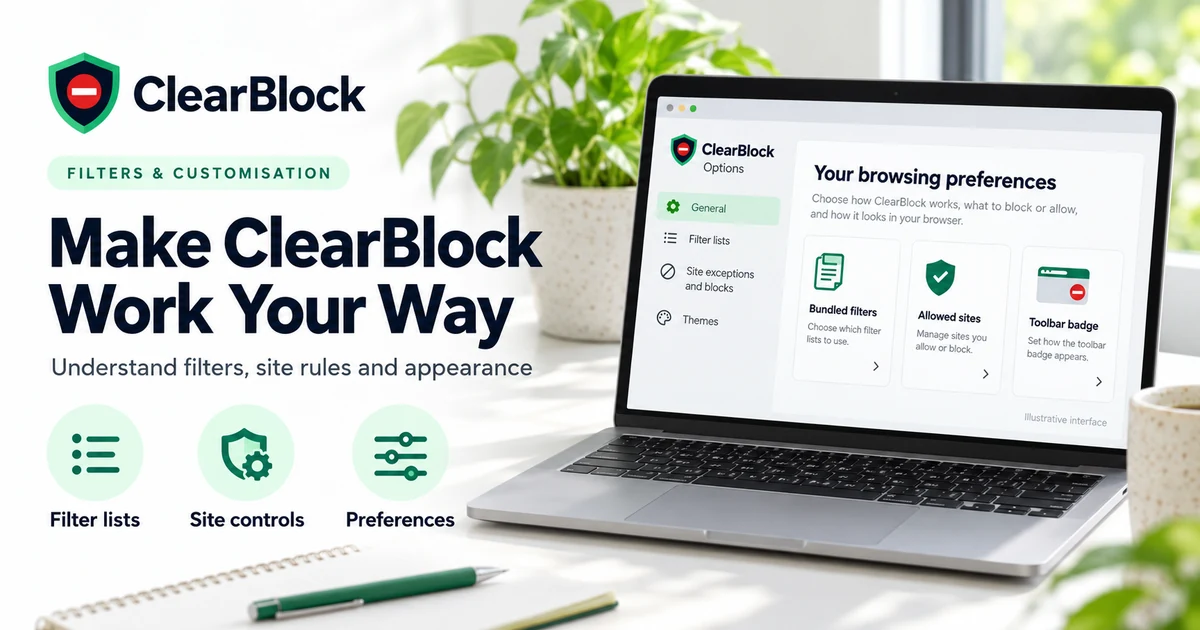
Pour personnaliser ClearBlock, ouvrez la page Options et choisissez le réglage adapté à votre objectif. Filter lists présente le filtrage réseau intégré, Site exceptions and blocks gère les règles par domaine, General comprend le masquage des espaces publicitaires et le badge de la barre d’outils, et Themes permet aux utilisateurs Premium de modifier l’apparence. Commencez par une seule modification précise, enregistrez-la si nécessaire, puis rechargez le site concerné avant de comparer le résultat.
Ce guide explique ce que ces paramètres contrôlent réellement, comment effectuer des modifications réversibles et pourquoi bloquer davantage n’offre pas forcément une meilleure configuration. Le blocage publicitaire de base et les contrôles par site, gratuits, sont distincts des fonctionnalités Premium facultatives. L’image à la une est une maquette illustrative de la page Options : pour effectuer vos modifications, fiez-vous aux libellés et aux explications de votre extension installée.
Partez du résultat souhaité pour votre navigation
Avant de parcourir tous les paramètres, définissez ce que vous souhaitez changer. Vous voulez peut-être qu’un site que vous consultez régulièrement fonctionne sans qu’une exception affecte toute votre navigation. Les espaces publicitaires vides vous gênent peut-être, ou vous préférez une barre d’outils plus discrète. Ces objectifs nécessitent des réglages différents.
Modifier plusieurs paramètres à la fois rend le résultat plus difficile à comprendre. Une exception de domaine enregistrée peut déterminer si la protection s’applique, tandis qu’un thème modifie l’apparence. Masquer le badge de la barre d’outils ne signifie pas que le blocage s’est arrêté. Bien distinguer ces effets vous aide à créer une configuration que vous comprenez et dont vous pouvez annuler les modifications.
| Votre objectif | Par où commencer | Distinction essentielle |
|---|---|---|
| Comprendre le filtrage réseau | Filter lists | Les sous-ensembles de filtres intégrés ne constituent pas un gestionnaire d’abonnements en temps réel. |
| Autoriser un site | Site exceptions and blocks ou le panneau de l’extension dans la barre d’outils | La protection ne s’applique pas à un site autorisé. |
| Bloquer les requêtes vers un domaine | Blocked domains | Bloquer une requête réseau est différent de masquer un élément de la page. |
| Masquer les espaces publicitaires détectés | General : Hide matched ad spaces (Free) | Le masquage visuel n’ajoute pas le nombre de publicités visibles aux totaux des requêtes réseau. |
| Modifier l’affichage du badge | General : Show badge counter | Le badge affiche un instantané vérifié, et non un total actualisé en continu en arrière-plan. |
| Modifier les couleurs de l’extension | Themes | Les préférences d’apparence Premium ne renforcent pas le blocage. |
Ouvrez Options et notez votre configuration initiale
Ouvrez ClearBlock à l’aide de son icône dans la barre d’outils, puis sélectionnez Options. Si vous ne trouvez pas l’extension, ouvrez le menu des extensions de votre navigateur et vérifiez le profil actif. Notre guide d’installation couvre la configuration initiale.
Avant de modifier une liste, copiez les entrées existantes dans une note privée pour pouvoir les restaurer si nécessaire. Notez l’état du commutateur concerné, mais évitez d’inclure des clés de licence ou d’autres informations privées dans vos captures d’écran. Il n’est pas nécessaire de consigner tous les paramètres si votre modification ne concerne qu’une seule fonctionnalité.
Lorsque vous testez un site web, vérifiez la mise en pause globale et l’autorisation du site actuel. Une pause globale ou une exception enregistrée pour ce site peut donner l’impression qu’une fonctionnalité est inactive, même si son option est sélectionnée. Consultez l’état affiché dans la fenêtre de l’extension et les éventuels messages d’état en plus du paramètre.
Comprendre les listes de filtres intégrées
Le paquet ClearBlock examiné comprend des sous-ensembles de règles réseau EasyList et EasyPrivacy dans des versions figées. Ces règles intégrées assurent une partie du filtrage réseau de l’extension. La page Options précise que les types de filtres non pris en charge et les règles de masquage cosmétique étendues sont omis. Il ne faut donc pas présenter ce paquet comme appliquant toutes les règles des listes sources d’origine.
La mise à jour des filtres intégrés nécessite une nouvelle version du paquet de l’extension. Rien ne permet de promettre que l’ouverture de la page Options télécharge la dernière liste source, ni qu’une vérification de l’abonnement actualise les règles intégrées. Les mises à jour de l’extension gérées par le navigateur et les vérifications des droits Premium sont deux processus distincts.
L’indicateur Maintained ad and tracker network filters signale l’état des filtres intégrés. Dans l’interface examinée, il s’agit d’une case d’état grisée, et non d’une commande permettant d’ajouter les listes de votre choix. Lisez le message qui l’accompagne : il peut indiquer que les filtres sont actifs, qu’une pause globale est en cours ou que l’activation est incomplète.
Si une publicité reste affichée, cela ne suffit pas à déterminer quelle règle manque ni si une requête réseau est en cause. Décrivez la page concernée et le comportement observé avant d’essayer des paramètres sans rapport. La couverture des filtres peut varier, et un seul résultat visible ne constitue pas un audit complet des règles installées.
Utiliser les options de filtrage à bon escient
La page Filter lists comprend aussi l’option Optional anti-adblock script rules. Son explication décrit un petit ensemble de règles intégrées dont la couverture varie selon les sites. Ne la considérez pas comme une solution universelle à tous les sites qui vous demandent de désactiver votre bloqueur de publicités, et ne supposez pas qu’elle supprimera une obligation de paiement ou d’abonnement.
Si vous testez ce paramètre, notez son état initial, modifiez-le une seule fois, puis rechargez la page concernée. Comparez le résultat d’une même action plutôt que de parcourir des pages sans rapport en essayant de deviner ce qui a changé. Si le site continue de se comporter différemment, un signalement précis au support sera plus utile que d’activer et de désactiver toutes les options à répétition.
Une autre commande porte le libellé Selected ad images (legacy). Lorsqu’elle est sélectionnée, elle autorise les images provenant d’un ensemble limité de domaines publicitaires historiques et suspend le masquage des espaces publicitaires. Elle ne certifie pas que ces publicités respectent une norme externe. Lisez cette explication avant de l’activer simplement parce que son libellé semble exprimer une préférence générale pour des publicités moins intrusives.
Gérer les sites autorisés avec des noms d’hôte
Ouvrez Site exceptions and blocks pour consulter Allowed sites. L’interface attend un nom d’hôte par ligne. Un nom d’hôte se présente sous la forme example.com ; l’adresse complète d’une page peut aussi contenir un protocole, un chemin et une chaîne de requête, qui sont des parties distinctes d’une URL.
- Vérifiez les entrées existantes dans Allowed sites.
- Ajoutez uniquement le nom d’hôte que vous souhaitez autoriser, à raison d’une entrée par ligne.
- Sélectionnez Save site rules.
- Lisez tout message de confirmation ou d’erreur.
- Rechargez le site concerné et vérifiez l’état affiché dans la fenêtre de l’extension.
Les sites figurant dans Allowed sites ne sont pas protégés. Si vous souhaitez seulement effectuer un test ciblé, n’ajoutez pas un domaine parent plus large sans en évaluer la portée. Dans la version examinée, les autorisations accordées à un domaine parent peuvent aussi s’appliquer à ses sous-domaines. Autoriser example.com peut donc également affecter news.example.com.
Pour une action simple sur un seul site, le bouton Don’t block this site de la barre d’outils peut être plus pratique que la modification manuelle d’une liste. Le guide pour autoriser un site précis explique les libellés des boutons, le rechargement automatique et la suppression des exceptions héritées.
Comprendre le rôle de Blocked domains
Le champ Blocked domains définit les domaines dont les requêtes correspondantes doivent être bloquées. Ce n’est pas une zone de saisie libre destinée à n’importe quelle syntaxe de filtrage, à des sélecteurs CSS ou à des règles copiées depuis une autre extension. Utilisez le format de saisie et les consignes fournis par ClearBlock, sans supposer que tous les langages de règles de blocage publicitaire sont pris en charge.
Le blocage des requêtes au niveau d’un domaine peut affecter bien plus qu’un encart publicitaire visible. Les sites web peuvent utiliser un service commun pour les images, les scripts ou d’autres fonctions de la page. Si vous ajoutez un domaine sans comprendre son rôle, des contenus que vous souhaitez conserver risquent également de ne plus se charger.
Commencez par un domaine que vous avez une raison précise de tester, conservez une copie de vos entrées d’origine et évitez de créer une longue liste fondée sur des suppositions. Sélectionnez Save site rules, rechargez la page concernée, puis vérifiez à la fois l’effet recherché et le bon fonctionnement des fonctions dont vous avez toujours besoin. Si la modification pose problème, supprimez l’entrée, enregistrez à nouveau et rechargez la page.
Ne considérez pas qu’une entrée de domaine bloqué constitue un système de contrôle parental ou garantit qu’une personne ne pourra pas accéder au contenu par un autre moyen. Ce guide traite du filtrage des requêtes dans votre configuration ClearBlock, et non du contrôle des accès à l’échelle de l’appareil.
Enregistrer les règles de site avec précaution
La page Options examinée utilise une seule action Save site rules pour les champs des domaines autorisés et bloqués. Vérifiez les deux champs avant d’enregistrer, surtout si vous avez testé des entrées dans chacun d’eux. L’enregistrement peut appliquer les modifications des deux champs, et pas seulement celles du dernier champ sur lequel vous avez cliqué.
Si une erreur s’affiche, lisez-la et vérifiez les entrées plutôt que de cliquer plusieurs fois sur Save. Ne quittez pas la page en supposant que la liste a été acceptée. Si vous laissez un champ modifié ouvert pendant que vous changez d’autres réglages, revenez-y pour confirmer les valeurs réellement enregistrées.
Pour supprimer une règle, retirez son entrée et enregistrez à nouveau les listes. Rechargez ensuite les pages concernées. Fermer l’onglet Options ne signifie pas qu’une règle enregistrée a été supprimée, et fermer l’onglet du site n’efface pas une exception enregistrée.
Réglez le masquage gratuit des espaces publicitaires séparément du blocage réseau
La section General comprend l’option Hide matched ad spaces (Free). Il s’agit d’un traitement cosmétique : elle masque les emplacements pris en charge qui correspondent aux filtres publicitaires. Ce n’est pas la même chose qu’empêcher une requête réseau, et cela ne signifie pas que chaque zone vide sera supprimée ou que chaque page web sera réorganisée.
Pour comparer les effets du réglage, choisissez une page comportant un emplacement correspondant, notez l’état du bouton et rechargez la page si nécessaire. Vérifiez la mise en page et les éventuels messages d’état. Une zone vide peut faire partie de la mise en page du site ou correspondre à un contenu non couvert par les filtres cosmétiques pris en charge.
D’autres préférences peuvent influer sur l’application de cette fonctionnalité. L’interface examinée précise que la mise en pause ou l’autorisation d’un site rétablit les espaces masqués, tandis que les autorisations d’images publicitaires sélectionnées et Image Swap sont prioritaires. Une case cochée ne suffit donc pas à établir que le masquage des espaces publicitaires est actif dans toutes les situations.
N’ajoutez pas le masquage cosmétique au chiffre Ads Blocked comme si les deux mesures représentaient des publicités individuelles supprimées. Le compteur réseau et les changements visuels de la page correspondent à des actions différentes.
Choisissez d’afficher ou non le badge de la barre d’outils
La préférence Show badge counter modifie l’affichage du badge sur l’icône de l’extension dans la barre d’outils. Dans la version examinée, il affiche le dernier relevé vérifié des blocages réseau et s’actualise tant que le panneau de l’extension est ouvert et visible. Ce n’est pas un compteur actualisé en continu en arrière-plan.
Vous pouvez masquer le badge si vous préférez une interface moins chargée. Cette préférence concerne l’affichage du chiffre : ce n’est pas une commande permettant de suspendre tout le blocage. Pour savoir si la protection s’applique, consultez la commande de pause et l’état du site.
Un chiffre qui évolue ne mesure pas à quel point une page est devenue agréable ou lisible. Le compteur inclut les requêtes réseau bloquées enregistrées, y compris celles visant des domaines bloqués personnalisés. Ce n’est pas un décompte exact des publicités visibles supprimées, et il ne regroupe pas les tentatives de fenêtres pop-up, les résultats du traitement des cookies et le masquage cosmétique en un seul résultat.
Personnalisez l’apparence avec les thèmes Premium
La section Themes propose des réglages d’apparence Premium facultatifs. L’extension examinée permet de choisir séparément les thèmes du panneau de l’extension et de la page Options. Sélectionnez la zone à modifier plutôt que de supposer qu’un seul choix s’appliquera automatiquement à toute l’interface.
Les thèmes sélectionnés s’appliquent immédiatement lorsque l’accès Premium est actif. Sans accès Premium actif, l’extension utilise son apparence par défaut tout en conservant les préférences de thème enregistrées. Un retour à l’apparence par défaut ne signifie donc pas nécessairement que votre sélection enregistrée a été perdue.
Les thèmes modifient l’apparence de ClearBlock ; ils ne renforcent pas le filtrage et ne changent pas le niveau de confidentialité. Choisissez une présentation que vous trouvez lisible, puis évaluez le blocage d’après l’état des fonctionnalités et le comportement des sites, plutôt que d’après la couleur de l’interface.
Distinguez les préférences de protection Premium des réglages d’apparence
Premium Filters et les autres commandes avancées modifient le comportement, tandis que les thèmes modifient l’apparence. Consultez la présentation des fonctionnalités pour comprendre quels outils sont des fonctionnalités Premium facultatives. Une configuration gratuite fonctionnelle ne nécessite pas d’activer toutes les options avancées disponibles.
Le traitement des cookies mérite un examen à part, car le mode choisi peut modifier le résultat du consentement. Lisez le guide du consentement aux cookies avant de supposer qu’un réglage de gestion des bannières refuse toujours les cookies facultatifs. Pour Popup Shield et le comportement des médias, consultez le guide des distractions dans le navigateur.
Les vérifications de licence peuvent actualiser vos droits d’accès sans modifier vos préférences enregistrées. Ne confondez pas la vérification de l’accès Premium avec l’actualisation du contenu des filtres intégrés. Si une commande devient indisponible, vérifiez ses conditions d’accès et les éventuels messages avant de modifier des règles de domaine sans rapport.
Exemple pratique : une configuration simplifiée pour un site consulté régulièrement
Imaginez que vous lisez chaque matin le site d’un magazine fictif. Vous souhaitez autoriser ce site, conserver votre configuration pour le reste de votre navigation et masquer le badge de la barre d’outils, car son chiffre vous distrait. Commencez par noter si une pause globale est active.
Ajoutez le nom d’hôte souhaité à Allowed sites ou autorisez le site depuis la barre d’outils, puis confirmez l’état enregistré sur ce site. Modifiez ensuite Show badge counter en tant que préférence d’affichage distincte. Vérifiez qu’aucune exception n’a été ajoutée à d’autres sites simplement parce que le badge est désormais masqué.
Si vous souhaitez ensuite réactiver le blocage sur le site du magazine, supprimez l’autorisation et rechargez la page. Le badge peut rester désactivé si vous préférez toujours cette apparence. Cet exemple montre pourquoi le comportement des sites et les réglages d’affichage doivent être examinés séparément, plutôt que considérés comme un seul niveau de protection.
Annulez les modifications et signalez clairement les problèmes
- Un site ne fonctionne plus correctement après la modification d’un domaine : rétablissez les entrées précédentes, enregistrez et rechargez la page.
- L’état du filtrage indique une pause : vérifiez la commande de pause globale avant de modifier les listes.
- Les espaces publicitaires ne sont pas masqués : vérifiez les autorisations du site, les préférences contradictoires et le message d’état du filtrage cosmétique.
- Le badge reste inchangé : rappelez-vous qu’il reflète un état ponctuel et ouvrez le panneau de l’extension pour consulter les informations actuelles.
- Un thème est indisponible : vérifiez votre accès Premium plutôt que de supposer que les filtres ne fonctionnent plus.
- Un réglage semble enregistré, mais produit un résultat différent : refaites une comparaison en rechargeant la page et en ne modifiant qu’un réglage à la fois.
Si vous avez besoin d’aide, consultez le guide de dépannage de ClearBlock ou contactez l’assistance. Indiquez les versions du navigateur et de l’extension, l’URL de la page, le réglage concerné et les étapes pour reproduire le problème. Options permet aussi de télécharger un fichier de diagnostic dont les données sensibles ont été masquées ; vérifiez tout fichier avant de le partager et n’y incluez jamais de mots de passe ni de clés de licence.
Questions fréquentes
Puis-je coller n’importe quelle liste de filtres tierce dans ClearBlock ?
Ne partez pas de ce principe. L’interface examinée utilise des filtres intégrés et des règles de site fondées sur le nom d’hôte. Elle n’est pas présentée comme un outil permettant d’importer n’importe quel abonnement ou n’importe quelle syntaxe de filtrage.
Les filtres intégrés sont-ils actualisés lors de la vérification de l’accès Premium ?
Non. La vérification des droits d’accès et la mise à jour du contenu intégré sont deux opérations distinctes. La mise à jour des filtres intégrés nécessite une nouvelle version de l’extension.
Masquer le badge désactive-t-il le blocage ?
Non. La préférence du badge modifie son affichage. Vérifiez la pause globale et les exceptions de site pour savoir si le blocage s’applique.
Les thèmes sont-ils nécessaires pour bloquer les publicités ?
Non. Les thèmes sont des réglages d’apparence Premium facultatifs. Le blocage publicitaire de base, gratuit, fonctionne indépendamment.
Une exception de site ne concernera-t-elle qu’un seul article ?
Non. L’autorisation repose sur le nom d’hôte, et les entrées de domaine parent peuvent couvrir les sous-domaines. Vérifiez l’entrée enregistrée et sa portée.
Dois-je ajouter davantage de domaines bloqués pour augmenter le compteur ?
Non. N’ajoutez une règle que pour répondre à un besoin de navigation précis. Un nombre plus élevé ne prouve pas que la configuration est plus utile ni que les fonctions souhaitées des pages restent opérationnelles.
Gardez une personnalisation facile à comprendre
Choisissez un objectif précis, modifiez le réglage correspondant et vérifiez son effet après l’enregistrement ou le rechargement de la page. Limitez la portée des règles de domaine, comprenez les limites des filtres intégrés et distinguez les choix d’apparence du comportement de blocage. Découvrez d’autres guides sur les filtres et la personnalisation pour affiner une configuration adaptée à votre navigation.
Envie d’essayer ?
Découvrez les listes de filtres et les réglages propres à chaque site.
Découvrez les fonctionnalités de ClearBlock →