
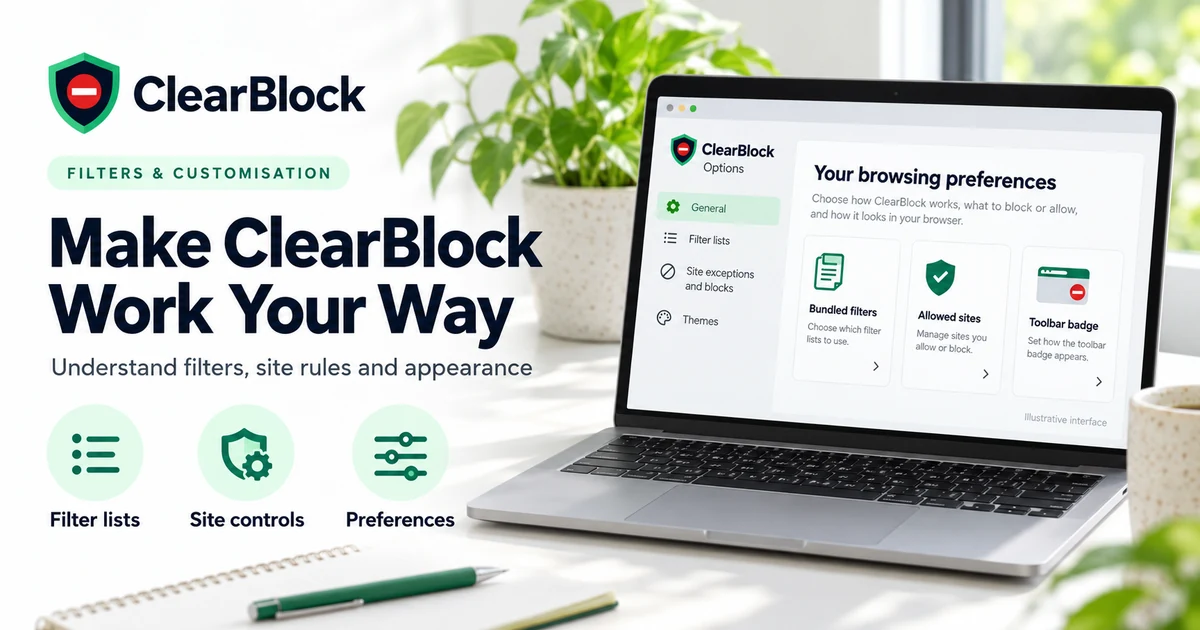
Para personalizar o ClearBlock, abra a página de Options e escolha a configuração que corresponde ao seu objetivo. As listas de filtros descrevem a filtragem de rede incluída, as exceções e bloqueios de sites tratam das regras de domínio, General inclui a ocultação de espaços de anúncios e o badge da barra de ferramentas, e Themes altera a aparência para usuários Premium. Comece com uma mudança específica, salve quando necessário e recarregue o site afetado antes de comparar o resultado.
Este guia explica o que essas configurações realmente controlam, como fazer alterações reversíveis e por que bloquear mais nem sempre significa uma configuração melhor. O bloqueio de anúncios principal gratuito e os controles de site são separados dos recursos opcionais Premium. A imagem em destaque é uma simulação ilustrativa da página Options: use os rótulos e as explicações reais dentro da extensão instalada ao fazer alterações.
Comece pelo resultado de navegação que você quer
Antes de abrir cada configuração, descreva o que você quer mudar. Talvez você queira que um site conhecido funcione sem uma exceção que afete toda a sua navegação. Talvez os espaços vazios de publicidade incomodem você, ou talvez você prefira uma barra de ferramentas mais discreta. Esses objetivos exigem controles diferentes.
Mudar várias configurações ao mesmo tempo dificulta entender o resultado. Uma exceção de domínio salva pode afetar se a proteção é aplicada, enquanto um tema muda a aparência. Um badge oculto na barra de ferramentas não significa que o bloqueio tenha parado. Manter essas diferenças claras ajuda você a montar uma configuração que consiga explicar e desfazer.
| Seu objetivo | Por onde começar | Diferença principal |
|---|---|---|
| Entenda a filtragem de rede | Listas de filtros | Os subconjuntos de filtros incluídos não são um gerenciador de assinaturas em tempo real. |
| Permitir um site | Exceções e bloqueios de sites ou o pop-up da barra de ferramentas | Um site permitido ignora a proteção. |
| Bloquear solicitações para um domínio | Domínios bloqueados | Um bloqueio de rede é diferente de ocultar um elemento da página. |
| Ocultar espaços de anúncios correspondentes | General: Hide matched ad spaces (Free) | A ocultação cosmética não adiciona contagens de anúncios visíveis aos totais de rede. |
| Alterar a exibição do badge | General: Show badge counter | O badge é um instantâneo verificado, não um total contínuo em tempo real em segundo plano. |
| Altere as cores da extensão | Temas | As preferências de aparência Premium não aumentam a força do bloqueio. |
Abra Options e registre seu ponto de partida
Abra o ClearBlock usando o ícone na barra de ferramentas e depois selecione o controle Options. Se você não encontrar a extensão, use o menu de Extensions do seu navegador e verifique o perfil atual. Nosso guia de instalação abrange a configuração inicial.
Antes de editar uma lista, copie as entradas existentes para uma nota privada para que você possa restaurá-las se necessário. Registre o estado do botão relevante, mas evite incluir chaves de licença ou outras informações privadas em capturas de tela. Você não precisa registrar todas as configurações se a sua alteração afetar apenas um recurso.
Verifique a pausa global e a permissão atual do site ao testar um site. Uma configuração pausada globalmente ou uma exceção de site salva pode fazer um recurso parecer inativo mesmo quando a preferência dele está selecionada. Leia o estado do pop-up e qualquer mensagem de status junto com a configuração.
Entenda as listas de filtros incluídas
O pacote ClearBlock analisado inclui subconjuntos fixados de regras de rede do EasyList e do EasyPrivacy. Essas regras incluídas fornecem parte da filtragem de rede da extensão. A página Opções explica que tipos de filtro não suportados e regras cosméticas estendidas são omitidos, então o pacote não deve ser descrito como se implementasse todas as regras das listas de origem originais.
As atualizações dos filtros incluídos exigem um novo pacote da extensão. Não há base para prometer que abrir Opções baixa a lista upstream mais recente ou que uma verificação de assinatura atualiza as regras incluídas. As atualizações da extensão gerenciadas pelo navegador e as verificações de direito ao Premium são processos diferentes.
O indicador de filtros de rede de anúncios e rastreadores mantidos informa o estado dos filtros incluídos. Na interface analisada, ele é uma caixa de seleção de status desativada, não um controle para adicionar listas arbitrárias. Leia a mensagem associada, que pode indicar filtros ativos, uma pausa global ou um estado ativo incompleto.
Se um anúncio específico permanecer, isso por si só não diz qual regra está faltando nem se houve envolvimento de uma solicitação de rede. Descreva a página e o comportamento afetados antes de tentar configurações não relacionadas. A cobertura dos filtros pode variar, e um único resultado visível não é uma auditoria completa das regras instaladas.
Use os controles opcionais de filtro com intenção
A página Lista de filtros também inclui regras de script opcionais anti-adblock. A explicação identifica um pequeno conjunto incluído com cobertura que varia conforme o site. Não trate isso como uma solução universal para todo site que pede para você desativar um bloqueador de anúncios, e não presuma que uma exigência de pagamento ou assinatura vai desaparecer.
Se você testar essa configuração, anote o estado original, altere-a uma vez e recarregue a página afetada. Compare a mesma ação em vez de navegar por páginas não relacionadas e adivinhar o que mudou. Se o site ainda se comportar de forma diferente, um relatório de suporte focado é mais útil do que alternar repetidamente todas as opções.
Outro controle é rotulado como Imagens de anúncios selecionadas (legado). Ele permite imagens de um conjunto limitado de domínios legados de imagens de anúncio e suspende a ocultação de espaços publicitários enquanto estiver selecionado. Isso não é uma certificação de que esses anúncios atendem a um padrão externo. Leia essa explicação antes de ativá-lo apenas porque o rótulo parece uma preferência geral por anúncios menos intrusivos.
Gerencie sites permitidos com entradas de hostname
Abra Exceções e bloqueios de sites para revisar os sites permitidos. A interface espera um hostname por linha. Um hostname se parece com example.com; um endereço completo de página também pode conter protocolo, caminho e string de consulta, que são partes diferentes de uma URL.
- Revise as entradas existentes de sites permitidos.
- Adicione apenas o hostname que você pretende permitir, usando uma entrada por linha.
- Selecione Salvar regras do site.
- Leia qualquer mensagem de confirmação ou erro.
- Recarregue o site afetado e inspecione o estado do pop-up.
Os sites permitidos ignoram a proteção. Não adicione um domínio pai amplo quando você pretende apenas um teste restrito sem considerar o escopo dele. Na versão analisada, permissões de domínio pai também podem corresponder a subdomínios. Uma permissão para example.com pode, portanto, afetar news.example.com.
Para uma ação simples em um único site, o botão Não bloquear este site da barra de ferramentas pode ser mais fácil do que editar uma lista manualmente. O guia de permissão para site individual explica os rótulos dos botões, o recarregamento automático e a remoção de exceções herdadas.
Entenda o que Domínios bloqueados faz
O campo Domínios bloqueados define domínios cujas solicitações correspondentes devem ser bloqueadas. Ele não é uma caixa livre para sintaxe de filtro arbitrária, seletores CSS ou regras copiadas de outra extensão. Use o formato de entrada e as orientações fornecidos pelo ClearBlock, em vez de presumir que toda linguagem de regra de bloqueio de anúncios é compatível.
Uma solicitação bloqueada no nível do domínio pode afetar mais do que uma caixa de anúncio visível. Os sites podem usar um serviço compartilhado para imagens, scripts ou outras funções da página. Se você adicionar um domínio sem entender o papel dele, conteúdo desejado também pode parar de carregar.
Comece com um domínio que você tenha um motivo claro para testar, preserve suas entradas originais e evite fazer uma lista longa e especulativa. Selecione Salvar regras do site, recarregue a página afetada e verifique tanto o efeito pretendido quanto as funções que você ainda precisa. Se a alteração causar um problema, remova a entrada, salve novamente e recarregue.
Não presuma que uma entrada em domínio bloqueado seja um sistema de controle parental ou uma garantia de que alguém não pode acessar conteúdo por outra rota. Este guia cobre filtragem de solicitações dentro da sua configuração do ClearBlock, não imposição de acesso em todo o dispositivo.
Salve as regras do site com cuidado
A página Opções analisada usa uma única ação Salvar regras do site para os campos de domínio permitido e bloqueado. Verifique ambos os campos antes de salvar, especialmente se você estiver experimentando entradas em cada um. Um salvamento pode enviar os dois conjuntos de edições, não apenas o campo em que você clicou por último.
Se aparecer um erro, leia a mensagem e revise os campos em vez de clicar em Salvar repetidamente. Não saia da página assumindo que a lista foi aceita. Se você deixar um campo editado aberto enquanto muda outras configurações, volte e confirme os valores que realmente salvou.
Para remover uma regra, remova a entrada dela e salve as listas novamente. Depois, recarregue as páginas afetadas. Fechar a aba Opções não significa automaticamente que uma regra salva foi removida, e fechar a aba do site não apaga uma exceção salva.
Ajuste a ocultação gratuita de espaços de anúncios separadamente do bloqueio de rede
Geral inclui Ocultar espaços de anúncios correspondentes (Grátis). Esse é um tratamento cosmético: ele oculta espaços compatíveis que correspondem aos filtros de anúncios. Isso é diferente de impedir uma solicitação de rede e não deve ser interpretado como apagar todos os espaços em branco ou redesenhar todas as páginas da web.
Ao comparar essa configuração, escolha uma página com um espaço correspondente relevante, registre o estado do botão e recarregue quando necessário. Verifique o layout e qualquer mensagem de status. Um espaço em branco pode fazer parte do próprio design do site ou de conteúdo que não é coberto pelos filtros cosméticos compatíveis.
Outras preferências também podem afetar se esse recurso é aplicado. A interface analisada explica que pausar ou permitir um site restaura os espaços ocultos, enquanto permissões selecionadas para imagens de anúncios e Image Swap têm prioridade. Portanto, uma caixa marcada não é suficiente para provar que a ocultação de espaços de anúncios está ativa em todas as situações.
Não some a ocultação cosmética ao número de Anúncios bloqueados como se ambas as medições representassem anúncios individuais removidos. A contagem de rede e as mudanças visuais da página descrevem trabalhos diferentes.
Escolha se quer mostrar o indicador na barra de ferramentas
A preferência Mostrar contador no indicador altera a exibição do indicador no ícone da barra de ferramentas da extensão. Na versão analisada, ele mostra o último instantâneo de bloqueio de rede verificado e é atualizado enquanto o pop-up está aberto e visível. Não é um contador contínuo em tempo real em segundo plano.
Você pode ocultar o indicador se preferir menos poluição visual. Essa preferência diz respeito à exibição do número, não a um comando para pausar todo o bloqueio. Use o controle real de pausa e o estado do site para determinar se a proteção está sendo aplicada.
Um número em mudança não mede o quanto uma página ficou mais atraente ou legível. A contagem inclui solicitações de rede bloqueadas registradas, inclusive solicitações de domínio bloqueado personalizado. Não é uma contagem exata de anúncios visíveis removidos, e não combina tentativas de pop-up, resultados de cookies e ocultação cosmética em um único resultado.
Personalize a aparência com temas Premium
A seção Temas oferece controles opcionais de aparência do Premium. A extensão analisada oferece preferências de tema para o pop-up e para a página Opções separadamente. Escolha a área que você quer alterar em vez de esperar que todas as superfícies sigam automaticamente uma única seleção.
Os temas selecionados entram em vigor imediatamente quando o acesso Premium está ativo. Sem Premium ativo, a extensão usa sua aparência padrão, mantendo as preferências de tema salvas. Voltar para a aparência padrão, portanto, não é necessariamente prova de que você perdeu a seleção salva.
Os temas mudam a aparência do ClearBlock; eles não determinam uma filtragem mais forte nem um resultado de privacidade diferente. Escolha um design que você ache legível e, depois, avalie o bloqueio pelo estado do recurso e pelo comportamento do site, e não pela cor da interface.
Mantenha as preferências de proteção do Premium separadas da aparência
Os Filtros Premium e outros controles avançados afetam o comportamento, enquanto os temas afetam a aparência. Leia a visão geral dos recursos para entender quais ferramentas são recursos opcionais do Premium. Uma configuração gratuita funcional não exige ativar todos os botões avançados disponíveis.
O tratamento de cookies merece sua própria revisão porque o modo selecionado pode mudar o resultado do consentimento. Leia o guia de consentimento de cookies antes de presumir que uma configuração de controle de banners sempre rejeita cookies opcionais. Para o Popup Shield e o comportamento de mídia, use o guia de distrações do navegador.
As verificações de licenciamento podem atualizar o acesso sem alterar suas preferências salvas. Não confunda a verificação do acesso Premium com a atualização do conteúdo de filtros incluído. Se algum controle ficar indisponível, revise o estado de acesso e qualquer mensagem antes de editar regras de domínio não relacionadas.
Um exemplo prático: uma configuração mais simples para um site comum
Imagine que você lê um site fictício de revista toda manhã. Você quer permitir esse site, manter sua configuração geral de navegação e ocultar o indicador da barra de ferramentas porque acha o número distrativo. Comece registrando se há uma pausa global ativa.
Adicione o hostname desejado a Sites permitidos ou use a permissão de site da barra de ferramentas e, em seguida, confirme o estado salvo nesse site. Depois, altere Mostrar contador no indicador como uma preferência separada de exibição. Verifique que outros sites não receberam exceções só porque o indicador agora está oculto.
Se mais tarde você quiser o bloqueio de volta no site da revista, remova a permissão e recarregue. A preferência do indicador pode continuar desativada se você ainda preferir essa aparência. Este exemplo mostra por que o comportamento do site e as configurações de exibição devem ser revisados separadamente, em vez de tratados como um único nível de proteção.
Desfaça as alterações e relate problemas com clareza
- Um site quebra depois de uma edição de domínio: restaure as entradas anteriores, salve e recarregue.
- O status do filtro indica pausado: verifique o controle global de pausa antes de alterar as listas.
- Os espaços de anúncios não estão ocultos: revise as permissões do site, preferências conflitantes e a mensagem de status cosmético.
- O selo continua inalterado: lembre-se do comportamento de instantâneo e abra o pop-up para conferir as informações atuais.
- Um tema não está disponível: verifique o acesso Premium em vez de assumir que os filtros estão quebrados.
- Uma configuração parece salva, mas se comporta de forma diferente: repita uma comparação em página nova, alterando uma coisa por vez.
Se você precisar de ajuda, use solução de problemas do ClearBlock ou contate o suporte. Inclua o navegador e as versões da extensão, a URL da página, a configuração relevante e as etapas para reproduzir. Opções também oferece um download de diagnóstico com dados redigidos; revise qualquer arquivo antes de compartilhá-lo e nunca inclua senhas ou chaves de licença.
Perguntas frequentes
Posso colar qualquer lista de filtros de terceiros no ClearBlock?
Não assuma isso. A interface revisada usa filtros incluídos e regras de site baseadas em hostname. Ela não é apresentada como um importador arbitrário de assinaturas ou de sintaxe de filtros genérica.
Os filtros incluídos são atualizados quando o acesso Premium é verificado?
Não. As verificações de direito de uso e as atualizações de conteúdo incluído são diferentes. As atualizações dos filtros incluídos exigem um novo pacote da extensão.
Ocultar o selo desativa o bloqueio?
Não. A preferência do selo altera apenas a exibição. Verifique a pausa global e as exceções de site para entender se o bloqueio está sendo aplicado.
Temas são necessários para bloquear anúncios?
Não. Os temas são configurações visuais opcionais do Premium. O bloqueio de anúncios principal e gratuito funciona separadamente.
Uma exceção de site afeta só um artigo?
Não. A permissão é baseada em hostname, e entradas de domínio pai podem abranger subdomínios. Revise a entrada salva e seu escopo.
Devo adicionar mais domínios bloqueados para melhorar o contador?
Não. Adicione uma regra apenas para um objetivo claro de navegação. Um número maior não prova que a configuração é mais útil nem que as funções desejadas da página continuam intactas.
Mantenha sua personalização compreensível
Escolha um objetivo específico, altere a configuração correspondente e confirme o efeito após salvar ou recarregar. Mantenha as regras de domínio restritas, entenda os limites dos filtros incluídos e separe as escolhas de aparência do comportamento de bloqueio. Explore mais Guias de Filtros e Personalização à medida que você refina uma configuração que funcione para a sua navegação.
Pronto para testar?
Saiba mais sobre listas de filtros e controles individuais por site.
Explorar recursos do ClearBlock →