
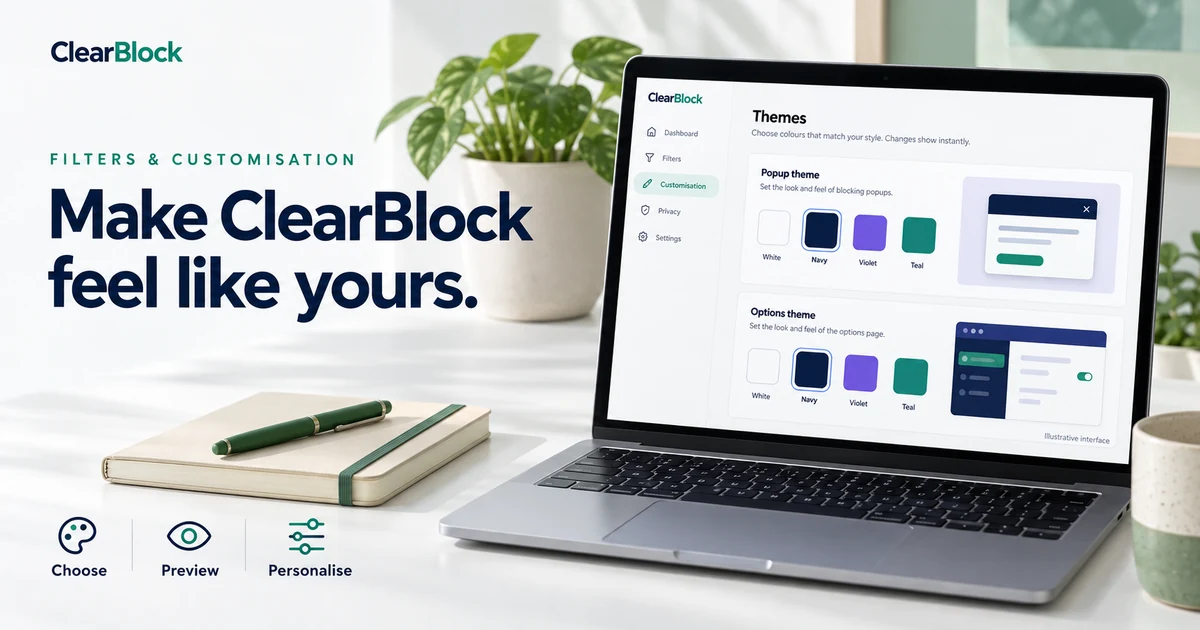
Os temas do ClearBlock permitem personalizar a interface da extensão sem alterar suas regras de sites. Você pode escolher uma aparência para o pop-up da barra de ferramentas e outra separada para a página de opções. Assim, é possível manter uma superfície discreta enquanto dá à outra o esquema de cores que você preferir.
Este guia explica onde encontrar os controles de tema, como funcionam as duas seleções e como verificar uma alteração. Também mostra o que acontece quando o Premium não está disponível e como evitar confundir uma preferência visual com uma configuração de proteção. Comece pela aparência que você achar mais fácil de ler e depois deixe seus filtros em uso e as regras de sites como estão, a menos que tenha um motivo separado para mudar isso.
O que um tema do ClearBlock muda
Um tema altera a aparência da própria interface do ClearBlock. As cores e o estilo da superfície ajudam a dar uma aparência diferente ao pop-up ou à página de opções. Selecionar um tema mais escuro ou mais claro é uma preferência pessoal, não um comando para bloquear mais recursos ou aplicar uma lista de filtros mais forte.
Por exemplo, você pode preferir um pop-up escuro e discreto enquanto mantém a página de opções na aparência padrão. Essa é uma combinação válida. As duas superfícies não precisam combinar, e uma diferença entre elas não indica por si só um problema de salvamento.
Os temas também não redesenham todos os sites que você visita. O esquema de cores do próprio site, um tema em nível de navegador e o tema da interface do ClearBlock são coisas separadas. Se seu objetivo é mudar o layout de um site ou remover um elemento indesejado, identifique antes o recurso de navegação relevante.
Verifique primeiro a disponibilidade do Premium
Alterar temas requer o ClearBlock Premium na versão analisada. Se as opções de tema não estiverem disponíveis, verifique o status mostrado na seção Temas antes de clicar repetidamente. A interface explica quando o Premium é necessário e se os temas selecionados são aplicados imediatamente.
O bloqueador de anúncios principal gratuito continua separado do recurso de temas. Você não precisa mudar a aparência para usar o bloqueador principal. Visite a página de recursos do ClearBlock se quiser comparar as funções disponíveis, ou a página do Premium para obter informações sobre as ferramentas opcionais.
Quando o Premium não estiver disponível, o ClearBlock usa a aparência padrão e mantém as escolhas de tema salvas. Portanto, voltar ao visual padrão não significa necessariamente que suas preferências anteriores foram excluídas. Verifique o status exibido e o perfil do navegador que você está usando antes de presumir que as configurações foram perdidas.
Abra a seção Temas
- Abra a página de opções do ClearBlock no perfil do navegador em que ele está instalado.
- Selecione Temas na navegação das opções.
- Leia a mensagem de status sobre a disponibilidade do Premium.
- Localize as escolhas separadas para o pop-up e para a página de opções.
- Identifique qual superfície você quer alterar antes de selecionar uma amostra de cor.
Se você ainda estiver aprendendo onde ficam os controles da extensão, leia como fixar o ClearBlock e encontrar seus controles. Fixar a extensão torna o atalho da barra de ferramentas mais fácil de acessar; isso não ativa um tema nem altera as preferências salvas da extensão.
Use os nomes e as opções mostrados na sua versão instalada. A imagem em destaque deste guia é uma ilustração, não uma captura de tela exata de todas as cores ou controles disponíveis. A página de opções ao vivo é o lugar para confirmar a seleção atual.
Escolha um tema para o pop-up
O pop-up é o painel compacto aberto pelo ícone do ClearBlock na barra de ferramentas. A seleção de tema dele se aplica a essa interface. Em Temas, encontre as opções do pop-up e selecione a amostra de cor disponível que deseja usar. Com o Premium ativo, os temas selecionados são aplicados imediatamente.
Depois, abra o pop-up da barra de ferramentas e verifique o resultado. Leia alguns controles reais em vez de julgar apenas pela pequena amostra de cor. Confira se você consegue distinguir confortavelmente o texto, os botões e as informações de status nas condições em que normalmente navega.
Se o pop-up já estava aberto durante a alteração, feche-o e abra-o novamente antes de concluir que a seleção não funcionou. Você está verificando uma preferência de interface, então não há necessidade de recarregar um site, limpar cookies ou alterar a permissão de um site apenas para inspecionar as novas cores do pop-up.
Escolha um tema para a página de opções
O tema das opções se aplica à interface de configurações maior. Encontre as opções de tema separadamente das opções do popup e, então, selecione a aparência que você quer. A página pode mudar visivelmente conforme o novo tema é aplicado, facilitando a comparação do resultado.
Navegue por algumas seções depois de fazer a alteração. Um tema que parece atraente na prévia também deve deixar descrições mais longas, controles selecionados e entradas salvas confortáveis de ler. A página de opções contém configurações com efeitos diferentes, então escolha uma aparência que ajude você a ler os rótulos com atenção.
Você pode manter a página de opções diferente do popup. Se preferir um visual consistente, selecione a mesma opção nos dois grupos correspondentes. Alterar um grupo não é uma instrução para substituir a seleção salva do outro grupo.
Use uma rotina curta de comparação
- Anote suas seleções atuais do popup e das opções.
- Altere uma tela por vez.
- Abra a interface relevante e leia vários controles.
- Verifique isso na iluminação que você costuma usar e no tamanho de navegador que você usa normalmente.
- Mantenha a alteração ou volte essa tela para a escolha anterior.
- Repita para a outra tela só se você também quiser alterá-la.
Essa abordagem mantém a decisão simples. Não há necessidade de alterar as configurações de filtragem enquanto compara cores. Se depois você notar uma diferença em um site, manter as alterações separadas facilita investigar a causa real em vez de atribuí-la a um tema.
Escolha pela legibilidade, não só pela amostra de cor
Considere como você usa a extensão. Se você abre o popup principalmente para uma verificação rápida do site, rótulos de botões claros e texto de status podem importar mais do que uma cor marcante. Se você passa tempo revisando as opções, um fundo confortável e um texto longo legível podem ser sua prioridade.
Observe a interface no tamanho que você realmente usa. Uma prévia de cor pode ajudar a reduzir as opções, mas não reproduz as configurações da sua tela, a iluminação do ambiente nem suas preferências pessoais. Teste os temas disponíveis e mantenha o que funciona para você, em vez de assumir que uma opção escura ou clara é universalmente melhor.
Não dependa só da cor para decidir se o bloqueio está ativo. Leia a frase atual do controle que você vai usar. Um tema pode alterar a apresentação visual, enquanto rótulos como Pausar em todos os sites e Retomar em todos os sites descrevem ações com efeitos práticos.
Restaurar a aparência padrão
Para voltar ao visual padrão enquanto o Premium estiver ativo, selecione a opção padrão da tela relevante. Se você quiser restaurar as duas telas, verifique tanto os grupos do popup quanto os das opções. Restaurar uma seleção não exige redefinir a extensão inteira.
Depois, abra o popup e revise a página de opções para confirmar a combinação que você queria. Suas listas de domínios personalizados e suas preferências de consentimento são configurações separadas. Não apague esses campos nem reinstale a extensão só porque você quer as cores originais de volta.
Se o Premium não estiver disponível, a aparência padrão será usada mesmo que as preferências de tema salvas permaneçam. Esse comportamento é diferente de escolher manualmente o padrão em cada grupo. Leia a mensagem de status para entender se você está vendo a aparência selecionada ou o padrão usado enquanto o acesso ao tema não está disponível.
Mantenha temas separados dos filtros
A categoria Filtros e Personalização inclui vários tipos de configurações, mas os propósitos são diferentes. Os temas personalizam a interface da extensão. Os filtros de rede afetam as solicitações correspondentes. O ocultamento cosmético trata de espaços suportados em páginas da web. As regras de sites definem permissões e bloqueios de domínios personalizados.
Mudar o esquema de cores não é um método para melhorar a cobertura do bloqueio. Se você ainda vê um elemento de página indesejado, revise o recurso apropriado e o estado do site em vez de ficar alternando entre temas. O guia de filtros e configurações explica esses controles mais amplos.
Para exceções salvas e bloqueios personalizados, leia como gerenciar sites permitidos e domínios bloqueados. Para áreas em branco deixadas em uma página, veja ocultar espaços vazios de anúncios correspondentes. Nenhuma dessas tarefas exige alterar o tema da sua interface.
Se o popup e a página de opções parecerem diferentes
Primeiro, verifique as duas seleções de tema. Escolhas salvas diferentes naturalmente geram aparências diferentes. Se você quiser que fiquem iguais, selecione o tema correspondente em cada superfície e reabra o pop-up para conferir o resultado.
Também confira se você está comparando o mesmo perfil do navegador. Perfis pessoal e de trabalho podem ter configurações de extensão diferentes, e Chrome e Edge são instalações separadas. Não presuma que uma escolha feita em um navegador alterou outra instalação no mesmo computador.
Se a página de opções estiver usando a aparência padrão inesperadamente, verifique o status Premium. Uma seleção salva pode continuar visível como preferência enquanto a aparência padrão é usada porque o Premium não está disponível. Esse é um motivo para conferir o status antes de substituir configurações ou reinstalar.
Se uma seleção de tema não for aplicada
Confira se a escolha está disponível e se foi relatado algum erro. A interface analisada desativa escolhas de tema quando o Premium não está disponível. Se o acesso estiver ativo, mas a aparência esperada não aparecer, volte ao grupo correto, selecione a amostra desejada e reabra a interface relevante.
Mantenha a investigação focada na aparência. Limpar cookies de sites, pausar a proteção ou excluir regras de domínio não é uma primeira resposta útil para um problema de tema. Essas ações alteram outras partes da sua navegação e podem dificultar a compreensão de um relato simples.
Se o problema continuar, anote o tema selecionado, qual superfície é afetada, a versão do navegador e a versão do ClearBlock. Explique se a mudança falha imediatamente ou se uma aparência diferente aparece após reabrir. Fale com suporte do ClearBlock com esses detalhes, se necessário.
Mantenha sua configuração personalizada fácil de entender
Depois que você tiver uma aparência confortável, mantenha-a enquanto aprende outros controles. Faça mudanças separadas para objetivos separados. Você pode revisar um modo de cookies ou uma permissão de site sem redesenhar a interface ao mesmo tempo.
Se você anota sua configuração, registre a aparência do pop-up e a aparência das opções separadamente. Adicione configurações funcionais apenas quando elas forem relevantes para sua solução de problemas ou preferências. Uma nota curta e clara é mais útil do que capturas de tela com abas privadas ou informações da conta.
Para problemas mais amplos, comece com Guias de solução de problemas. Descreva o sintoma real em vez de dizer que a extensão está quebrada quando apenas uma escolha de cor está inesperada. Essa diferença ajuda você a fazer a verificação certa.
Perguntas frequentes
Os temas mudam quantos anúncios o ClearBlock bloqueia?
Não. Os temas dizem respeito à aparência da interface da extensão. O comportamento do filtro, as permissões de sites e outros controles de navegação são configurações separadas. Escolha um tema pela usabilidade e preferência, e não por um total maior de bloqueios.
Posso usar temas diferentes para o pop-up e para as opções?
Sim. O ClearBlock armazena seleções separadas para essas superfícies. Selecione a escolha desejada em cada grupo se quiser que fiquem iguais, ou deixe-as diferentes se isso for mais confortável.
Por que o ClearBlock voltou para a aparência padrão?
Verifique a disponibilidade do Premium e o perfil atual do navegador. Quando o Premium não está disponível, a aparência padrão é usada enquanto as preferências de tema salvas são mantidas. Uma aparência padrão, por si só, não confirma que essas preferências salvas foram apagadas.
O tema muda os sites que eu visito?
Não. Ele muda a interface do próprio ClearBlock. A estilização dos sites e as configurações de aparência em todo o navegador são separadas. Use o recurso de página relevante se seu objetivo for conteúdo indesejado ou espaços em um site.
Devo reinstalar para redefinir as cores?
Comece com as escolhas padrão na seção Temas. Reinstalar é desnecessário para uma preferência comum de aparência e pode gerar trabalho extra de configuração. Primeiro, confira os dois grupos de temas e o status deles.
Explorar mais Guias de Filtros e Personalização quando você estiver pronto para ajustar as configurações funcionais além da aparência.
Pronto para testar?
Saiba mais sobre listas de filtros e controles individuais por site.
Explorar recursos do ClearBlock →