
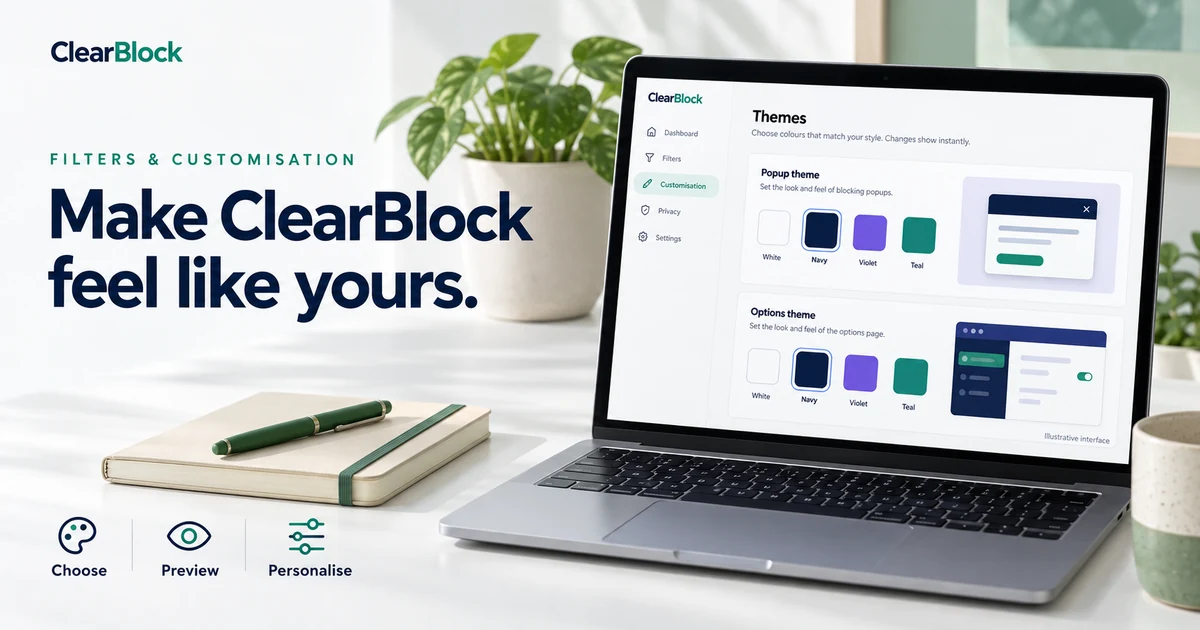
Mit den Themes von ClearBlock kannst du die Oberfläche der Browser-Erweiterung personalisieren, ohne deine Website-Regeln zu ändern. Du kannst ein Design für das Toolbar-Popup und ein separates Design für die Optionsseite wählen. So kannst du eine Oberfläche schlicht halten und der anderen ein Farbschema geben, das dir gefällt.
Diese Anleitung zeigt dir, wo du die Theme-Steuerung findest, wie die beiden Auswahlen funktionieren und wie du eine Änderung prüfst. Außerdem erfährst du, was passiert, wenn Premium nicht verfügbar ist, und wie du eine optische Einstellung nicht mit einer Schutzeinstellung verwechselst. Starte mit dem Erscheinungsbild, das du am besten lesen kannst, und lass deine aktiven Filter und Website-Regeln in Ruhe, es sei denn, du hast einen gesonderten Grund, sie zu ändern.
Was ein ClearBlock-Theme ändert
Ein Theme verändert das Erscheinungsbild der ClearBlock-Oberfläche. Farben und Oberflächenstil sorgen dafür, dass Popup oder Optionsseite anders aussehen. Ein dunkleres oder helleres Theme ist eine persönliche Vorliebe und kein Befehl, mehr Inhalte zu blockieren oder eine stärkere Filterliste anzuwenden.
Du kannst zum Beispiel ein schlichtes dunkles Popup bevorzugen und die Optionsseite im Standard-Design lassen. Das ist eine gültige Kombination. Die beiden Oberflächen müssen nicht gleich aussehen, und ein Unterschied zwischen ihnen ist für sich genommen kein Hinweis auf ein Speicherproblem.
Themes gestalten außerdem nicht jede Website neu, die du besuchst. Das Farbschema einer Website, ein browserweites Theme und das Interface-Theme von ClearBlock sind getrennte Dinge. Wenn du das Layout einer Seite ändern oder ein unerwünschtes Element entfernen möchtest, wähle stattdessen die passende Browsing-Funktion aus.
Premium-Verfügbarkeit zuerst prüfen
Das Ändern von Themes erfordert in der geprüften Version ClearBlock Premium. Wenn die Theme-Auswahl nicht verfügbar ist, prüfe den Status im Bereich Themes, bevor du wiederholt darauf klickst. Die Oberfläche erklärt, wann Premium erforderlich ist und ob ausgewählte Themes sofort übernommen werden.
Das kostenlose grundlegende Werbeblocking bleibt getrennt von der Theme-Funktion. Du musst das Erscheinungsbild nicht ändern, um den Basis-Werbeblocker zu nutzen. Besuche die Seite mit den ClearBlock-Funktionen wenn du die verfügbaren Funktionen vergleichen möchtest, oder die Premium-Seite für Informationen zu den optionalen Tools.
Wenn Premium nicht verfügbar ist, verwendet ClearBlock das Standard-Design und behält gespeicherte Theme-Auswahlen bei. Eine Rückkehr zum Standard-Look bedeutet daher nicht automatisch, dass deine früheren Einstellungen gelöscht wurden. Prüfe den angezeigten Status und das Browserprofil, das du verwendest, bevor du davon ausgehst, dass die Einstellungen verloren gegangen sind.
Den Bereich Themes öffnen
- Öffne die Optionsseite von ClearBlock im Browserprofil, in dem die Erweiterung installiert ist.
- Wähle Themes in der Navigation der Optionen aus.
- Lies die Statusmeldung zur Premium-Verfügbarkeit.
- Suche die getrennten Auswahlen für Popup und Optionsseite.
- Wähle aus, welche Oberfläche du ändern möchtest, bevor du eine Farbkachel anklickst.
Wenn du noch lernst, wo du die Steuerelemente der Erweiterung findest, lies wie du ClearBlock anheftest und seine Steuerelemente findest. Durch das Anheften ist die Toolbar-Verknüpfung leichter erreichbar; es aktiviert kein Theme und ändert keine gespeicherten Einstellungen der Erweiterung.
Nutze die Bezeichnungen und Auswahlmöglichkeiten, die in deiner installierten Version angezeigt werden. Das Vorschaubild zu dieser Anleitung ist eine Illustration und kein exakter Screenshot aller verfügbaren Farben oder Steuerelemente. Die Live-Optionsseite ist der Ort, an dem du die aktuelle Auswahl bestätigst.
Ein Popup-Theme auswählen
Das Popup ist das kompakte Panel, das sich über das Symbol von ClearBlock in der Symbolleiste öffnet. Die Theme-Auswahl gilt für diese Oberfläche. Unter Themes findest du die Popup-Optionen und wählst die verfügbare Farbkachel aus, die du verwenden möchtest. Bei aktivem Premium wird das ausgewählte Theme sofort übernommen.
Öffne danach das Toolbar-Popup und prüfe das Ergebnis. Beurteile nicht nur die kleine Farbkachel, sondern lies ein paar echte Steuerelemente. Prüfe, ob du Text, Schaltflächen und Statusinformationen unter den Bedingungen, unter denen du normalerweise surfst, gut unterscheiden kannst.
Wenn das Popup während einer Änderung bereits geöffnet war, schließe es und öffne es erneut, bevor du annimmst, dass die Auswahl nicht funktioniert hat. Du prüfst eine Oberflächeneinstellung, daher musst du keine Website neu laden, keine Cookies löschen und keine Freigabe einer Seite ändern, nur um die neuen Popup-Farben zu sehen.
Ein Theme für die Optionsseite auswählen
Das Theme der Optionen gilt für die größere Einstellungsoberfläche. Finde die Auswahl für die Optionen getrennt von der Popup-Auswahl und wähle dann das gewünschte Erscheinungsbild. Die Seite kann sich sichtbar verändern, sobald das neue Theme angewendet wird, sodass du das Ergebnis leicht vergleichen kannst.
Sieh dir nach der Änderung noch ein paar Bereiche an. Ein Theme, das in der Vorschau gut aussieht, sollte auch längere Beschreibungen, ausgewählte Steuerelemente und gespeicherte Einträge angenehm lesbar machen. Auf der Optionen-Seite gibt es Einstellungen mit unterschiedlichen Auswirkungen, also wähle ein Erscheinungsbild, mit dem du die Bezeichnungen sorgfältig lesen kannst.
Du kannst die Optionen-Seite anders lassen als das Popup. Wenn du ein einheitliches Erscheinungsbild bevorzugst, wähle in beiden Gruppen die entsprechende Option. Das Ändern einer Gruppe ist keine Anweisung, die gespeicherte Auswahl der anderen Gruppe zu überschreiben.
Nutze eine kurze Vergleichsroutine
- Merke dir deine aktuellen Auswahlen für Popup und Optionen.
- Ändere immer nur eine Oberfläche auf einmal.
- Öffne die passende Oberfläche und lies dir mehrere Steuerelemente durch.
- Prüfe es bei deinem üblichen Licht und in deiner üblichen Browsergröße.
- Behalte die Änderung oder setze diese Oberfläche wieder auf die vorherige Auswahl zurück.
- Wiederhole das nur für die andere Oberfläche, wenn du auch sie ändern möchtest.
Dieser Ansatz hält die Entscheidung einfach. Du musst beim Vergleichen der Farben keine Filtereinstellungen ändern. Wenn du später auf einer Website einen Unterschied bemerkst, lassen sich die tatsächlichen Ursachen leichter prüfen, wenn du die Änderungen getrennt hältst, statt sie dem Theme zuzuschreiben.
Wähle nach Lesbarkeit statt nur nach dem Farbfeld
Überlege, wie du die Erweiterung nutzt. Wenn du das Popup meist nur für einen kurzen Website-Check öffnest, sind klare Schaltflächenbeschriftungen und Statusmeldungen womöglich wichtiger als eine auffällige Farbe. Wenn du dir viel Zeit mit den Optionen nimmst, sind ein angenehmer Hintergrund und gut lesbarer längerer Text vielleicht wichtiger.
Betrachte die Oberfläche in der Größe, in der du sie tatsächlich nutzt. Eine Farb-Vorschau kann dir helfen, die Auswahl einzugrenzen, sie kann aber deine Anzeigeeinstellungen, die Raumbeleuchtung oder persönliche Vorlieben nicht nachbilden. Probiere die verfügbaren Themes aus und behalte das, was für dich funktioniert, statt anzunehmen, dass ein dunkles oder helles Design grundsätzlich besser ist.
Verlasse dich nicht nur auf die Farbe, um zu entscheiden, ob das Blockieren aktiv ist. Lies die aktuelle Beschriftung des Steuerelements, das du verwenden willst. Ein Theme kann die visuelle Darstellung verändern, während Bezeichnungen wie Auf allen Websites pausieren und Auf allen Websites fortsetzen Aktionen mit praktischen Auswirkungen beschreiben.
Stelle das Standarddesign wieder her
Um zum Standard-Look zurückzukehren, während Premium aktiv ist, wähle für die betreffende Oberfläche die Standardoption. Wenn du beide Oberflächen zurücksetzen willst, prüfe sowohl die Popup- als auch die Optionen-Gruppe. Das Zurücksetzen einer Auswahl erfordert nicht, die gesamte Erweiterung zurückzusetzen.
Öffne danach das Popup und rufe die Optionen-Seite erneut auf, um die gewünschte Kombination zu bestätigen. Deine benutzerdefinierten Domainlisten und Einwilligungseinstellungen sind separate Einstellungen. Leere diese Felder nicht und installiere die Erweiterung nicht neu, nur weil du die ursprünglichen Farben zurückhaben möchtest.
Wenn Premium nicht verfügbar ist, wird das Standarddesign verwendet, auch wenn gespeicherte Theme-Einstellungen erhalten bleiben. Dieses Verhalten ist etwas anderes, als in jeder Gruppe absichtlich Standard zu wählen. Lies die Statusmeldung, damit du verstehst, ob du dein ausgewähltes Design siehst oder das Standarddesign, das verwendet wird, solange der Theme-Zugriff nicht verfügbar ist.
Themes von Filtern trennen
Die Kategorie Filter & Anpassung umfasst mehrere Arten von Einstellungen, aber ihre Zwecke sind unterschiedlich. Themes personalisieren die Oberfläche der Erweiterung. Netzwerkfilter wirken sich auf passende Anfragen aus. Das Ausblenden von Seitenelementen betrifft unterstützte Bereiche auf Webseiten. Website-Regeln legen Freigaben und benutzerdefinierte Domain-Blockierungen fest.
Das Ändern eines Farbschemas ist keine Methode, um die Blockierabdeckung zu verbessern. Wenn du weiterhin ein unerwünschtes Seitenelement siehst, prüfe die passende Funktion und den Website-Zustand, statt durch Themes zu wechseln. Die Filter- und Einstellungsanleitung erklärt diese umfassenderen Steuerelemente.
Zu gespeicherten Ausnahmen und benutzerdefinierten Blockierungen lies Verwaltung erlaubter Websites und blockierter Domains. Zu leeren Bereichen auf einer Seite siehe Ausgeblendete leere Anzeigenflächen verbergen. Für beide Aufgaben musst du dein Interface-Theme nicht ändern.
Wenn Popup und Optionen-Seite unterschiedlich aussehen
Prüfe zuerst die beiden Designauswahlen. Unterschiedliche gespeicherte Optionen können natürlich zu unterschiedlicher Darstellung führen. Wenn du sie gleich haben willst, wähle für beide Bereiche das passende Design und öffne das Popup erneut, um das Ergebnis zu prüfen.
Stell außerdem sicher, dass du dasselbe Browserprofil vergleichst. Private und geschäftliche Profile können unterschiedliche Erweiterungseinstellungen haben, und Chrome und Edge sind getrennte Installationen. Nimm nicht an, dass eine Auswahl in einem Browser automatisch auch die andere Installation auf demselben Computer geändert hat.
Wenn die Optionsseite unerwartet im Standard-Look angezeigt wird, prüfe den Premium-Status. Eine gespeicherte Auswahl kann weiterhin als Einstellung sichtbar sein, während die Standarddarstellung verwendet wird, weil Premium nicht verfügbar ist. Deshalb solltest du den Status prüfen, bevor du Einstellungen ersetzt oder die Erweiterung neu installierst.
Wenn eine Designauswahl nicht übernommen wird
Prüfe, ob die Auswahl verfügbar ist und ob ein Fehler gemeldet wurde. Die geprüfte Oberfläche deaktiviert Designauswahlen, wenn Premium nicht verfügbar ist. Wenn der Zugriff aktiv ist, aber die erwartete Darstellung nicht erscheint, gehe zurück zur richtigen Gruppe, wähle die gewünschte Farbfläche aus und öffne die betreffende Oberfläche erneut.
Konzentriere dich bei der Fehlersuche auf die Darstellung. Website-Cookies zu löschen, den Schutz zu pausieren oder Domain-Regeln zu entfernen, ist keine sinnvolle erste Reaktion auf ein Designproblem. Solche Aktionen ändern andere Teile deiner Browsing-Einstellungen und machen eine einfache Meldung schwerer verständlich.
Wenn das Problem weiter besteht, notiere das gewählte Design, welche Oberfläche betroffen ist, die Browser-Version und die ClearBlock-Version. Erkläre, ob die Änderung sofort fehlschlägt oder ob nach dem erneuten Öffnen eine andere Darstellung erscheint. Kontaktiere ClearBlock-Support mit diesen Angaben, falls nötig.
Halte deine persönliche Einrichtung übersichtlich
Wenn du mit der Darstellung zufrieden bist, lass sie so und lerne danach andere Funktionen kennen. Nimm getrennte Änderungen für getrennte Ziele vor. Du kannst einen Cookie-Modus oder eine Website-Freigabe prüfen, ohne die Oberfläche gleichzeitig neu zu gestalten.
Wenn du dir Notizen zu deiner Einrichtung machst, halte die Darstellung des Popups und die Darstellung der Optionen getrennt fest. Ergänze funktionale Einstellungen nur dann, wenn sie für deine Fehlersuche oder deine Vorlieben relevant sind. Eine kurze, klare Notiz ist hilfreicher als Screenshots mit privaten Tabs oder Kontoinformationen.
Bei größeren Problemen beginne mit Anleitungen zur Fehlerbehebung. Beschreibe das tatsächliche Symptom, statt zu sagen, die Erweiterung sei kaputt, wenn nur eine Farbwahl unerwartet ist. Dieser Unterschied hilft dir, die richtige Prüfung zu wählen.
Häufig gestellte Fragen
Ändern Designs, wie viele Anzeigen ClearBlock blockiert?
Nein. Designs betreffen das Aussehen der Erweiterungsoberfläche. Filterverhalten, Website-Freigaben und andere Browser-Steuerungen sind separate Einstellungen. Wähle ein Design wegen der besseren Bedienbarkeit und deiner Vorliebe, nicht wegen einer höheren Blockierzahl.
Kann ich für das Popup und die Optionen unterschiedliche Designs verwenden?
Ja. ClearBlock speichert für diese Bereiche getrennte Auswahlen. Wähle in jeder Gruppe die gewünschte Option, wenn sie gleich aussehen sollen, oder lass sie verschieden, wenn dir das angenehmer ist.
Warum ist ClearBlock wieder in der Standarddarstellung?
Prüfe die Verfügbarkeit von Premium und das aktuelle Browserprofil. Wenn Premium nicht verfügbar ist, wird die Standarddarstellung verwendet, während gespeicherte Design-Einstellungen erhalten bleiben. Eine Standardansicht allein bedeutet nicht, dass diese gespeicherten Einstellungen gelöscht wurden.
Ändert das Design die Websites, die ich besuche?
Nein. Es ändert nur die Oberfläche von ClearBlock selbst. Die Gestaltung von Websites und browserweite Erscheinungseinstellungen sind getrennt. Nutze die passende Seitenfunktion, wenn es dir um unerwünschte Inhalte oder Abstände auf einer Website geht.
Soll ich neu installieren, um die Farben zurückzusetzen?
Beginne mit den Standardoptionen im Bereich Designs. Eine Neuinstallation ist für eine gewöhnliche Darstellungsanpassung nicht nötig und kann zusätzlichen Einrichtungsaufwand verursachen. Prüfe zuerst die beiden Designgruppen und ihren Status.
Mehr entdecken Anleitungen zu Filtern und Anpassung wenn du bereit bist, auch die funktionalen Einstellungen und die Darstellung anzupassen.
Bereit, es auszuprobieren?
Erfahre mehr über Filterlisten und einzelne Website-Steuerungen.
ClearBlock-Funktionen entdecken →