ClearBlock-Einstellungen einzeln testen
Passe ClearBlock Schritt für Schritt an. Wähle eine Seite, vergleiche das Ergebnis nach dem Neuladen und setze die Option zurück, falls Probleme auftreten.
Anleitung lesen →
Filterlisten, Website-Ausnahmen und Einstellungen verwalten.
ClearBlock hilft dir, YouTube-Videowerbung und störende Werbung auf den von dir besuchten Websites in Chrome zu blockieren.
Zu Chrome hinzufügen — kostenlosPasse ClearBlock Schritt für Schritt an. Wähle eine Seite, vergleiche das Ergebnis nach dem Neuladen und setze die Option zurück, falls Probleme auftreten.
Anleitung lesen →Prüfe vor dem Zurücksetzen von Chrome oder Edge deine ClearBlock-Filter, Website-Ausnahmen und blockierten Domains. Kontrolliere danach deine Einstellungen.
Anleitung lesen →Vergleiche ClearBlocks kostenlose Tracker-Blockierung mit den Premium Extra Tracking Filters. Finde den Schalter und teste, ob die zusätzlichen Regeln eine Website beeinflussen.
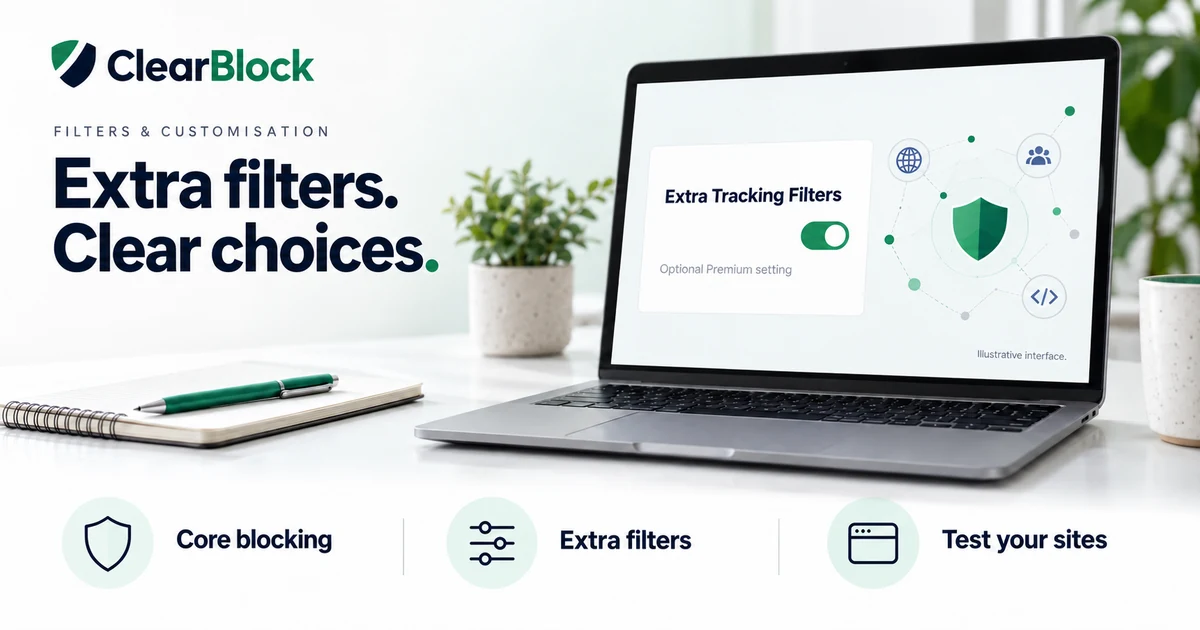
Anleitung lesen →Erfahre, was ClearBlock Extra Tracking Filters macht, wie es sich vom zentralen Werbeblocker unterscheidet und wie du die Website-Kompatibilität Einstellung für Einstellung testest.
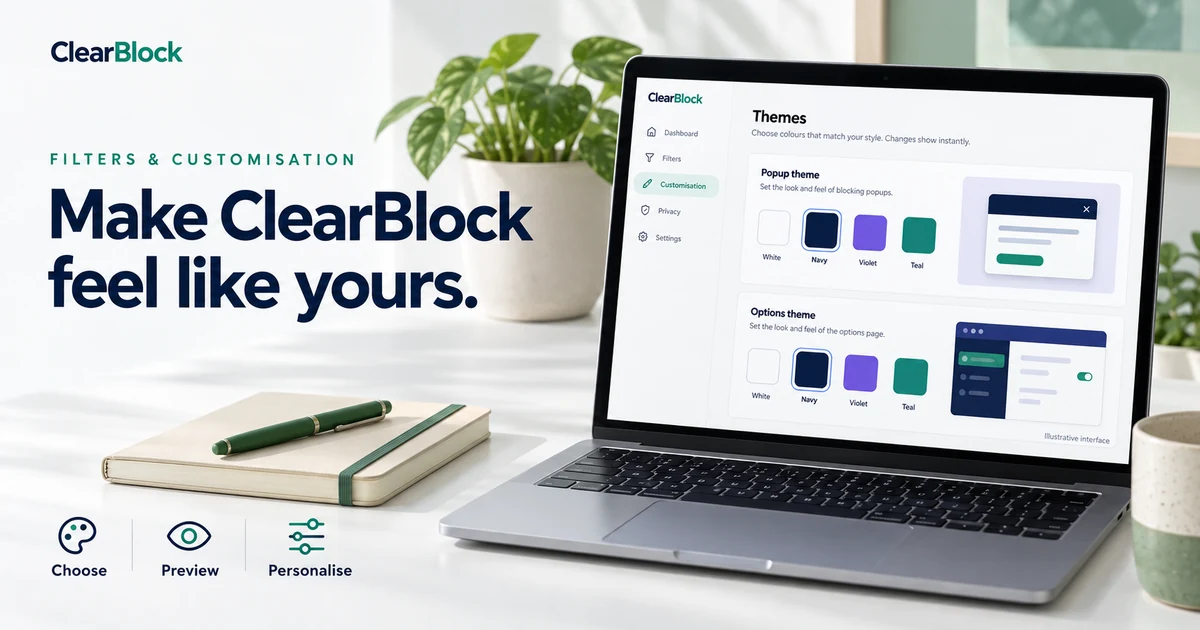
Anleitung lesen →Erfahre, wie du die Themes für das ClearBlock-Popup und die Optionen änderst, ein gut lesbares Erscheinungsbild auswählst, die Standardeinstellungen wiederherstellst und gespeicherte Theme-Einstellungen behebst.
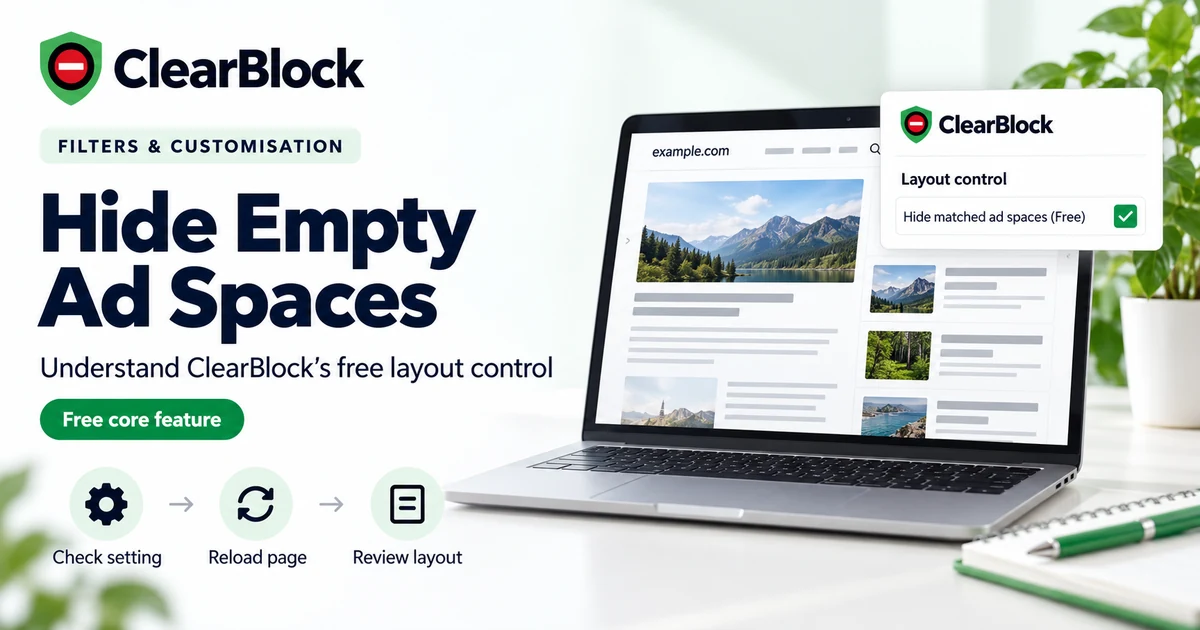
Anleitung lesen →Erfahre, wie das kostenlose Ausblenden von Werbeflächen in ClearBlock funktioniert, warum leere Bereiche bleiben können und wie du Site-Ausnahmen, konkurrierende Einstellungen und Layoutprobleme prüfst.
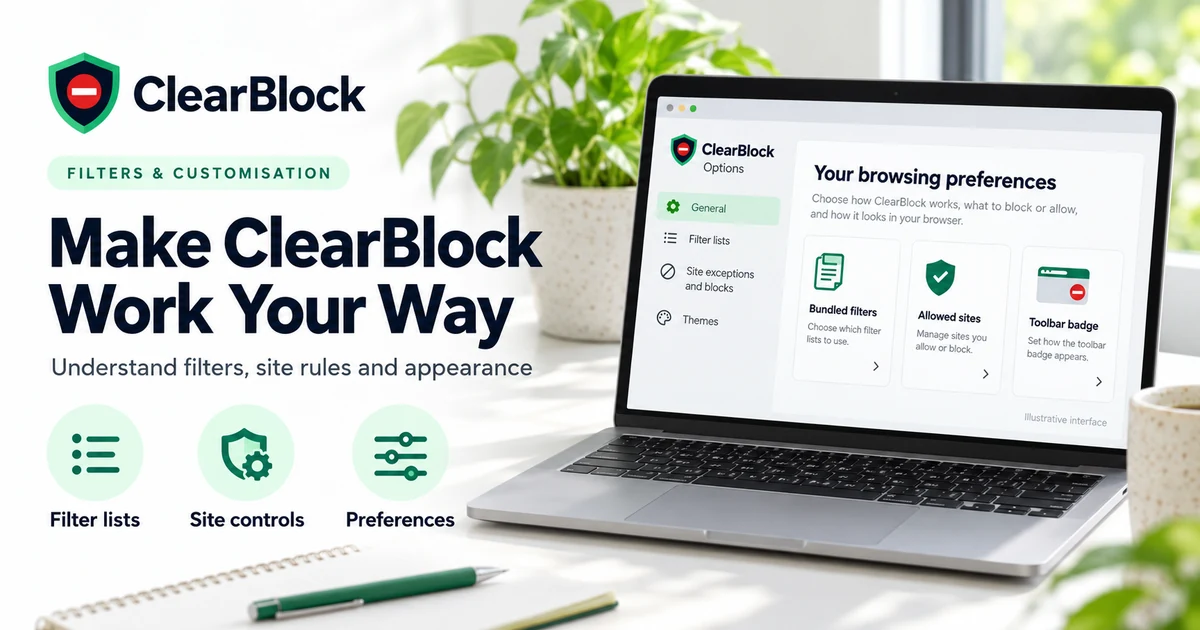
Anleitung lesen →Passe die Filter und Einstellungen von ClearBlock an. Erfahre mehr über mitgelieferte Listen, erlaubte Websites, blockierte Domains, das Ausblenden von Werbeflächen, das Symbol in der Symbolleiste und Premium-Designs.
Anleitung lesen →