
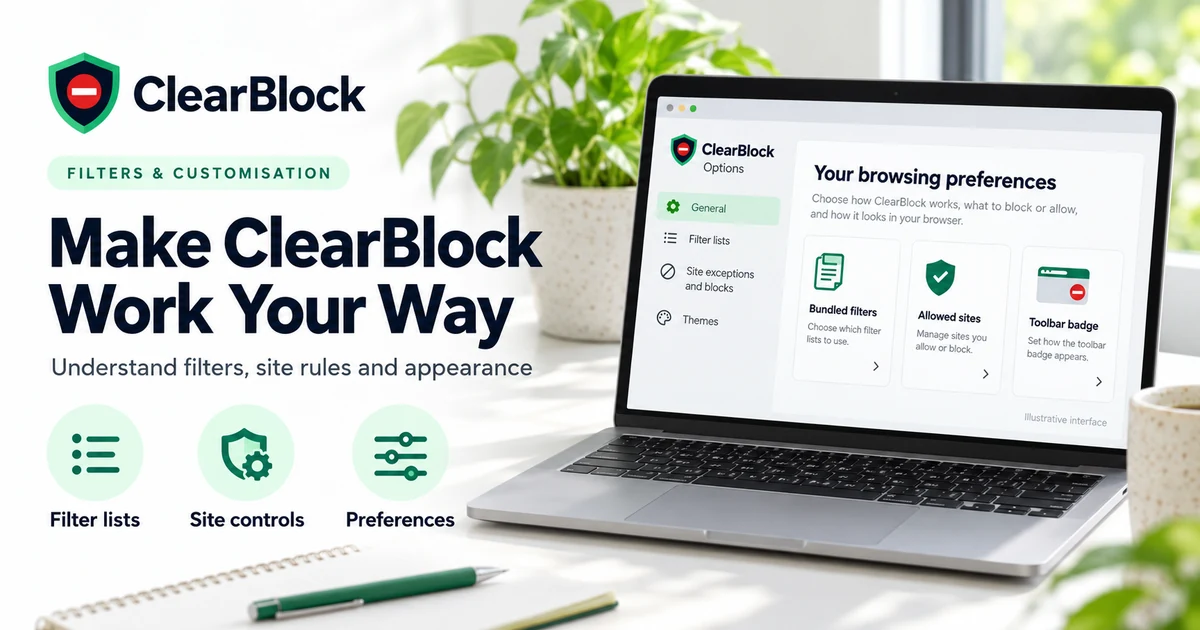
Um ClearBlock anzupassen, öffne die Optionsseite und wähle die Einstellung, die zu deinem Ziel passt. Filterlisten beschreiben das mitgelieferte Netzwerk-Filtering, Website-Ausnahmen und Blockierungen verwalten Domain-Regeln, Allgemein umfasst das Ausblenden von Werbeflächen und das Symbol in der Symbolleiste, und Designs ändern das Erscheinungsbild für Premium-Nutzer. Beginne mit einer konkreten Änderung, speichere bei Bedarf und lade die betroffene Website neu, bevor du das Ergebnis vergleichst.
Dieser Leitfaden erklärt, was diese Einstellungen tatsächlich steuern, wie du Änderungen rückgängig machen kannst und warum mehr Blockieren nicht automatisch eine bessere Einrichtung ist. Der kostenlose grundlegende Werbeblocker und die Website-Steuerung sind getrennt von optionalen Premium-Funktionen. Das Vorschaubild ist ein illustratives Options-Mockup: Verwende bei Änderungen die tatsächlichen Bezeichnungen und Erklärungen in deiner installierten Browser-Erweiterung.
Starte mit dem gewünschten Ergebnis beim Surfen
Bevor du jede Einstellung öffnest, beschreibe, was du ändern willst. Vielleicht möchtest du, dass eine vertraute Website ohne eine Ausnahme funktioniert, die dein ganzes Surfen beeinflusst. Vielleicht stören dich leere Werbeflächen oder du bevorzugst eine ruhigere Symbolleiste. Für diese Ziele brauchst du unterschiedliche Steuerungen.
Wenn du mehrere Einstellungen gleichzeitig änderst, wird das Ergebnis schwerer nachvollziehbar. Eine gespeicherte Domain-Ausnahme kann beeinflussen, ob der Schutz greift, während ein Design nur das Aussehen ändert. Ein ausgeblendetes Symbol in der Symbolleiste bedeutet nicht, dass das Blockieren aufgehört hat. Wenn du diese Unterschiede klar hältst, kannst du dir eine Einrichtung schaffen, die du erklären und wieder zurücksetzen kannst.
| Dein Ziel | Wo du beginnen solltest | Wichtiger Unterschied |
|---|---|---|
| Netzwerk-Filtering verstehen | Filterlisten | Mitgelieferte Filter-Teilgruppen sind kein Live-Abonnement-Manager. |
| Eine Website zulassen | Website-Ausnahmen und Blockierungen oder das Pop-up in der Symbolleiste | Eine zugelassene Website umgeht den Schutz. |
| Anfragen an eine Domain blockieren | Blockierte Domains | Eine Netzwerkblockierung ist etwas anderes als das Ausblenden eines Seitenelements. |
| Passende Werbeflächen ausblenden | Allgemein: Passende Werbeflächen ausblenden (Free) | Das kosmetische Ausblenden erhöht die Zähler für sichtbare Werbung nicht in den Netzwerkstatistiken. |
| Die Badge-Anzeige ändern | Allgemein: Badge-Zähler anzeigen | Das Badge ist eine verifizierte Momentaufnahme, nicht ein fortlaufend live berechneter Hintergrundwert. |
| Die Farben der Erweiterung ändern | Designs | Premium-Einstellungen für das Erscheinungsbild erhöhen nicht die Blockierstärke. |
Optionsseite öffnen und deinen Ausgangspunkt festhalten
Öffne ClearBlock über das Symbol in der Symbolleiste und wähle dann die Option Options. Wenn du die Erweiterung nicht findest, nutze das Menü deiner Browser-Erweiterungen und prüfe das aktuelle Profil. Unser Installationsleitfaden deckt die erste Einrichtung ab.
Bevor du eine Liste bearbeitest, kopiere die vorhandenen Einträge in eine private Notiz, damit du sie bei Bedarf wiederherstellen kannst. Notiere den Zustand des betreffenden Schalters, aber vermeide es, in Screenshots Lizenzschlüssel oder andere private Informationen zu zeigen. Du musst nicht jede Einstellung festhalten, wenn deine Änderung nur eine Funktion betrifft.
Prüfe beim Testen einer Website die globale Pause und die aktuelle Freigabe für die Website. Eine global pausierte Einrichtung oder eine gespeicherte Ausnahme für die Website kann eine Funktion inaktiv erscheinen lassen, auch wenn ihre Einstellung ausgewählt ist. Lies den Status des Pop-ups und jede Statusmeldung zusammen mit der Einstellung.
Verstehe die enthaltenen Filterlisten
Das geprüfte ClearBlock-Paket enthält angeheftete EasyList- und EasyPrivacy-Teilmengen für Netzwerkregeln. Diese enthaltenen Regeln decken einen Teil der Netzwerkfilterung der Erweiterung ab. Die Optionsseite erklärt, dass nicht unterstützte Filtertypen und erweiterte kosmetische Regeln ausgelassen werden. Das Paket sollte daher nicht so beschrieben werden, als setze es jede Regel aus den ursprünglichen Quelllisten um.
Für Updates der enthaltenen Filter ist ein neues Erweiterungspaket erforderlich. Es gibt keinen Grund zu versprechen, dass das Öffnen von Optionen die neueste Upstream-Liste herunterlädt oder dass eine Abo-Prüfung die enthaltenen Regeln aktualisiert. Von Browsern verwaltete Erweiterungsupdates und die Prüfung des Premium-Anspruchs sind unterschiedliche Prozesse.
Die Anzeige für gepflegte Werbe- und Tracker-Netzwerkfilter meldet den Status der enthaltenen Filter. In der geprüften Oberfläche ist sie ein deaktiviertes Status-Kontrollkästchen, kein Steuerelement zum Hinzufügen beliebiger Listen. Lies die zugehörige Meldung, die aktive Filter, eine globale Pause oder einen unvollständigen aktiven Zustand anzeigen kann.
Wenn eine bestimmte Werbung bestehen bleibt, sagt das allein nicht aus, welche Regel fehlt oder ob eine Netzwerkanfrage beteiligt war. Beschreibe zuerst die betroffene Seite und das Verhalten, bevor du andere Einstellungen ausprobierst. Die Abdeckung der Filter kann variieren, und ein einzelnes sichtbares Ergebnis ist keine vollständige Prüfung der installierten Regeln.
Verwende optionale Filtersteuerelemente gezielt
Die Seite mit den Filterlisten enthält auch optionale Anti-Adblock-Skriptregeln. Die Erklärung nennt einen kleinen enthaltenen Satz mit je nach Website unterschiedlicher Abdeckung. Betrachte das nicht als universelle Lösung für jede Seite, die dich auffordert, einen Werbeblocker zu deaktivieren, und gehe nicht davon aus, dass dadurch eine Zahlungs- oder Abo-Pflicht verschwindet.
Wenn du diese Einstellung testest, notiere ihren ursprünglichen Zustand, ändere sie einmal und lade die betroffene Seite neu. Vergleiche dieselbe Aktion, statt andere Seiten zu durchstöbern und zu raten, was sich geändert hat. Wenn sich die Website weiterhin anders verhält, ist ein gezielter Supportbericht hilfreicher als das wiederholte Umschalten jeder Option.
Ein weiteres Steuerelement heißt Ausgewählte Werbebilder (veraltet). Es erlaubt Bilder aus einer begrenzten Menge alter Werbebild-Domains und setzt das Ausblenden von Werbeflächen aus, solange es ausgewählt ist. Das ist keine Bestätigung dafür, dass diese Werbung einem externen Standard entspricht. Lies diese Erklärung, bevor du es aktivierst, nur weil die Bezeichnung nach einer allgemeinen Präferenz für weniger aufdringliche Werbung klingt.
Verwalte erlaubte Websites mit Hostname-Einträgen
Öffne Website-Ausnahmen und -Sperren, um Erlaubte Websites zu prüfen. Die Oberfläche erwartet eine Hostname-Zeile pro Eintrag. Ein Hostname sieht aus wie example.com; eine vollständige Seitenadresse kann außerdem ein Protokoll, einen Pfad und eine Query-String enthalten, also andere Teile einer URL.
- Prüfe die vorhandenen Einträge unter Erlaubte Websites.
- Füge nur den Hostnamen hinzu, den du zulassen möchtest, und verwende einen Eintrag pro Zeile.
- Wähle Website-Regeln speichern.
- Lies jede Bestätigungs- oder Fehlermeldung.
- Lade die betroffene Website neu und prüfe den Status ihres Pop-ups.
Erlaubte Websites umgehen den Schutz. Füge keine breite übergeordnete Domain hinzu, wenn du nur einen engen Test ohne Berücksichtigung seines Umfangs durchführen möchtest. In der geprüften Version können Freigaben für übergeordnete Domains auch Subdomains erfassen. Eine Freigabe für example.com kann daher news.example.com betreffen.
Für eine einfache Aktion für nur eine Website ist die Schaltfläche Diese Website nicht blockieren in der Symbolleiste möglicherweise einfacher als das manuelle Bearbeiten einer Liste. Die Anleitung zur Freigabe einzelner Websites erklärt die Schaltflächennamen, das automatische Neuladen und das Entfernen übergeordneter Ausnahmen.
Verstehe, was Blockierte Domains bewirkt
Das Feld Blockierte Domains legt Domains fest, deren passende Anfragen blockiert werden sollen. Es ist kein Freitextfeld für beliebige Filter-Syntax, CSS-Selektoren oder aus einer anderen Erweiterung kopierte Regeln. Verwende das von ClearBlock bereitgestellte Eingabeformat und die Hinweise, statt davon auszugehen, dass jede Sprache für Werbeblocker-Regeln unterstützt wird.
Eine auf Domainebene blockierte Anfrage kann mehr betreffen als nur eine sichtbare Werbefläche. Websites können einen gemeinsamen Dienst für Bilder, Skripte oder andere Funktionen der Seite verwenden. Wenn du eine Domain hinzufügst, ohne ihre Rolle zu verstehen, kann auch gewünschter Inhalt nicht mehr geladen werden.
Beginne mit einer Domain, für die du einen klaren Testgrund hast, bewahre deine ursprünglichen Einträge auf und vermeide eine lange spekulative Liste. Wähle Website-Regeln speichern, lade die betroffene Seite neu und prüfe sowohl die beabsichtigte Wirkung als auch die Funktionen, die du weiterhin brauchst. Wenn die Änderung ein Problem verursacht, entferne den Eintrag, speichere erneut und lade neu.
Gehe nicht davon aus, dass ein Eintrag unter blockierten Domains eine Kindersicherung ist oder garantiert, dass jemand Inhalte nicht über einen anderen Weg aufrufen kann. Diese Anleitung behandelt das Filtern von Anfragen in deiner ClearBlock-Einrichtung, nicht die geräteweite Durchsetzung von Zugriffsbeschränkungen.
Website-Regeln sorgfältig speichern
Die geprüfte Optionsseite verwendet eine einzige Aktion Website-Regeln speichern für die Felder für erlaubte und blockierte Domains. Prüfe vor dem Speichern beide Felder, besonders wenn du in beiden mit Einträgen experimentiert hast. Ein Speichern kann beide Änderungen übermitteln, nicht nur das Feld, auf das du zuletzt geklickt hast.
Wenn eine Fehlermeldung erscheint, lies sie und prüfe die Einträge, statt wiederholt auf Speichern zu klicken. Navigiere nicht weg, nur weil du annimmst, dass die Liste übernommen wurde. Wenn du ein bearbeitetes Feld offen lässt, während du anderswo Einstellungen änderst, kehre zurück und bestätige die Werte, die du tatsächlich gespeichert hast.
Um eine Regel zu entfernen, lösche ihren Eintrag und speichere die Listen erneut. Lade betroffene Seiten danach neu. Das Schließen des Tab „Optionen“ bedeutet nicht automatisch, dass eine gespeicherte Regel entfernt wurde, und das Schließen des Website-Tabs löscht keine gespeicherte Ausnahme.
Passe das Ausblenden von freien Werbeflächen getrennt vom Netzwerkblockieren an
„Allgemein“ enthält „Passende Werbeflächen ausblenden (Free)“. Das ist eine kosmetische Funktion: Sie blendet unterstützte Flächen aus, die von Werbefiltern erkannt werden. Das ist etwas anderes als das Blockieren einer Netzwerk-Anfrage und bedeutet nicht, dass jede leere Fläche entfernt oder jede Webseite neu gestaltet wird.
Wenn du die Einstellung vergleichst, wähle eine Seite mit einer relevanten passenden Fläche, notiere den Schalterstatus und lade bei Bedarf neu. Prüfe das Layout und eventuelle Statusmeldungen. Eine leere Fläche kann zur Gestaltung der Website selbst gehören oder zu Inhalten, die nicht von unterstützten kosmetischen Filtern abgedeckt werden.
Andere Einstellungen können beeinflussen, ob diese Funktion angewendet wird. Die geprüfte Oberfläche erklärt, dass das Pausieren oder Zulassen einer Website ausgeblendete Flächen wiederherstellt, während ausgewählte Freigaben für Anzeigenbilder und Image Swap Vorrang haben. Ein aktiviertes Kontrollkästchen reicht daher nicht aus, um festzustellen, dass das Ausblenden von Werbeflächen in jeder Situation aktiv ist.
Füge das kosmetische Ausblenden nicht zur Zahl „Ads Blocked“ hinzu, als würden beide Messwerte einzelne entfernte Werbeanzeigen darstellen. Die Netzwerkzählung und die sichtbaren Änderungen auf der Seite beschreiben unterschiedliche Vorgänge.
Wähle, ob das Toolbar-Abzeichen angezeigt werden soll
Die Einstellung „Show badge counter“ ändert die Anzeige des Badge auf dem Toolbar-Symbol der Erweiterung. In der geprüften Version zeigt sie den zuletzt bestätigten Snapshot der Netzwerkblockierung und aktualisiert sich, während das Popup geöffnet und sichtbar ist. Es ist kein dauerhaft live aktualisierter Zähler im Hintergrund.
Du kannst das Badge ausblenden, wenn du weniger visuelle Ablenkung möchtest. Diese Einstellung betrifft nur die Anzeige des Werts, nicht einen Befehl zum Anhalten aller Blockierungen. Nutze die tatsächliche Pause-Steuerung und den Website-Status, um zu prüfen, ob der Schutz aktiv ist.
Eine sich ändernde Zahl ist kein Maß dafür, wie ansprechend oder lesbar eine Seite geworden ist. Die Zählung umfasst erfasste blockierte Netzwerk-Anfragen, einschließlich benutzerdefinierter blockierter Domain-Anfragen. Sie ist keine genaue Anzahl entfernter sichtbarer Werbeanzeigen und kombiniert keine Popup-Versuche, Cookie-Ergebnisse und kosmetisches Ausblenden zu einem einzigen Ergebnis.
Passe das Erscheinungsbild mit Premium-Themes an
Der Bereich „Themes“ bietet optionale Premium-Erscheinungsoptionen. Die geprüfte Erweiterung unterstützt Theme-Einstellungen für das Popup und die Optionsseite getrennt voneinander. Wähle den Bereich, den du ändern möchtest, statt zu erwarten, dass jede Oberfläche automatisch einer einzigen Auswahl folgt.
Ausgewählte Themes werden sofort angewendet, wenn Premium-Zugang aktiv ist. Ohne aktives Premium verwendet die Erweiterung ihr Standard-Design, behält aber gespeicherte Theme-Einstellungen bei. Eine Rückkehr zum Standard-Look ist daher nicht unbedingt ein Hinweis darauf, dass deine gespeicherte Auswahl verloren ging.
Themes ändern, wie ClearBlock aussieht; sie bedeuten nicht stärkere Filterung oder ein anderes Datenschutz-Ergebnis. Wähle ein Design, das für dich gut lesbar ist, und bewerte das Blockieren dann über den Funktionsstatus und das Verhalten der Website statt über die Farbe der Oberfläche.
Halte Premium-Schutz-Einstellungen getrennt vom Erscheinungsbild
Premium Filters und andere erweiterte Steuerelemente beeinflussen das Verhalten, während Themes das Erscheinungsbild beeinflussen. Prüfe die Funktionsübersicht um zu verstehen, welche Werkzeuge optionale Premium-Funktionen sind. Für ein funktionierendes kostenloses Setup musst du nicht jeden verfügbaren erweiterten Schalter aktivieren.
Die Cookie-Behandlung verdient eine eigene Prüfung, weil der gewählte Modus das Einwilligungsergebnis ändern kann. Lies den Leitfaden zur Cookie-Einwilligung bevor du annimmst, dass eine Banner-Steuerung optionale Cookies immer ablehnt. Für Popup Shield und das Medienverhalten verwende den Leitfaden zu Browser-Ablenkungen.
Lizenzprüfungen können den Zugriff aktualisieren, ohne deine gespeicherten Einstellungen zu ändern. Verwechsle die Prüfung des Premium-Zugriffs nicht mit dem Aktualisieren gebündelter Filterinhalte. Wenn eine Steuerung nicht mehr verfügbar ist, prüfe zuerst ihren Zugriffsstatus und eventuelle Meldungen, bevor du andere Domain-Regeln bearbeitest.
Ein Beispiel: ein einfacheres Setup für eine einzelne normale Website
Stell dir vor, du liest jeden Morgen eine fiktive Magazin-Website. Du möchtest diese Website zulassen, dein übriges Browsing-Setup behalten und das Toolbar-Abzeichen ausblenden, weil dich die Zahl ablenkt. Beginne damit, festzuhalten, ob eine globale Pause aktiv ist.
Füge den gewünschten Hostnamen zu „Allowed sites“ hinzu oder verwende die Website-Zulassung in der Toolbar, und bestätige dann den gespeicherten Status auf dieser Website. Ändere anschließend „Show badge counter“ als separate Anzeigeeinstellung. Prüfe, dass andere Websites nicht plötzlich Ausnahmen erhalten haben, nur weil das Badge jetzt ausgeblendet ist.
Wenn du das Blockieren später auf der Magazin-Website wieder aktivieren möchtest, entferne die Zulassung und lade neu. Die Badge-Einstellung kann deaktiviert bleiben, wenn du dieses Erscheinungsbild weiterhin bevorzugst. Dieses Beispiel zeigt, warum Website-Verhalten und Anzeigeeinstellungen getrennt geprüft werden sollten, statt sie als eine einzige Schutzstufe zu behandeln.
Änderungen rückgängig machen und Probleme klar melden
- Eine Website funktioniert nach einer Domain-Änderung nicht mehr: stelle die vorherigen Einträge wieder her, speichere und lade neu.
- Der Filterstatus zeigt an, dass pausiert ist: prüfe die globale Pausierung, bevor du Listen änderst.
- Werbeflächen werden nicht ausgeblendet: prüfe Site-Ausnahmen, konkurrierende Einstellungen und die kosmetische Statusmeldung.
- Das Badge bleibt unverändert: denk an sein Snapshot-Verhalten und öffne das Pop-up, um die aktuellen Informationen zu prüfen.
- Ein Design ist nicht verfügbar: prüfe den Premium-Zugriff, statt davon auszugehen, dass die Filter defekt sind.
- Eine Einstellung scheint gespeichert zu sein, verhält sich aber anders: wiederhole einen Vergleich auf einer frischen Seite und ändere immer nur eine Sache auf einmal.
Wenn du Hilfe brauchst, nutze ClearBlock-Fehlerbehebung oder Support kontaktieren. Gib Browser- und Erweiterungsversion, die Seiten-URL, die relevante Einstellung und die Schritte zur Reproduktion an. In den Optionen gibt es außerdem einen geschwärzten Diagnosedownload; prüfe jede Datei, bevor du sie teilst, und gib niemals Passwörter oder Lizenzschlüssel weiter.
Häufig gestellte Fragen
Kann ich beliebige Filterlisten von Drittanbietern in ClearBlock einfügen?
Davon solltest du nicht ausgehen. Die geprüfte Oberfläche verwendet mitgelieferte Filter und hostnamenbasierte Website-Regeln. Sie ist nicht als beliebiger Abonnement- oder allgemeiner Import für Filtersyntax vorgesehen.
Werden mitgelieferte Filter aktualisiert, wenn der Premium-Zugriff geprüft wird?
Nein. Berechtigungsprüfungen und Updates für mitgelieferte Inhalte sind etwas anderes. Aktualisierungen der mitgelieferten Filter erfordern ein neues Erweiterungspaket.
Schaltet das Ausblenden des Badges das Blockieren aus?
Nein. Die Badge-Einstellung ändert nur die Anzeige. Prüfe die globale Pause und die Site-Ausnahmen, um zu verstehen, ob das Blockieren gilt.
Sind Designs für das Blockieren von Werbung erforderlich?
Nein. Designs sind optionale Premium-Einstellungen für das Erscheinungsbild. Das kostenlose Kern-Werbeblockieren funktioniert unabhängig davon.
Wirkt sich eine Site-Ausnahme nur auf einen einzelnen Artikel aus?
Nein. Die Freigabe basiert auf dem Hostnamen, und Einträge für die Parent-Domain können auch Subdomains abdecken. Prüfe den gespeicherten Eintrag und seinen Geltungsbereich.
Soll ich mehr blockierte Domains hinzufügen, um den Zähler zu verbessern?
Nein. Füge eine Regel nur für einen klaren Zweck beim Surfen hinzu. Eine höhere Anzahl ist kein Beweis dafür, dass die Einrichtung nützlicher ist oder dass gewünschte Funktionen der Seite erhalten bleiben.
Halte deine Anpassungen nachvollziehbar
Wähle ein konkretes Ziel, ändere die passende Einstellung und prüfe die Wirkung nach dem Speichern oder Neuladen. Halte Domain-Regeln eng, verstehe die Grenzen der mitgelieferten Filter und trenne Designentscheidungen vom Blockierverhalten. Entdecke mehr Anleitungen zu Filtern und Anpassung wenn du eine Einrichtung verfeinerst, die für dein Surfen funktioniert.
Bereit, es auszuprobieren?
Erfahre mehr über Filterlisten und einzelne Website-Steuerungen.
ClearBlock-Funktionen entdecken →