
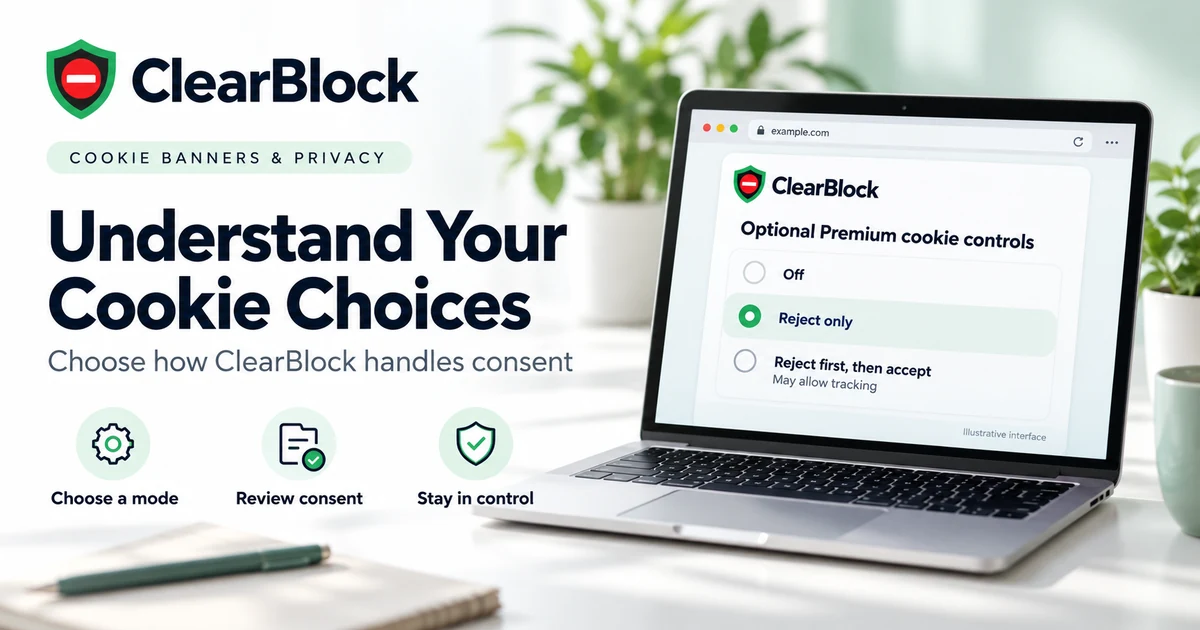
Um Cookie-Banner mit ClearBlock zu verwalten, prüfe den Cookie-Modus in den Optionen, bevor du die automatische Behandlung aktivierst. Die verfügbaren Modi erlauben dir, Einwilligungsentscheidungen manuell zu treffen, Cookies abzulehnen, ohne automatisch zuzustimmen, oder die Ablehnung zuerst zu versuchen und eine Zustimmung zuzulassen, wenn Ablehnen nicht verfügbar ist. Diese Optionen haben unterschiedliche Folgen, also wähle das Verhalten, das du wirklich willst, statt anzunehmen, dass jedes Banner-Tool Cookies immer ablehnt.
Die Cookie-Steuerung von ClearBlock ist eine optionale Premium-Funktion. Das grundlegende Werbeblocking in der Gratisversion ist davon getrennt. Diese Anleitung erklärt die Modusbezeichnungen, wie du einen sorgfältigen ersten Check machst, was die Aktivitätszahlen bedeuten und wie du mit Websites umgehst, bei denen eine Einwilligung manuell nötig ist. Das Bild ist eine illustrative Einstellungs-Mockup-Grafik, kein echtes Screenshot und keine Empfehlung für einen bestimmten Modus.
Ein verschwindendes Banner sagt nichts über das Einwilligungsergebnis aus
Ein Cookie-Banner ist eine Website-Oberfläche, die dich bittet, Entscheidungen zu treffen oder zu prüfen. Wenn es verschwindet, beweist das allein nicht, dass optionale Cookies abgelehnt wurden. Die Website könnte eine Ablehnung gespeichert haben, eine Zustimmung gespeichert haben, eine frühere Wahl erkannt haben oder das Panel einfach ausgeblendet haben. Du musst die Darstellung der Seite vom Einwilligungsstatus unterscheiden.
Ebenso ändert das Blockieren einer Werbeanfrage nicht zwingend die gespeicherte Einwilligungseinstellung der Website. Werbeblocking, Cookie-Verarbeitung und Browser-Speichersteuerung greifen in unterschiedliche Teile des Surf-Erlebnisses ein. Du kannst sie gemeinsam nutzen, solltest sie aber nicht als austauschbare Wege zum gleichen Ergebnis beschreiben.
Bevor du die Automatisierung wählst, entscheide, was dir wichtig ist. Vielleicht willst du jede Einwilligungsentscheidung selbst treffen, automatische Zustimmung vermeiden oder Wiederholungen reduzieren und trotzdem einen Fallback auf Zustimmung erlauben. ClearBlock bietet dafür unterschiedliche Modi, damit du diese Unterschiede erkennst.
Die drei ClearBlock-Cookie-Modi verstehen
| In den Optionen angezeigter Modus | Gewählte Absicht | Wichtig zu merken |
|---|---|---|
| Aus — die Wahl der Zustimmung bleibt bei mir | Einwilligungsentscheidungen manuell lassen. | Das Ausschalten der Automatisierung macht bereits von einer Website gespeicherte Einwilligungen nicht rückgängig. |
| Nur ablehnen — niemals automatisch akzeptieren | Unterstütztes Ablehnen verwenden, ohne automatisch zuzustimmen. | Ein Banner kann sichtbar bleiben, wenn keine unterstützte Ablehnungsaktion verfügbar ist. |
| Erst ablehnen, dann akzeptieren, wenn nicht verfügbar — Tracking erlauben | Unterstütztes Ablehnen zuerst versuchen, mit einem Fallback auf Zustimmung, wenn verfügbar. | Der Fallback kann Tracking erlauben. Das ist kein Nur-Ablehnen-Modus. |
Lies die vollständige Bezeichnung, besonders die Wörter nach dem Gedankenstrich. Der kürzere Titel in einem Promo-Bild oder einer Überschrift ersetzt nicht die Beschreibung in der Erweiterung. Wenn du keine automatische Zustimmung willst, wähle nicht den Modus, der sie ausdrücklich als Fallback erlaubt.
Prüfe den aktuell ausgewählten Modus, statt dich auf deine Erinnerung von der Installation zu verlassen. Gespeicherte Einstellungen, frühere Konfigurationen und Produkt-Updates können beeinflussen, was ausgewählt ist. Eine bewusste Prüfung ist hilfreicher, als anzunehmen, dass deine bevorzugte Wahl schon aktiv sein muss.
Einstellung finden und Website-Status prüfen
- Öffne ClearBlock über die Browser-Toolbar oder das Erweiterungsmenü.
- Öffne über den Button "Options" die Einstellungsseite.
- Suche den Cookie-Modus-Wähler und lies alle drei Bezeichnungen.
- Bestätige, dass der Premium-Zugang aktiv ist, wenn du die Premium-Cookie-Steuerung nutzen willst.
- Wähle den Modus, der zu deiner Präferenz passt.
- Prüfe auch den Status der Funktion "Block Cookie Banners" und kehre dann zur Website zurück und lade sie neu, wenn du dazu aufgefordert wirst.
Sowohl der Schalter als auch der Modus sind wichtig. Einen Modus auszuwählen heißt nicht, dass du eine nicht verfügbare Premium-Funktion, eine globale Pause oder eine Ausnahme für einzelne Websites ignorieren solltest. Prüfe das Popup auf der Website, die du untersuchst, und lies jede Statusmeldung zum Neuladen oder zu manuellen Entscheidungen.
Wenn du ClearBlock noch nicht installiert hast, beginne mit die Installationsanleitung. Zur weiter gefassten Unterscheidung zwischen kostenlos und Premium lies ClearBlock-Funktionen bevor du Einstellungen änderst.
Wähle manuelle Zustimmung, wenn du selbst entscheiden möchtest
Aus — die Zustimmungswahl dir überlassen ist der Modus, den du verwenden solltest, wenn du die Zustimmungsoberfläche der Website selbst verwalten möchtest. Öffne das Panel der Website, prüfe die verfügbaren Optionen und triff die von dir beabsichtigte Auswahl. Gehe nicht davon aus, dass eine Erweiterung eine Ablehnung vorgenommen hat, solange ihre Cookie-Automatisierung ausgeschaltet ist.
Manuelle Zustimmung kann auf einer Website nützlich sein, auf der du die Kategorien einzeln prüfen möchtest oder auf der das Panel unbekannt ist. Die verfügbaren Steuerelemente gehören zur Website, und ihre Bezeichnungen können von den Modusnamen der Erweiterung abweichen. Achte auf die Erläuterung der Website, was jede Option bewirkt.
Das Ausschalten des Modus ist keine Zurücksetzen-Schaltfläche. Wenn du zuvor optionale Cookies akzeptiert hast, löscht das Deaktivieren der Automatisierung diese gespeicherte Entscheidung nicht automatisch. Nutze die Zustimmungs-Einstellungen der Website, um die vorhandene Präferenz zu prüfen oder zu ändern.
Wähle Ablehnen nur, wenn du keine automatische Zustimmung möchtest
Nur ablehnen — niemals automatisch akzeptieren ist für Nutzer gedacht, die eine unterstützte Ablehnungsbehandlung ohne Ausweichoption für Zustimmung möchten. Die wichtige Einschränkung ist, dass die Erweiterung ein Banner stehen lassen kann, wenn sie keine unterstützte Ablehnung ausführen kann. Ein verbleibendes Panel kann also mit dem von dir gewählten Modus vereinbar sein.
Wenn ein Banner bleibt, prüfe es manuell, statt einfach den Modus zu wechseln, nur damit es verschwindet. Prüfe, ob die Website in einem Einstellungsbereich eine Ablehnungsoption anbietet. Triff deine eigene Entscheidung, wenn die Automatisierung diese Oberfläche nicht behandelt hat.
Eine Behandlung nur mit Ablehnung ist kein Versprechen, dass das Zustimmungsystem jeder Website erkannt wurde oder dass jeder optionale Speichermechanismus deaktiviert wurde. Betrachte die Einstellung als festgelegte Automatisierungspräferenz und prüfe die gespeicherten Entscheidungen der Website, wenn dir das Ergebnis wichtig ist.
Verstehe die Ausweichoption für Zustimmung, bevor du sie verwendest
Zuerst ablehnen, dann akzeptieren, wenn nicht verfügbar — Tracking zulassen ist ein anderer Modus. Er kann eine Akzeptanzaktion verwenden, wenn eine unterstützte Ablehnung nicht verfügbar ist. Deshalb erwähnt die Bezeichnung ausdrücklich Tracking. Beschreibe diese Option nicht so, als würde sie automatisch alle Banner ablehnen oder dasselbe Ergebnis liefern wie Nur ablehnen.
Stell dir zum Beispiel ein unterstütztes Panel vor, bei dem die Erweiterung eine Akzeptanzaktion erkennen, aber keine unterstützte Ablehnung ausführen kann. Ist der Ausweichmodus ausgewählt, kann Akzeptanz verwendet werden. Ist Nur ablehnen ausgewählt, sollte automatische Akzeptanz nicht einfach verwendet werden, nur um die Oberfläche zu schließen.
Wähle die Ausweichoption nur, wenn dieser Kompromiss deiner Präferenz entspricht. Weniger manuelle Unterbrechungen und reines Ablehnungsverhalten sind unterschiedliche Ziele. Wenn du unsicher bist, lass Entscheidungen manuell, während du die Optionen der Website prüfst, oder wähle Nur ablehnen, wenn du automatische Akzeptanz vermeiden willst.
Teste eine Einstellung, ohne alle Browserdaten zu löschen
Beginne mit einer Website, auf der du die Zustimmungs-Einstellungen prüfen kannst. Notiere dir den gewählten Modus, prüfe, dass die Seite in ClearBlock nicht zugelassen ist, und bestätige, dass die globale Blockierung nicht pausiert ist. Lade die Seite neu und beobachte dann, was passiert, bevor du eine weitere Änderung vornimmst.
Nutze, falls vorhanden, den Cookie- oder Datenschutz-Einstellungslink der Website, um die gespeicherte Präferenz zu prüfen. Das Verschwinden eines Banners ist nur eine Beobachtung. Wichtiger ist die Frage, ob die verfügbaren Einstellungen der Website die von dir beabsichtigte Entscheidung widerspiegeln.
Eine Website mit bereits gespeicherter Entscheidung zeigt möglicherweise kein neues Panel an. Lösche nicht einfach alle Browserdaten, nur um einen Test zu erzwingen: Das kann dich abmelden und andere, nicht mit dem Problem zusammenhängende Präferenzen entfernen. Wenn ein Zurücksetzen nötig ist, verstehe die seitenbezogenen Browserdaten-Steuerungen und ihre Auswirkungen, bevor du sie verwendest.
Halte den Vergleich eng. Wenn du gleichzeitig Modi wechselst, die Browser-Speichereinstellungen änderst und eine andere Erweiterung deaktivierst, ist kaum nachvollziehbar, welche Aktion das Ergebnis verändert hat.
Prüfe bestehende Zustimmung, statt anzunehmen, dass sie sich geändert hat
Websites können Zustimmungsentscheidungen zwischen Besuchen speichern. Wenn du den Modus von ClearBlock änderst, nachdem du die Optionen einer Website akzeptiert hast, kann die frühere Website-Präferenz weiterhin bestehen. Die neue Automatisierungspräferenz der Erweiterung und die zuvor gespeicherte Entscheidung der Website sind getrennte Zustände.
Suche in der Fußzeile oder in den Einstellungen der Website nach einem Link wie Cookie-Einstellungen, Datenschutz-Auswahl oder Zustimmung verwalten. Der genaue Wortlaut ist je nach Website unterschiedlich. Öffne das Panel und prüfe die verfügbaren Steuerelemente, statt anzunehmen, dass ein neuer Erweiterungsmodus eine frühere Entscheidung rückwirkend ersetzt hat.
Wenn eine Website eine Möglichkeit bietet, die Entscheidung zu ändern, nutze sie bewusst und prüfe das Ergebnis. Wenn du die Steuerelemente nicht findest, lies die Hilfe der jeweiligen Website. Leite nicht daraus ab, dass das Fehlen eines sichtbaren Banners Ablehnung, Zustimmung oder das Entfernen vorhandener Daten beweist.
Verstehe die Cookie-Aktivitätswerte in ClearBlock
Die geprüfte ClearBlock-Erweiterung unterscheidet zwischen verifizierten gespeicherten Entscheidungsergebnissen und unverifizierten Aktionen oder älteren Versuchen. Ein gemeldeter Versuch ist nicht dasselbe wie eine bestätigte Ablehnung. Wenn du diese Begriffe auseinanderhältst, vermeidest du, dass eine große Aktivitätszahl als Beweis für ein bestimmtes Datenschutzergebnis interpretiert wird.
Lies die Beschriftungen neben einem Wert, einschließlich der Frage, ob er für die aktuelle Seite oder für eine Gesamtsumme gilt. Eine verifizierte Ablehnung und eine verifizierte Zustimmung beschreiben unterschiedliche Ergebnisse. Eine unverifizierte Aktion sollte nicht stillschweigend zur Ablehnungs-Gesamtsumme addiert werden, wenn du erklärst, was passiert ist.
Diese Werte sind außerdem getrennt von blockierten Netzwerkanfragen und Popup-Versuchen. Sie messen unterschiedliche Arten von Aktivität. Eine Seite ohne neu erfasstes Cookie-Ergebnis kann bereits eine gespeicherte Entscheidung haben, möglicherweise keine unterstützte Oberfläche angezeigt haben oder kein verifizierbares neues Ergebnis erzeugt haben.
Nutze die Werte als zusätzliche Informationen zusammen mit den eigenen Einstellungen der Website und den Statusmeldungen von ClearBlock. Sie sind kein Audit für jedes Cookie, jedes Speicherelement oder jede mögliche Tracking-Methode der Website.
Respektiere manuelle Entscheidungen und neu laden-Meldungen
Wenn du selbst mit einem Einwilligungsdialog interagierst, achte auf den resultierenden Website-Status und den Status der Erweiterung. Die geprüfte ClearBlock-Oberfläche kann anzeigen, wann manuelle Cookie-Auswahlen maßgeblich sind oder wann ein Neuladen erforderlich ist, um die aktualisierte Verarbeitung anzuwenden.
Ändere den Modus nicht wiederholt, während das Panel bereits geöffnet ist, und erwarte nicht, dass jede Änderung alles zuvor Geschehene rückgängig macht. Speichere andere Arbeiten, lade die Seite bei Aufforderung neu und beginne einen frischen Vergleich. Wenn du eine manuelle Auswahl getroffen hast, prüfe diese Auswahl auf der Website statt sie durch einen Zähler zu ersetzen.
Wenn sich eine Seite nach einer Änderung unerwartet verhält, halte die Reihenfolge fest. Gib an, ob zuerst die Automatisierung aktiv wurde, ob du ein Einstellungs-Panel geöffnet hast und ob du selbst Website-Steuerelemente ausgewählt hast. Diese Reihenfolge ist aussagekräftiger als nur ein Screenshot der Endseite.
Cookie-Verarbeitung ist kein anonymes Surfen
Eine Cookie-Präferenz ist nur ein Teil davon, wie du mit einer Website interagierst. Die Cookie-Steuerung von ClearBlock sollte nicht als Garantie für Anonymität, die Entfernung aller Tracker oder die Löschung bereits erfasster Informationen dargestellt werden. Das Blockieren einiger Anfragen und das Verwalten einiger Einwilligungsoberflächen begründen diese weitergehenden Ergebnisse nicht.
Behalte Browser-Einstellungen und Kontoeinstellungen auf der Website als getrennte Steuerungen im Blick. Wenn du bei einem Dienst angemeldet bist, bedeutet eine geänderte Cookie-Banner-Auswahl nicht, dass du dich abgemeldet hast oder jede in diesem Konto gespeicherte Präferenz geändert wurde. Prüfe bei Bedarf die eigenen Einstellungen des Dienstes.
Für Informationen über ClearBlock selbst lies die Datenschutzerklärung von ClearBlock. Gehe nicht davon aus, dass ein Funktionsname jeden Aspekt der Datenverarbeitung des Produkts erklärt. Dieser Leitfaden behandelt die Nutzung der Steuerelemente, nicht ein technisches Audit jeder besuchten Website.
Ein Beispiel aus der Praxis: zwischen Bequemlichkeit und nur Ablehnen wählen
Stell dir eine fiktive Lese-Website mit einem Einwilligungsdialog und einem Link zu den Einstellungen vor. Du willst die automatische Zustimmung vermeiden, also wählst du Nur ablehnen und aktivierst die passende Premium-Funktion. Nach dem Neuladen bleibt der Dialog sichtbar.
Anstatt anzunehmen, dass die Erweiterung versagt hat, und den Fallback-Modus zu aktivieren, prüfst du den Dialog manuell. Du findest einen Einstellungsbildschirm und triffst deine eigene Entscheidung. Das unveränderte Banner rechtfertigte nicht die Annahme, dass automatische Zustimmung nötig sei; es erforderte lediglich weitere Aufmerksamkeit.
Bei einem zweiten Besuch merkt sich die Website deine Entscheidung und zeigt den Dialog nicht an. Du prüfst den Einstellungslink der Website, um zu bestätigen, was gespeichert ist. Dieses Beispiel zeigt einen Prüfprozess, keine Aussage über das Design einer bestimmten Website oder die genauen Ergebnisse, die ClearBlock überall erzielen wird.
Häufige Probleme und nützliche Prüfungen
- Das Banner ist noch sichtbar: prüfe den Funktionsstatus und den Modus und kontrolliere dann, ob die Oberfläche unterstützt wird. Nur ablehnen kann ein Panel hinterlassen, das manuell bearbeitet werden muss.
- Die Website scheint zugestimmt zu haben: prüfe, ob der Zustimmungs-Fallback ausgewählt wurde und ob bereits zuvor eine Entscheidung gespeichert war.
- Nach dem Ändern eines Modus passiert nichts: lies die Statusmeldung und lade die Seite neu, falls erforderlich. Prüfe die globale Pause, die Website-Ausnahme und den Premium-Status.
- Eine Anzeige sagt ungeprüft: beschreibe das nicht als bestätigte Ablehnung. Prüfe die Einstellungen der Website.
- Eine Website-Funktion verhält sich anders: vergleiche jeweils nur eine relevante Einstellung und nutze die Fehlerbehebungsseite.
- Du möchtest eine alte Entscheidung ändern: beginne mit den Manage-Consent-Steuerelementen der Website; das Ausschalten der Automatisierung ist keine Rückgängig-Funktion.
Für weitere Hilfe nutze ClearBlock-Fehlerbehebung oder kontaktiere den Support. Gib die betroffene URL, Browser- und Erweiterungsversionen, den gewählten Cookie-Modus und das Verhalten nach einem Neuladen an. Füge in Screenshots keine Passwörter, Lizenzschlüssel oder persönlichen Kontodaten ein.
Häufig gestellte Fragen
Lehnt ClearBlock Cookie-Banner immer ab?
Nein. Das Verhalten hängt vom gewählten Modus, dem Funktionsstatus und der unterstützten Oberfläche ab. Der Fallback-Modus kann akzeptieren, wenn Ablehnen nicht verfügbar ist; der Aus-Modus überlässt dir die Einwilligungsentscheidung.
Welcher Modus vermeidet die automatische Zustimmung?
„Nur ablehnen“ sagt ausdrücklich, dass nie automatisch zugestimmt wird. „Aus“ hält die Auswahl manuell. Lies die vollständigen Bezeichnungen und prüfe den ausgewählten Status in den Optionen.
Bedeutet das Ausblenden eines Banners, dass Cookies abgelehnt wurden?
Nein. Die Sichtbarkeit allein zeigt nicht, welches Einverständnis gespeichert wurde. Prüfe die Einstellungen der Website und unterscheide bestätigte Ergebnisse von unbestätigten Versuchen.
Macht das Ausschalten der Cookie-Verwaltung meine frühere Zustimmung rückgängig?
Nein. Prüfe und ändere die gespeicherte Einwilligung der Website über die dort verfügbaren eigenen Steuerelemente.
Gehören die Cookie-Steuerelemente zum kostenlosen Kern des Werbeblockers?
Nein. Es sind optionale Premium-Steuerelemente. Kostenloses Werbeblocken und einzelne Website-Ausnahmen sind getrennte Funktionen.
Kann ich eine Website zulassen und trotzdem meine übrige Einrichtung beibehalten?
Ja. Lies den Leitfaden zur Ausnahme für einzelne Websites. Denk daran: Eine Website-Ausnahme ändert nur, ob der Schutz dort gilt; sie ist selbst keine Entscheidung zur Cookie-Einwilligung.
Wähle einen Modus und prüfe dann das Ergebnis
Lies die vollständige Bezeichnung des Cookie-Modus, entscheide, ob eine automatische Zustimmung für dich akzeptabel ist, und prüfe bei Bedarf die gespeicherte Einstellung der Website. Halte Banner-Sichtbarkeit, versuchte Aktionen und bestätigte Einwilligungsergebnisse getrennt. Mehr entdecken Cookie-Banner- & Datenschutz-Ratgebern, oder lies über weitere Browser-Steuerelemente gegen Ablenkung für Unterbrechungen, die nichts mit Einwilligungen zu tun haben.
Bereit, es auszuprobieren?
Verstehe die verfügbaren Einstellungen, bevor du deine Auswahl triffst.
Cookie-Steuerung entdecken →