
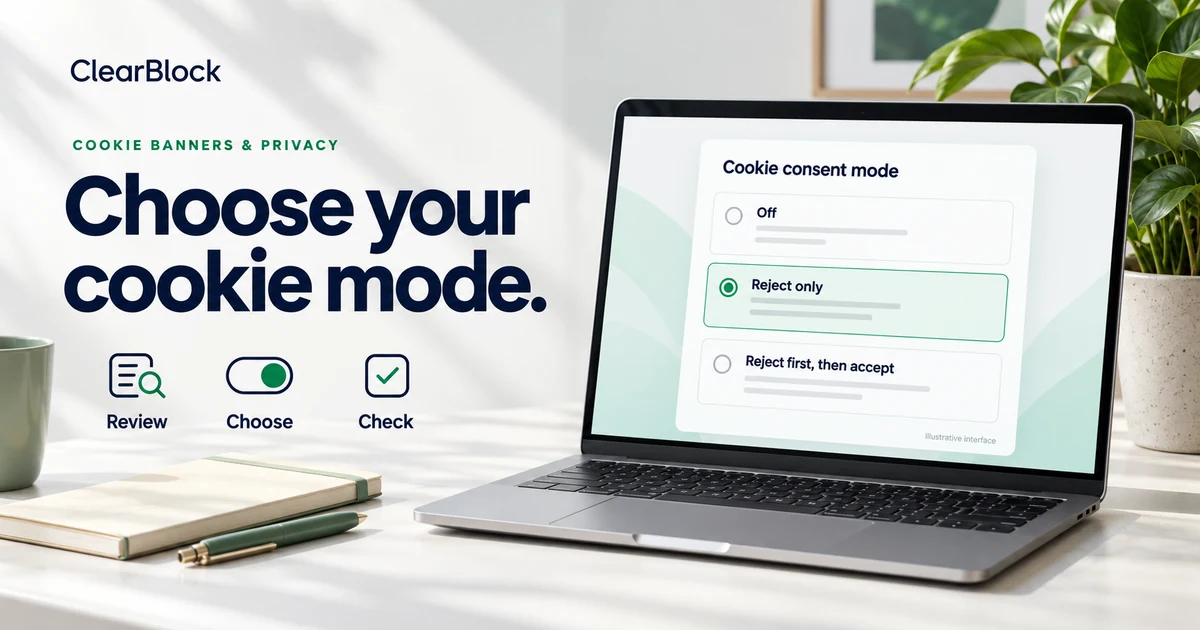
Die Cookie-Banner-Funktion von ClearBlock bietet dir eine Auswahl, wie unterstützte Einwilligungsanfragen behandelt werden. Du kannst die Entscheidung selbst treffen, die automatische Ablehnung ohne Zustimmung erlauben oder erst ablehnen und Akzeptanz als Fallback zulassen. Die Wahl zwischen diesen Optionen ist wichtiger als nur ein Banner verschwinden zu lassen.
Dieser Leitfaden konzentriert sich auf die Auswahl und Prüfung deines Cookie-Einwilligungsmodus. Er erklärt, was jede Option bedeutet, wie du sie änderst und was du tun kannst, wenn sich eine Website schon an eine frühere Wahl erinnert. Wenn du zuerst eine allgemeinere Einführung möchtest, lies wie du Cookie-Banner und Einwilligungen mit ClearBlock verwaltest.
Starte mit dem gewünschten Ergebnis
Entscheide, ob dir wichtig ist, jede Einwilligungsanfrage persönlich zu bearbeiten, optionale Cookies dort abzulehnen, wo das unterstützt wird, oder Banner-Unterbrechungen zu reduzieren, auch wenn das eine Zustimmung einschließen kann. Das sind unterschiedliche Vorlieben. Eine Funktion, die eine Anfrage schließt, trifft nicht unbedingt dieselbe Datenschutzentscheidung, die du manuell treffen würdest.
Du kannst zum Beispiel mit der unterstützten automatischen Ablehnung einverstanden sein, aber jedes Banner prüfen wollen, bei dem Ablehnung nicht verfügbar ist. Das spricht für Nur ablehnen. Wenn du die Website-Entscheidungen jedes Mal selbst prüfen möchtest, ist Aus der richtige Ausgangspunkt. Lies das gesamte Label, bevor du den großzügigeren Fallback-Modus auswählst.
Die drei Cookie-Einwilligungsmodi
Aus — die Wahl der Zustimmung bleibt bei mir
Aus überlässt die Cookie-Einwilligung dir, statt diese Funktion automatisch entscheiden zu lassen. Das ist sinnvoll, wenn du die Optionen auf einer Website selbst prüfen möchtest. Du kannst weiterhin Banner sehen, weil du ihre Bearbeitung nicht automatisieren möchtest.
Aus bedeutet nicht, dass die Website eine bereits vorhandene Entscheidung vergessen hat. Wenn eine Einwilligung schon gespeichert wurde, kann die Website diese gespeicherte Wahl weiterhin verwenden. Das Deaktivieren der Funktion ist eine Änderung für die künftige automatische Behandlung; es ist kein Befehl, der eine zuvor erteilte Einwilligung auf Websites widerruft oder rückgängig macht, die du bereits besucht hast.
Nur ablehnen — niemals automatisch akzeptieren
Nur ablehnen ist der Modus, den du wählen solltest, wenn du eine unterstützte automatische Ablehnung ohne automatische Zustimmung möchtest. Wenn ClearBlock eine unterstützte Ablehnung nicht ausführen kann, musst du das Banner möglicherweise trotzdem selbst bearbeiten. Ein verbleibendes Banner ist besser als eine automatische Zustimmung, die du ausdrücklich nicht erlauben wolltest.
Dieser Modus verspricht nicht, dass jedes Einwilligungsfenster auf jeder Website behandelt wird. Websites verwenden unterschiedliche Oberflächen, und unbekannte Präferenzfenster können manuelle Aufmerksamkeit erfordern. Er bedeutet auch nicht, dass alle Cookies, Speicher- oder Tracking-Methoden entfernt wurden. Der Modus beschreibt die Einwilligungsaktion dieser Funktion.
Erst ablehnen, dann akzeptieren, wenn nicht verfügbar — Tracking erlauben
Dieser Modus versucht zuerst die Ablehnung und erlaubt dann die Zustimmung dort, wo Ablehnung in der unterstützten Behandlung nicht verfügbar ist. Die wichtige Folge steckt im Namen: Zustimmung kann Tracking erlauben. Wähle ihn nur, wenn du mit diesem Fallback einverstanden bist, statt anzunehmen, dass jedes geschlossene Banner eine Ablehnung bedeutet.
Er bietet einen anderen Kompromiss als Nur ablehnen. Er kann Unterbrechungen in Fällen verringern, in denen Ablehnung nicht verfügbar ist, aber dieser Komfort kann eine großzügigere Einwilligungsentscheidung bedeuten. Wenn das nicht zu deiner Einstellung passt, wähle stattdessen Nur ablehnen oder Aus.
Nimm nicht an, dass die Grundeinstellung deiner Präferenz entspricht
In der geprüften ClearBlock-Version ist die Standardeinstellung für neue Nutzer beim Aktivieren der Funktion erst Ablehnung, dann Zustimmung, falls nicht verfügbar. Bereits gespeicherte Einstellungen bleiben unverändert. Deshalb lohnt es sich, nach dem Aktivieren der Funktion den Modus-Auswahldialog zu öffnen, statt anzunehmen, dass Nur-ablehnen-Verhalten eingestellt ist.
Welche Einstellung aktuell ausgewählt ist, hängt von deiner installierten Version und deinen gespeicherten Einstellungen ab. Lies den sichtbaren Modus in deiner eigenen Optionsseite. Wenn du die Funktion früher ausprobiert hast, ist das ein weiterer Grund, die Auswahl zu prüfen, statt dich auf deine Erinnerung zu verlassen.
So änderst du den Modus in ClearBlock
- Öffne die Optionsseite von ClearBlock im Browserprofil, das du zum Surfen verwendest.
- Gehe zu den Allgemeinen Optionen.
- Suche nach Cookie-Banner blockieren (Premium).
- Öffne den Modus-Wähler und lies alle drei Bezeichnungen.
- Wähle Aus, Nur ablehnen oder die Option Erst ablehnen, bei Bedarf akzeptieren passend zu deiner Präferenz.
- Prüfe, ob die angezeigte Auswahl deiner beabsichtigten Einstellung entspricht.
- Speichere nicht abgeschlossene Arbeit, bevor du eine Seite neu lädst, die du überprüfen möchtest.
Das Cookie-Banner-Tool ist eine optionale Premium-Funktion. Kostenloses Kern-Ad-Blocking ist davon getrennt. Wenn du Hilfe beim Aufrufen der Optionen brauchst, beginne mit ClearBlocks Steuerelemente finden. Das Funktionen-Seite erklärt den grundlegenden Unterschied zwischen Kern-Blockierung und zusätzlichen Tools.
Eine vertraute Website sorgfältig prüfen
Nachdem du den Modus geändert hast, nutze eine vertraute Website und beobachte ihre Einwilligungsoberfläche. Eine Website mit einer bereits gespeicherten Entscheidung zeigt möglicherweise überhaupt kein Banner, sodass sie nicht zwingend demonstriert, was dein neuer Modus bei einer frischen Anfrage tun würde. Das bloße Fehlen eines Banners ist kein Beweis für eine Ablehnung.
Wenn die Website einen Link zu Cookie-Einstellungen oder Datenschutzoptionen anbietet, nutze ihn, um die für diese Seite verfügbaren Auswahlmöglichkeiten zu prüfen. Diese Steuerelemente können im Footer oder in einem anderen Einstellungsbereich erscheinen. Ihre Namen und ihr Verhalten werden von der Website gesteuert, also orientiere dich an der tatsächlichen Oberfläche statt zu erwarten, dass jede Website gleich aussieht.
Akzeptiere und lehne nicht wiederholt nur ab, um Aktivitätsprotokolle zu erzeugen. Prüfe nur, was du brauchst, um deine Einstellungen zu verstehen. Halte fest, ob eine Änderung durch ClearBlock, durch dich im Panel der Website oder über die Browser-Dateneinstellungen vorgenommen wurde; das Vermischen dieser Aktionen macht das Ergebnis schwerer zu interpretieren.
Das Ändern des Modus macht eine frühere Entscheidung nicht rückgängig
Ein Cookie-Modus steuert die zukünftige Behandlung durch diese Funktion. Wenn eine Website bereits eine Zustimmung gespeichert hat, wandelt das Umschalten von ClearBlock auf Nur ablehnen diese alte Zustimmung nicht automatisch in eine Ablehnung um. Ebenso zieht das Umschalten auf Aus keine zuvor gespeicherte Entscheidung zurück.
Um eine frühere Wahl zu ändern, suche in den eigenen Einwilligungs-Steuerelementen der Website nach und prüfe die aktuellen Einstellungen. Wenn du gespeicherte Websitedaten verwalten musst, nutze die passenden Browser-Steuerelemente mit Vorsicht. Das Löschen von Websitedaten kann mehr als nur Einwilligungspräferenzen entfernen, einschließlich Informationen, mit denen du angemeldet bleibst.
Lösche nicht als ersten Schritt alle Browserdaten, wenn sich deine Frage nur auf eine Website bezieht. Eine gezielte Prüfung ist leichter zu verstehen und weniger störend. Zu wiederkehrenden Bannern und fehlenden gespeicherten Entscheidungen siehe warum Cookie-Banner immer wieder auftauchen.
Verstehe notwendige und optionale Entscheidungen
Cookie-Panels zeigen oft mehrere Kategorien oder eine Mischung aus Schaltflächen und Präferenzeinstellungen. Lies, was die Website zu den angebotenen Auswahlmöglichkeiten sagt. Optionale Kategorien abzulehnen ist etwas anderes, als anzunehmen, dass die Website überhaupt nichts speichert oder dass jeder Teil ihres Dienstes ohne Speicherung funktionieren kann.
Der Modus von ClearBlock sollte nicht als vollständige Beschreibung der Datenpraktiken einer Website verstanden werden. Wenn du verstehen musst, wie ein bestimmter Dienst mit Informationen umgeht, prüfe die Datenschutzinformationen und Einstellungen dieses Dienstes. Vermeide es, ein geschlossenes Banner als Garantie für jede Anfrage, Kontoeinstellung oder Drittanbieter-Interaktion zu deuten.
Wann manuelles Handeln die bessere Wahl ist
Einige Panels enthalten unbekannte Schalter, mehrere Schritte oder Optionen, die du persönlich lesen möchtest. ClearBlock überlässt dir unbekannte Präferenz-Panels, statt ihre Bedeutung zu vermuten. Wenn du diese Interaktion vollständig selbst steuern willst, wähle Aus und prüfe die eigenen Einwilligungsoptionen der Seite.
Manuelles Vorgehen kann auch helfen, wenn du die Einstellungen einer Website verstehen willst, bevor du deine allgemeine Präferenz festlegst. Notiere die endgültige Entscheidung, die du treffen wolltest, und stelle ClearBlock dann wieder auf den Modus zurück, den du für zukünftiges Surfen möchtest. Du musst keine permissive Ausweichoption aktiviert lassen, nur weil du sie bei einem früheren Test verwendet hast.
Warum ein Banner im Nur ablehnen-Modus bleiben kann
Ein sichtbares Banner kann bedeuten, dass keine unterstützte Ablehnungsaktion verfügbar war oder das Panel nicht erkannt wurde. Das heißt nicht automatisch, dass die gesamte Browser-Erweiterung deaktiviert ist. Nur ablehnen schließt das automatische Akzeptieren bewusst aus, sodass die Funktion die Entscheidung dir überlassen kann, statt diesen Ausweg zu nutzen.
Prüfe, ob die aktuelle Website die Umgehung des Schutzes nutzen darf und ob die globale Blockierung pausiert ist. Diese Zustände sind getrennt von deinem gewählten Cookie-Modus. Lies bei Bedarf wie Pause und Fortsetzen funktionieren bevor du weitere Steuerelemente änderst.
Wenn das Panel weiterhin Aufmerksamkeit braucht, bearbeite es manuell und behalte deinen bevorzugten Modus bei. Wechsle nicht nur deshalb auf die Akzeptieren-Ausweichoption, um ein bestimmtes Banner verschwinden zu lassen, außer du bist damit einverstanden, dass Akzeptieren ein mögliches Ergebnis ist.
Cookie-Aktivität getrennt von Ad-Blocking lesen
ClearBlock unterscheidet Cookie-Aktivität von erfasster Ad-Blocking-Aktivität im Netzwerk. Eine steigende Zahl bei Anzeigen blockiert sagt dir nicht, ob eine Einwilligungsentscheidung abgelehnt oder akzeptiert wurde. Ebenso sollte ein Cookie-Eintrag nicht als einzelner blockierter Werbeaufruf gezählt werden.
Das Dashboard unterscheidet verifizierte gespeicherte Entscheidungs-Einträge von unverifizierten oder älteren Versuchen. Wenn die Oberfläche eine verifizierte Ablehnung oder Annahme meldet, ist das eine andere Art von Nachweis als die bloße Beobachtung, dass kein Banner mehr auf dem Bildschirm zu sehen ist. Prüfe vor dem Vergleich von Einträgen, welche Metrik und welchen Zeitraum du gerade ansiehst.
Historische Einträge beschreiben frühere Aktivitäten; sie belegen nicht automatisch die aktuelle Entscheidung auf jeder Website. Eine spätere manuelle Änderung oder ein anderes Browserprofil kann einen anderen Zustand erzeugen. Lies wie du das Dashboard und die Zähler von ClearBlock verstehst für mehr Details.
Halte Datenschutz-Steuerelemente gedanklich getrennt
Die Behandlung von Cookie-Einwilligungen, Netzwerkfilterung und Website-Ausnahmen dient unterschiedlichen Zwecken. Das Ändern des Cookie-Modus erfordert nicht, dass du deine Liste der benutzerdefiniert blockierten Domains neu schreibst. Eine weit gefasste Website-Ausnahme kann mehr Schutz aufheben, als du beabsichtigt hast, wenn du nur ein einzelnes Einwilligungs-Panel prüfen wolltest.
Nimm die kleinste sinnvolle Änderung vor und teste dann das Ergebnis. Wenn eine Seite nicht mehr funktioniert, mache die letzte Änderung rückgängig, bevor du eine weitere vornimmst. Der Leitfaden zur Fehlerbehebung bei Websites bietet einen detaillierteren Vergleichsprozess.
Ein kurzer Prüfablauf für den Modus
- Lies den aktuell ausgewählten Modus unter Allgemeine Optionen aus.
- Entscheide, ob automatische Zustimmung für dich in Ordnung ist.
- Wenn nicht, wähle Nur ablehnen oder Aus.
- Prüfe jede wichtige Website, auf der du zuvor eine andere Einwilligung gespeichert hast.
- Nutze die eigenen Steuerelemente der Website, um diese Auswahl bei Bedarf zu ändern.
- Mach dir Notizen zu offenen Pop-ups, wenn du um Hilfe bitten möchtest.
Du musst nicht nach jedem Besuch jede Website prüfen. Konzentriere dich darauf, deine allgemeine Einstellung zu bestätigen und bestimmte Websites nur dann zu prüfen, wenn es dafür einen Grund gibt. Eine bewusste Entscheidung ist hilfreicher, als Einstellungen immer wieder zu ändern, ohne zu prüfen, was jede Option bedeutet.
Häufig gestellte Fragen
Welcher Modus akzeptiert niemals automatisch?
Nur ablehnen ist ausdrücklich als niemals automatisch akzeptieren gekennzeichnet. Aus überlässt dir die Entscheidung zur Einwilligung. Der Modus Ablehnen zuerst, akzeptieren als Fallback kann akzeptieren, wenn eine Ablehnung in der unterstützten Verarbeitung nicht verfügbar ist, also ist das eine andere Wahl.
Garantiert Nur ablehnen, dass jedes Banner verschwindet?
Nein. Nicht unterstützte Panels oder Anfragen ohne verfügbare unterstützte Ablehnung können zur manuellen Bearbeitung bestehen bleiben. Der Modus vermeidet automatische Zustimmung, statt ein vollständiges Entfernen aller Banner zu versprechen.
Kann ich eine Zustimmung von gestern ändern, indem ich heute den Modus ändere?
Das Ändern des Modus macht eine bereits gespeicherte Einwilligung nicht rückgängig. Prüfe die Einwilligungssteuerung dieser Website, um eine frühere Auswahl zu ändern. Die Browser-Datenschutzsteuerung ist eine weitere separate Maßnahme und kann die Anmeldung oder andere gespeicherte Einstellungen beeinflussen.
Beweist ein verschwundenes Banner, dass Tracking abgelehnt wurde?
Nein. Die Website kann sich an eine frühere Auswahl erinnern, das Banner kann manuell bearbeitet worden sein, oder eine Akzeptieren-als-Fallback-Aktion kann erfolgt sein. Prüfe den tatsächlichen Modus und verfügbare Hinweise, statt aus dem bloßen Aussehen auf ein Einwilligungsergebnis zu schließen.
Was soll ich dem Support zu einem unerwarteten Ergebnis schicken?
Teile ClearBlock-Support den Hostnamen der Website, die Versionen von Browser und Erweiterung, den ausgewählten Modus und das, was du beobachtet hast. Erkläre, ob die Website bereits eine gespeicherte Auswahl hatte. Sende keine Zugangsdaten oder privaten Kontoinformationen mit einem Screenshot.
Mehr entdecken Cookie-Banner- & Datenschutz-Ratgebern um zurückkehrende Banner, gespeicherte Auswahl und die Grenzen der automatisierten Einwilligungsverwaltung zu verstehen.
Bereit, es auszuprobieren?
Verstehe die verfügbaren Einstellungen, bevor du deine Auswahl triffst.
Cookie-Steuerung entdecken →