
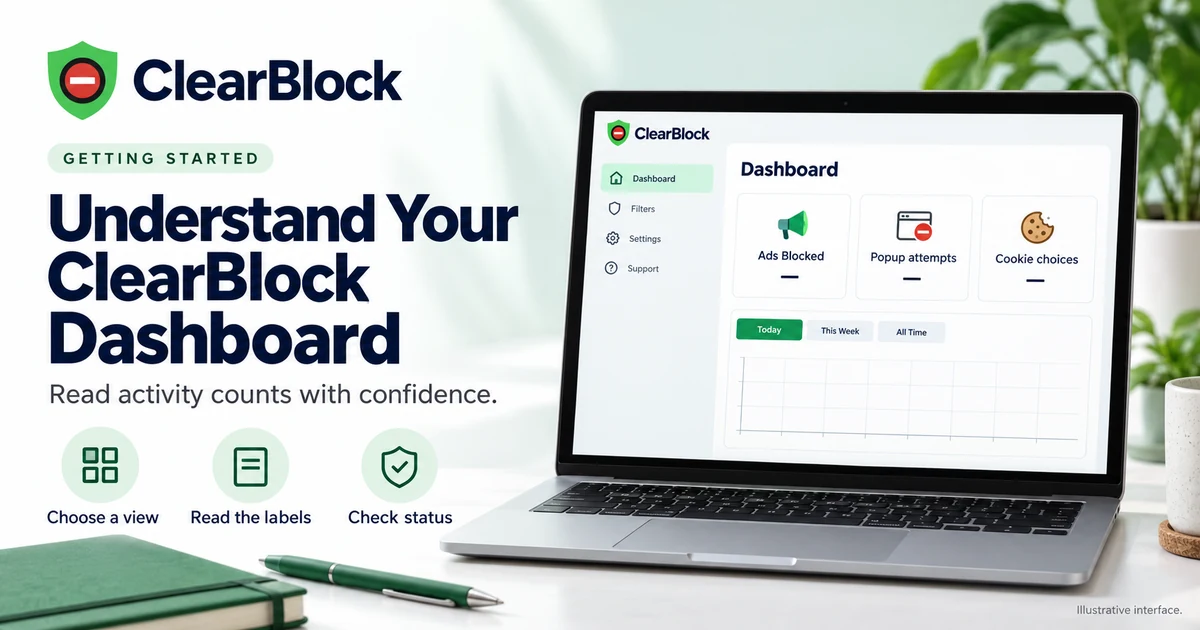
Das Dashboard von ClearBlock hilft dir, aufgezeichnete Blockierungen zu prüfen. Die Werte beschreiben aber unterschiedliche Dinge. Bei „Ads Blocked“ werden aufgezeichnete blockierte Netzwerk-Anfragen gezählt. „Popup attempts“ bezieht sich auf gemeldete, unterstützte Interceptions. „Cookie choices“ unterscheidet verifizierte gespeicherte Ergebnisse von unverifizierten Aktionen. Lies zuerst Beschriftung und Zeitraum, bevor du einen Wert interpretierst.
Dieser Erste-Schritte-Guide erklärt dir, wie du das Dashboard öffnest, eine Ansicht auswählst und die typischen Unterschiede zwischen Gesamtsummen, Diagrammen und dem Badge in der Browser-Symbolleiste verstehst. Du musst keine große Zahl erzeugen, um zu beweisen, dass dein Setup nützlich ist. Das hervorgehobene Bild ist eine illustrative Dashboard-Mockup ohne Beispielwerte; deine installierte Oberfläche kann anders aussehen.
Block-Stats-Dashboard öffnen
Wähle das ClearBlock-Symbol in der Browser-Symbolleiste und nutze die Option „Options“. In der Options-Navigation wählst du dann „Block Stats Dashboard“. Wenn das Symbol ausgeblendet ist, schau im Erweiterungen-Menü des Browsers nach. Die Installations- und Einrichtungsanleitung erklärt, wie du die Erweiterung findest und anheftest.
Prüfe, dass du dich im Browserprofil befindest, in dem du ClearBlock normalerweise nutzt. Ein Dashboard in einem anderen Profil steht nicht automatisch für dieselbe aufgezeichnete Browser-Aktivität. Erwarten nicht, dass eine Installation einen zusammengefassten Bericht aus allen Browsern und Geräten enthält, die du verwendest.
Beginne mit den Übersichts-Kacheln und gehe dann zum Aktivitätsauswähler und zu den Zeiträumen. Lies alle Hinweise zur Abdeckung des Verlaufs, bevor du ein Diagramm mit einer Gesamtzahl über die gesamte Zeit vergleichst. Diese Hinweise erklären, ob frühere Einträge einem Datum oder einer Website zugeordnet werden können.
Verstehen, was jede Aktivitätsart misst
| Beschriftung | So solltest du es lesen | Was damit nicht belegt ist |
|---|---|---|
| Anzeigen blockiert | Aufgezeichnete blockierte Netzwerk-Anfragen, einschließlich benutzerdefinierter Anfragen an blockierte Domains | Eine exakte Zahl der entfernten sichtbaren Werbeanzeigen |
| Popup-Versuche blockiert | Gemeldete, unterstützte Popup-Interceptions | Eine Zahl aller Overlays auf der Seite oder aller verschwundenen Fenster, die du gesehen hast |
| Abgelehnte Cookie-Auswahl, verifiziert | Aufgezeichnete Ablehnungs-Ergebnisse mit verifizierter gespeicherter Auswahl | Ein vollständiges Audit aller Cookies oder Tracking-Methoden |
| Akzeptierte Cookie-Auswahl, verifiziert | Aufgezeichnete Akzeptanz-Ergebnisse mit verifizierter gespeicherter Auswahl | Ein Ablehnungsergebnis oder ein Nachweis, dass Tracking verhindert wurde |
| Unverifizierte Aktionen oder ältere Versuche | Aktivität, die nicht in die Summe der verifizierten Ergebnisse gehört | Eine bestätigte gespeicherte Ablehnung |
Diese Kategorien solltest du nicht zusammenzählen und als eine einzige Zahl der entfernten Werbung bezeichnen. Sie haben unterschiedliche Einheiten und unterschiedliche Erfassungsbedingungen. Eine sinnvolle Auswertung ist konkret: eine bestimmte Anzahl aufgezeichneter Netzwerk-Anfragen, unterstützter Popup-Versuche oder verifizierter Consent-Ergebnisse.
„Ads Blocked“ als Netzwerk-Aktivität lesen
Eine Webseite kann viele Anfragen für Skripte, Bilder und andere Ressourcen stellen. Der Netzwerkzähler von ClearBlock erfasst blockierte Anfragen, nicht eine visuelle Liste von Werbeflächen. Ein Werbebereich kann mehrere Anfragen umfassen, während kosmetisches Ausblenden die Seite verändern kann, ohne einen entsprechenden Netzwerkzähler zu erhöhen.
Benutzerdefinierte Anfragen an blockierte Domains tragen ebenfalls zu diesem Wert bei. Wenn du eine Domain-Regel hinzufügst, bedeutet ein Anstieg nicht zwingend, dass mehr klassische Werbung entfernt wurde. Die Regel kann eine gemeinsam genutzte Ressource der Website betreffen. Wähle Regeln mit einem klaren Zweck und nicht, um den Dashboard-Wert zu maximieren.
Auch die Zahl belegt keine gemessene Verbesserung bei Ladezeit, Akkuverbrauch oder Datenersparnis. Für diese Ergebnisse bräuchtest du einen eigenen Vergleich. Verstehe das Dashboard als Protokoll der erfassten Aktivität und nicht als Leistungsversprechen, das die Oberfläche nicht gemessen hat.
Verstehe die Zahl der Popup-Versuche
Ein Popup-Versuch kann abgefangen werden, bevor ein separates Fenster sichtbar wird. Du solltest also nicht erwarten, dieselbe Zahl an eingeblendeten und wieder verschwundenen Fenstern gesehen zu haben. Die Zahl bezieht sich auf gemeldete und unterstützte Versuche, nicht auf jede Unterbrechung, die eine Website anzeigt.
Ein Newsletter-Bereich in einem Artikel kann wie ein Popup aussehen, obwohl er Teil der bestehenden Seite ist. Er kann eher zu „Seitenstörungen ausblenden“ gehören als zur Zählung abgefangener Popups. Ebenso solltest du nicht annehmen, dass unterschiedliche Navigationsmechanismen identische Einträge erzeugen.
Ein Wert von null kann einfach bedeuten, dass im ausgewählten Zeitraum kein unterstützter, gezählter Versuch aufgetreten ist. Prüfe den Funktionsstatus und eventuelle Hinweise, wenn du einen bestimmten Auslöser untersuchst, aber rufe aufdringliche Seiten nicht wiederholt auf, nur damit die Zahl steigt. Die Leitfaden zu Seitenstörungen im Browser erklärt die Steuerelemente hinter diesem Verhalten.
Verifizierte Cookie-Ergebnisse von Versuchen trennen
Die Cookie-Verarbeitung kann eine Ablehnung, eine Zustimmung, eine manuelle Auswahl oder eine Aktion umfassen, die die Erweiterung nicht als gespeichertes Ergebnis verifizieren kann. Lies die Ergebniskategorie, statt anzunehmen, dass jede Cookie-bezogene Zahl abgelehnte optionale Cookies bedeutet.
Das Dashboard bietet separate Ansichten für verifizierte Ablehnung und Zustimmung. Das sind unterschiedliche Ergebnisse. Eine Zustimmungszahl kann relevant sein, wenn du den Cookie-Modus gewählt hast, der erst eine Ablehnung versucht und bei Bedarf eine Zustimmungs-Alternative zulässt. Lies deinen gewählten Modus, bevor du das Ergebnis als von dir beabsichtigte Datenschutzeinstellung deutest.
Ältere Versuche und nicht verifizierte Aktionen bleiben von verifizierten gespeicherten Entscheidungen getrennt. Dass ein Banner verschwindet, reicht nicht aus, um festzustellen, welche Wahl gespeichert wurde. Wenn dir die Entscheidung wichtig ist, prüfe die eigenen Einwilligungseinstellungen der Website zusammen mit dem erfassten Ergebnis der Erweiterung.
Für eine vollständige Erklärung von Aus, Nur ablehnen und dem Modus mit Zustimmungs-Alternative nutze die Anleitung zu den Cookie-Einstellungen. Wenn du eine Funktion deaktivierst, wird eine zuvor von einer Website gespeicherte Einwilligung nicht automatisch rückgängig gemacht.
Wähle zuerst eine Aktivität und dann einen Zeitraum
Nutze in „Schutz im Zeitverlauf“ den Aktivitätsauswahlbereich, um die Art des Eintrags zu wählen, die du ansehen möchtest. Wähle danach den passenden Zeitraum, etwa Heute, Diese Woche, Dieser Monat, Dieses Jahr oder Falls verfügbar Gesamtzeitraum. Halte Aktivität und Zeitraum in deinen Notizen sichtbar, wenn du Ergebnisse vergleichst.
Vergleiche keine Zusammenfassung für den Gesamtzeitraum mit einem Tagesdiagramm und gehe nicht davon aus, dass beide übereinstimmen müssen. Eine Zusammenfassung kann die gesamte erfasste Zeit beschreiben, während ein Diagramm nur einen ausgewählten Ausschnitt darstellt. Ändere den Zeitraum bewusst und lies die Beschreibung danach erneut, wenn du die Aktivität wechselst.
Einige ältere Einträge haben keine datierte Historie, daher ist ein bestimmter Zeitraum möglicherweise nicht verfügbar oder enthält nicht alles, was in einer Gesamtsumme erhalten ist. Ein nicht verfügbarer Zeitraum ist nicht automatisch ein defekter Button. Lies den Hinweis zum Umfang und nutze den Gesamtzeitraum, wenn die Oberfläche anzeigt, dass die vorhandenen Daten keine datierte Aufschlüsselung zulassen.
Warum eine Gesamtsumme größer sein kann als das Diagramm
Das geprüfte Dashboard behält frühere Netzwerktotalen bei, die möglicherweise kein Beobachtungsdatum oder keine Website-Metadaten haben. Neue zugeordnete Einträge können in einem datierten Diagramm erscheinen, während frühere oder nicht zugeordnete Zählungen separat ausgewiesen bleiben. Die Oberfläche sollte keine Daten erfinden, um alte Summen in ein Diagramm zu pressen.
Wenn die Gesamtsumme höher ist als das, was du im ausgewählten Diagramm erklären kannst, lies zuerst den Hinweis zu früheren/nicht zugeordneten Einträgen. Prüfe, ob du einen begrenzten Zeitraum gewählt hast und ob die Historie diesen Zeitraum abdeckt. Diese Erklärungen sind hilfreicher, als anzunehmen, dass ein fehlender Balken einen verlorenen Eintrag bedeutet.
Auch erfasste Metadaten haben Grenzen. Wenn das Dashboard meldet, dass ein Historienlimit erreicht wurde, können einige neue Zählungen die Details verlieren, die für dasselbe Diagramm oder dieselbe Website-Zuordnung nötig wären. Bewahre diese Meldung auf, wenn du eine Abweichung meldest, statt zu raten, wie die Software die verbleibende Gesamtsumme verteilen sollte.
Achte auf Kalenderzeiträume
Das geprüfte Dashboard beschreibt seine datierten Versuchszeiträume in der lokalen Zeit dieses Geräts, wobei Wochen am Montag beginnen. Eine Kalenderwoche ist nicht dasselbe wie eine gleitende Ansicht der letzten sieben Tage. Wenn du einen Screenshot vom Wochenende mit einem nach Beginn einer neuen Woche erstellten vergleichst, kann sich der ausgewählte Zeitraum geändert haben.
Halte die sichtbaren Daten und Beschriftungen im Blick, wenn du ein Ergebnis besprichst. Wenn du mehrere Geräte nutzt oder dich mit jemandem an einem anderen Ort austauschst, können lokale Kalendergrenzen dazu führen, dass scheinbar ähnliche Ansichten unterschiedliche Zeiträume darstellen.
Ältere Gesamtsummen ohne Datum können nicht zuverlässig beantworten, was an einem bestimmten Tag passiert ist. Nutze dafür die verfügbaren datierten Beobachtungen und halte die nicht zugeordneten Historien getrennt. Eine präzise, aber begrenzte Aussage ist besser, als einem Eintrag ohne Datum einfach ein plausibles Datum zuzuweisen.
Website-Aufschlüsselungen sorgfältig interpretieren
Wenn eine Aufschlüsselung nach Website verfügbar ist, lies den Hinweis zum Umfang. Zugeordnete Netzwerbbeobachtungen und frühere Summen ohne Website-Metadaten sind nicht derselbe Datensatz. Dass eine Website in der Aufschlüsselung fehlt, beweist nicht, dass du sie nie besucht hast oder dass dort nie eine Anfrage blockiert wurde.
Eine Website kann während der Navigation auch zwischen Hostnamen wechseln. Prüfe die Domain in der betreffenden Ansicht, bevor du sie mit deiner Erinnerung an den Markennamen der Website vergleichst. Mach aus einer teilweisen Aktivitätsaufschlüsselung keine vollständige Aussage zum Browserverlauf.
Wenn du einen Screenshot teilen musst, überlege, ob die sichtbaren Websitenamen Informationen offenlegen, die du lieber nicht teilen möchtest. Schneide irrelevante Einträge zu oder schwärze sie. Ein Support-Bericht braucht meist die betroffene Website und das Verhalten, nicht ein vollständiges Bild aller erfassten Hosts.
Verstehe die Toolbar-Badges und die Popup-Zahlen
Das Toolbar-Abzeichen zeigt bequem den zuletzt verifizierten Netzwerksnapshot an. In der geprüften Version wird es aktualisiert, solange das Popup geöffnet und sichtbar ist; es ist kein dauerhaft live laufender Zähler im Hintergrund. Ein unverändertes Abzeichen beweist für sich allein nicht, dass das Blockieren aufgehört hat.
Öffne ClearBlock über die Symbolleiste auf der Seite, die du prüfen möchtest, und lies die aktuellen Popup-Meldungen. Ein Zähler von null, ein nicht verfügbarer Wert und ein gespeicherter Snapshot sind unterschiedliche Zustände. Die Oberfläche kann erklären, dass sich die Seite geändert hat, eine Berechtigung nötig ist oder eine Abfrage vorübergehend begrenzt ist.
Du kannst das Abzeichen in den Allgemeinen Optionen ausblenden, wenn du eine ruhigere Symbolleiste bevorzugst. Diese Wahl ändert nur die Anzeige und pausiert das Blockieren nicht global. Verwende die echten Pausen- und Seitensteuerungen, wenn du prüfst, ob der Schutz aktiv ist.
Was du tun solltest, wenn ein Wert nicht verfügbar ist
- Bestätige, dass der ausgewählte Tab eine gewöhnliche, unterstützte Website ist.
- Öffne ClearBlock auf diesem Tab über das Symbol in der Symbolleiste.
- Lies die Statusmeldung, statt einen Strich als null zu werten.
- Erlaube einen vorübergehenden erneuten Versuch, statt wiederholt schnelle Prüfungen zu erzwingen.
- Wenn du zu einer anderen Seite navigierst, prüfe den angezeigten Hostnamen erneut.
- Prüfe die Fehlerbehebungsanleitung wenn das Problem weiterhin besteht.
Ersetze einen geschätzten Wert nicht durch einen angenommenen Wert, wenn kein verifizierter Wert verfügbar ist. Wenn du das Problem meldest, füge die genaue Meldung hinzu und ob es nach dem Wechsel von Tabs, beim Navigieren oder beim Öffnen des Popups passiert ist. Diese Umstände helfen, ein vorübergehendes Anzeigeproblem von fehlender aufgezeichneter Historie zu unterscheiden.
Vorsicht beim Löschen von Aktivitäten
Bevor du eine Aktion zum Löschen von Verlauf oder Aktivitäten verwendest, lies genau, was dieses Steuerelement laut Beschreibung beeinflusst. Im geprüften Options-Handler meldet die Löschaktion, dass die aktuellen Popup- und Cookie-Gesamtwerte gelöscht werden, während ältere Einträge und die Ads-Blocked-Historie erhalten bleiben. Das ist kein universeller Reset aller Statistiken.
Verwende diese Schaltfläche nicht nur, um ein Diagramm an eine Zusammenfassung anzupassen, die du noch nicht interpretiert hast. Prüfe zuerst Metrik, Zeitraum und Historienabdeckung. Das Löschen eines Werts kann nützlichen Kontext entfernen, ohne zu erklären, warum die Ansichten abweichen.
Ebenso sollten das Neuinstallieren einer Erweiterung oder das Löschen von Browserdaten nicht die erste Reaktion auf einen unerwarteten Zähler sein. Bewahre deine Einstellungen und die relevante Statusmeldung auf, bevor du eine weitergehende Aktion ausführst. Frag den Support, wenn du unsicher bist, was ein Reset beeinflussen würde.
Ein durchgerechnetes Beispiel: deine erste Woche lesen
Stell dir vor, du nutzt ClearBlock seit einigen Tagen und öffnest das Dashboard zum ersten Mal. Beginne mit Ads Blocked und All Time. Lies den Hinweis zur Abdeckung, bevor du This Week auswählst. Wenn frühere Gesamtwerte keine Datumsangaben haben, lass sie als frühere oder nicht zugeordnete Werte stehen, statt anzunehmen, dass jede aufgezeichnete Anfrage zu dieser Woche gehört.
Wähle als Nächstes Popup attempts blocked und prüfe den Zeitraum erneut. Ein niedriger oder nuller Wert ist nicht überraschend, wenn keine unterstützten, gezählten Versuche aufgetreten sind. Wähle zuletzt ein verifiziertes Cookie-Ergebnis und denke daran, dass Annahme und Ablehnung getrennte Ansichten sind.
Dieses Beispiel verwendet keine erfundenen Gesamtwerte, weil es um den Leseprozess geht. Du prüfst, was die Oberfläche tatsächlich aufgezeichnet hat, und versuchst nicht, einen Werbe-Screenshot nachzubilden. Bestätige zum Schluss, dass deine bevorzugten Website-Steuerungen und der globale Pausenzustand wie gewünscht aktiv sind.
Häufig gestellte Fragen
Bedeutet Ads Blocked, dass einzelne sichtbare Anzeigen entfernt wurden?
Nein. Es erfasst blockierte Netzwerkanfragen, einschließlich benutzerdefinierter Anfragen an blockierte Domains. Optisches Ausblenden und andere Aktivitätstypen sind getrennt.
Warum ist mein Diagramm kleiner als die Gesamtsumme?
Prüfe den ausgewählten Zeitraum und den Hinweis auf frühere/nicht zugeordnete Historie. Einige gespeicherte Gesamtwerte haben möglicherweise nicht die Metadaten, die für datierte oder seitenbezogene Diagramme nötig sind.
Bedeutet keine Popup-Aktivität, dass Popup Shield versagt hat?
Nein. Es kann bedeuten, dass in dieser Ansicht kein unterstützter, gezählter Versuch aufgetreten ist. Lies den Feature-Status und untersuche bei Bedarf die konkrete Unterbrechung.
Sind alle Cookie-Aktionen bestätigte Ablehnungen?
Nein. Verifizierte Ablehnungen, verifizierte Annahmen und unverifizierte Aktionen haben unterschiedliche Bedeutungen. Lies die relevanten Labels und deinen Cookie-Modus.
Kann ich eine höhere Zahl verwenden, um besseren Schutz zu beurteilen?
Nicht allein. Die Werte hängen vom Browsing, von Regeln und von den Aufzeichnungsbedingungen ab. Eine sinnvolle Einrichtung sorgt außerdem dafür, dass gewünschte Website-Funktionen weiter funktionieren.
Wohin soll ich als Nächstes gehen?
Prüfen Filter und Einstellungen um die Bedienelemente zu verstehen oder kontaktiere den Support mit der genauen Kennzahl, dem Zeitraum und der Meldung, wenn ein Ergebnis unklar bleibt.
Lies das Label vor der Zahl
Wähle eine Aktivität, prüfe den Zeitraum und lies die Verlaufshinweise, bevor du Vergleiche anstellst. Halte verifizierte Ergebnisse getrennt von Versuchen und lass nicht zugeordnete Einträge unzugewiesen. So verstehst du dein Setup klarer, ohne Ergebnisse zu erfinden. Mehr entdecken Erste-Schritte-Anleitungen wenn du dich mit ClearBlock vertraut machst.
Bereit, es auszuprobieren?
Erfahre, wie du ClearBlock installierst und das Blockieren verwaltest.
Wie ClearBlock funktioniert →