
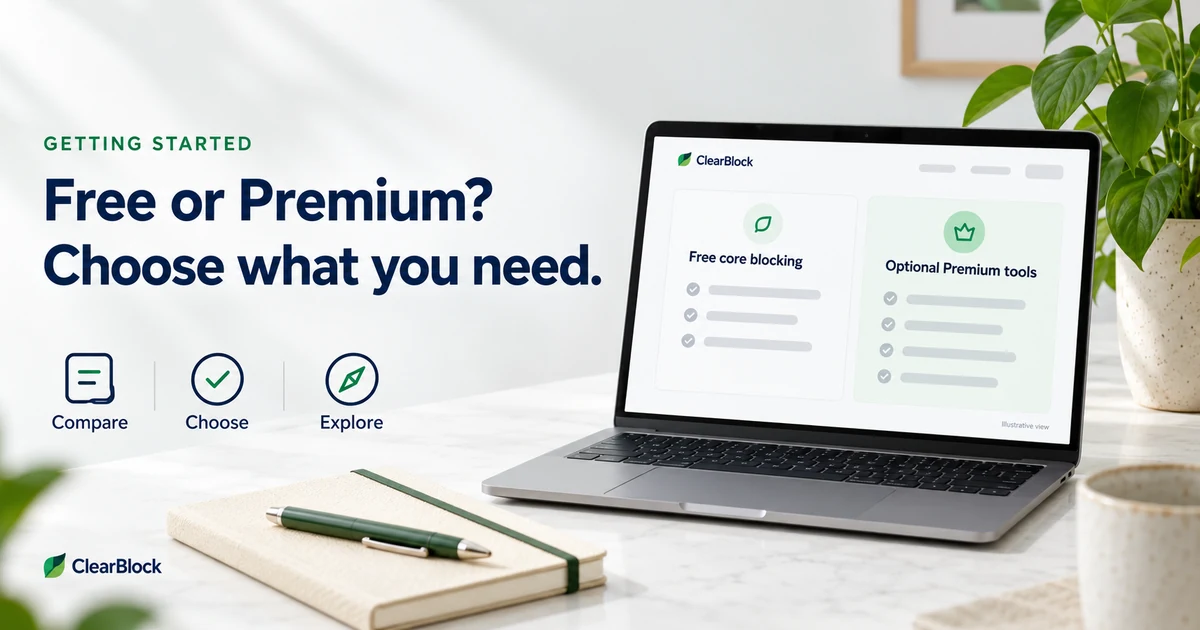
ClearBlock hält den Kern-Werbeblocker kostenlos und bietet optionale Premium-Tools für zusätzliche Unterbrechungen beim Surfen. Du kannst mit der kostenlosen Browser-Erweiterung starten, die Seitensteuerung kennenlernen und dann entscheiden, ob Funktionen für unterstützte Pop-ups, Autoplay-Videos oder Cookie-Banner dein normales Surfen verbessern.
Die eigentliche Frage ist, welches Problem du lösen willst. Premium ergänzt andere Steuerungen, statt jede Website garantiert werbefrei und störungsfrei zu machen. Dieser Leitfaden zeigt dir, wie du einen sinnvollen Start einrichtest, die wichtigsten Funktionsgruppen verstehst und Änderungen vergleichst, ohne den Überblick über deine Einstellungen zu verlieren.
Mit dem kostenlosen Kern-Werbeblocker starten
Wenn du vor allem aufdringliche Werbung reduzieren willst, beginne mit dem kostenlosen Kern-Blocking von ClearBlock. Installiere die Erweiterung im Browserprofil, das du wirklich nutzt, öffne eine vertraute Website und lerne, wie du das Pop-up öffnest. Du musst nicht jede zusätzliche Steuerung aktivieren, um loszulegen.
Die Kernfilterung verarbeitet unterstützte, passende Netzwerkanfragen. Das ist etwas anderes, als jeden Werbesatz, jedes Abo-Angebot oder jede eingebettete Unterbrechung zu entfernen. Lies Wie Werbeblocker funktionieren für eine leicht verständliche Erklärung der beteiligten Mechanismen.
Wenn die Installation noch dein nächster Schritt ist, nutze die Installations- und Einrichtungsanleitung. Nach der Installation, die Symbolleiste anheften , damit du den aktuellen Status der Website schnell prüfen kannst, ohne durch die Browser-Menüs zu suchen.
Lerne die Seitensteuerung kennen, bevor du Funktionen hinzufügst
Eine Freigabe für eine Website und eine globale Pause sind zwei verschiedene Entscheidungen. Das Pop-up bietet eine Steuerung, um die aktuelle Website zu erlauben, während die globale Pause das Surfen umfassender beeinflusst. Lies die aktuellen Bezeichnungen, bevor du eine von beiden auswählst.
Speichere zuerst ungesicherte Arbeit, denn diese Änderungen können die aktuelle unterstützte Seite neu laden. Wenn du eine Website vorübergehend erlaubst, um ihr Verhalten zu vergleichen, entscheide danach, ob die Ausnahme bleiben soll. Eine vergessene Freigabe kann erklären, warum sich eine Website anders verhält als eine andere.
Für eine Schritt-für-Schritt-Erklärung lies pausieren und fortsetzen und Werbung auf einer Website zulassen. Wenn du diese Steuerungen kennst, lassen sich sowohl das kostenlose als auch das Premium-Surfen leichter verwalten.
Verwende die kostenlose Steuerung für abgeglichene Werbeflächen bewusst
Abgeglichene Werbeflächen ausblenden (Kostenlos) betrifft unterstützte Seitenbereiche, die durch kosmetischen Abgleich erkannt werden. Eine Netzwerkanfrage zu blockieren und einen passenden Container auszublenden sind verwandte, aber getrennte Aufgaben. Es kann eine leere Fläche bleiben, nachdem eine Anzeige nicht geladen wurde.
Diese Steuerung verspricht nicht, jede Lücke in jedem Layout zu entfernen. Manche Leerflächen sind Teil des Website-Designs. Prüfe die relevanten Statusinformationen, wenn eine andere Einstellung Vorrang hat, statt anzunehmen, dass ein unveränderter Bereich bedeutet, dass alles Blockieren deaktiviert ist.
Die Leitfaden zu abgeglichenen Werbeflächen erklärt, worauf du achten solltest. Nutze eine vertraute Seite und prüfe, ob nützliche Inhalte nach einer Änderung weiterhin verfügbar bleiben.
Was Premium zusätzlich bietet
Premium bietet zusätzliche Steuerungen für unterstützte Arten von Unterbrechungen. Ihre Aufgaben unterscheiden sich, also wähle sie danach aus, was dich wirklich stört. Ein Pop-up-Tool, ein Cookie-Einwilligungstool und eine Design-Voreinstellung sind nicht einfach drei Bezeichnungen für stärkeres Netzwerkfiltering.
- Popup Shield: blockiert unterstützte unerwünschte Pop-up-Versuche.
- Autoplay-Videos stoppen: reduziert unterstützte unerwünschte Video-Wiedergabe.
- Seitliche Ablenkungen ausblenden: blockiert unterstützte störende Seitenelemente.
- Cookie-Banner blockieren: verarbeitet unterstützte Einwilligungsentscheidungen je nach ausgewähltem Modus.
- Push-Benachrichtigungen blockieren: zielt auf unterstützte neue Anfragen für Benachrichtigungsberechtigungen ab.
- Zusätzliche Tracking-Filter: bietet optionale zusätzliche Regeln für Tracker-Domains.
- Designs: passt das Erscheinungsbild von Popup und Einstellungsseite an.
Beschriftungen und verfügbare Steuerelemente solltest du in deiner installierten Version prüfen. Die Funktionen-Seite und Premium-Seite sind die Stellen, an denen du das aktuelle Angebot vor einem Kauf oder vor dem Start eines verfügbaren Tests prüfen kannst.
Wenn unerwartete Fenster dein Hauptproblem sind
Unterscheide zuerst zwischen einem neuen Fenster und einem Feld innerhalb der aktuellen Seite. Popup Shield betrifft unterstützte Pop-up-Versuche. Ein in eine Seite gezeichnetes Overlay ist ein anderer Fall, während ein unerwarteter Browser-Starttab ganz andere Ursachen haben kann.
Denke an legitime Aufgaben. Ein vertrauenswürdiger Anmelde- oder Zahlungsvorgang kann ein anderes Fenster verwenden, also vergleiche das tatsächliche Verhalten, statt jedes neue Fenster als unerwünscht anzunehmen. Wenn eine nützliche Aktion fehlschlägt, nimm eine gezielte Änderung vor und vermeide wiederholte Formularübermittlungen.
Lies den Leitfaden zu Pop-ups und Ablenkungen für ClearBlock-spezifische Hilfe oder warum ein Browser Tabs öffnet für eine weitergehende Untersuchung.
Wenn die Videowiedergabe dein Lesen unterbricht
Die Autoplay-Steuerung ist relevant, wenn eine Seite unterstützte Medien startet, ohne dass du das beabsichtigt hast. Sie ist kein Versprechen, dass jede Videoeinbindung identisch funktioniert. Ein manuell ausgewählter Player und ein unerwünschter Start sind unterschiedliche Ereignisse.
Teste auf einer vertrauten Seite, auf der du weißt, was normalerweise passiert. Ändere die relevante Funktion, lade nach dem Speichern deiner Arbeit neu und prüfe sowohl das unerwünschte Verhalten als auch den Player, den du weiter verwenden möchtest. Vermeide es, Pop-up- und Cookie-Einstellungen während desselben Vergleichs zu ändern.
Verwende den Leitfaden zu Autoplay-Videos für ein genaueres Vorgehen. Wenn das Problem bestehen bleibt, beschreibe die Seite und das Wiedergabeereignis, statt anzunehmen, dass das Aktivieren anderer Tools helfen wird.
Wenn Cookie-Banner die Hauptunterbrechung sind
Lies den Einwilligungsmodus, bevor du die automatische Behandlung aktivierst. ClearBlock bietet Aus, Nur ablehnen und einen Ablehnen-vorrangig-Modus, der akzeptieren kann, wenn Ablehnen bei unterstützter Behandlung nicht verfügbar ist. Dieser Rückgriff kann Tracking zulassen und sollte daher eine bewusste Entscheidung sein.
Ein verschwundenes Banner ist kein Beweis dafür, dass optionale Cookies abgelehnt wurden. Das Ausschalten der Funktion oder das Ändern des Modus macht eine bereits von einer Website gespeicherte Entscheidung nicht rückgängig. Verwende die eigenen Einwilligungs-Steuerelemente der Website, wenn du eine frühere Auswahl überprüfen möchtest.
Lies die Auswahl eines Cookie-Einwilligungsmodus bevor du die Funktion nutzt. Du kannst die unterstützte automatische Ablehnung bevorzugen und gleichzeitig unbekannte Bereiche für eine manuelle Prüfung offenlassen.
Wenn Benachrichtigungsanfragen das Problem sind
Block Push Notifications zielt auf unterstützte neue Berechtigungsanfragen ab. Bereits erteilte Browser-Berechtigungen werden damit nicht automatisch widerrufen. Nachrichten, die bereits von einer erlaubten Website eingehen, brauchen daher eine separate Prüfung in den Browser-Einstellungen.
Prüfe, ob du eine neue Anfrage, eine zugestellte Benachrichtigung oder ein Abo-Fenster innerhalb der Seite siehst. Diese können ähnlich aussehen, erfordern aber unterschiedliche Schritte. Weite eine Website-Freigabe nicht allein aus, um eine einzelne Benachrichtigungs-Einstellung zu lösen, ohne die weiteren Folgen zu bedenken.
Die Leitfaden zu Benachrichtigungs-Prompts erklärt den Unterschied. Behalte nützliche Hinweise bewusst aktiv und prüfe unbekannte Absender über vertrauenswürdige Browser-Steuerelemente.
Wenn du zusätzliche Datenschutzkontrollen möchtest
Extra Tracking Filters wählt optionale Tracker-Domain-Regeln aus. Einige Abdeckungen können sich mit dem kostenlosen Schutz überschneiden, und das Aktivieren der Option bedeutet nicht, dass jede Art von Tracking gestoppt wird. Filterung und Kontenidentität bleiben getrennte Aspekte.
Wenn du dich auf einer Website anmeldest, kennt dieser Dienst das Konto, das du nutzt. Eine sauberere Seite und eine höhere Anzahl blockierter Anfragen beweisen keine Anonymität. Cookie-Auswahl, Browsereinstellungen und die von dir übermittelten Informationen spielen ebenfalls eine Rolle.
Lies Werbeblockierung vs. Tracker-Blockierung für eine umfassendere Erklärung. Wähle Einstellungen für einen dokumentierten Zweck statt zu versuchen, eine Gesamtzahl zu maximieren.
Wenn du vor allem ein anderes Erscheinungsbild möchtest
Premium-Themes ändern die Oberfläche von ClearBlock selbst. Das Popup und die Einstellungsseite haben getrennte Auswahlmöglichkeiten, sodass sie gleich aussehen oder unterschiedliche Designs nutzen können. Wähle das, was Controls und längere Beschreibungen angenehm lesbar macht.
Ein dunkles Theme blockiert nicht mehr Anfragen. Farbänderungen gestalten auch nicht jede Website neu, die du besuchst. Trenne optische Vorlieben von funktionalen Einstellungen, damit spätere Fehlerbehebungen einfach bleiben.
Die Leitfaden zu Themes und Erscheinungsbild erklärt die beiden Oberflächen und das Standardverhalten. Du kannst die Benutzeroberfläche personalisieren, ohne deine Domain-Regeln umzuschreiben.
Wähle eine Funktion und vergleiche
- Benenne die Unterbrechung, die du reduzieren möchtest.
- Lies die Beschreibung der passenden Steuerung.
- Notiere deine aktuelle Einstellung und jede Website-Freigabe.
- Ändere eine Option und lade bei Bedarf sicher neu.
- Prüfe das unerwünschte Verhalten und die wichtigen Seitenfunktionen.
- Behalte die Änderung bei, wenn sie nützlich ist, oder stelle den früheren Zustand wieder her.
Diese Routine macht die Entscheidung praktisch. Wenn du mehrere Tools gleichzeitig aktivierst, kann sich die Seite ändern, aber du weißt dann nicht, welches geholfen hat. Ein kleiner Vergleich macht es auch leichter, einen Supportfall zu prüfen, falls etwas Unerwartetes passiert.
So entscheidest du, ob Free reicht
Beginne mit den Websites, die du tatsächlich nutzt. Wenn das kostenlose Kern-Blocking und die Seitensteuerungen deinen Bedarf decken, kannst du diese Einstellung beibehalten. Du musst kein Problem erfinden, nur weil es einen zusätzlichen Schalter gibt.
Wenn ein unterstütztes Premium-Tool eine Unterbrechung behebt, die dir häufig begegnet, prüfe diese Funktion und das aktuelle Angebot. Beurteile den Wert genau dieser Steuerung für dein Surfen, statt zu erwarten, dass auch jede übrige Werbung oder jedes Seitenproblem verschwindet.
Bevor du einer kostenpflichtigen oder Test-Abrechnung zustimmst, lies den angezeigten Preis, den Abrechnungsplan, die Verlängerungsbedingungen und die Kündigungsinformationen. Dieser Leitfaden nennt diese Details nicht, weil das aktuelle Angebot zum Entscheidungszeitpunkt geprüft werden sollte.
Aktivierung im verwendeten Browser prüfen
Prüfe nach Abschluss des aktuellen Aktivierungsvorgangs den von ClearBlock angezeigten Status im gewünschten Browserprofil. Eine Checkout-Seite und der aktive Zustand einer Erweiterung sind zwei verschiedene Dinge, die du prüfen solltest. Nutze die Hinweise auf dem Bildschirm und den Supportweg, wenn der Status nicht deiner Erwartung entspricht.
Sende niemals einen Lizenzschlüssel, Zahlungsdaten oder Kontozugangsdaten in einem öffentlichen Screenshot. Wenn du den Support um Hilfe bittest, nenne Browser, Erweiterungsversion und sichtbaren Status und prüfe jeden Screenshot, bevor du ihn teilst.
Eine gesperrte Funktion ist ein Hinweis, Zugriff und Version zu prüfen, nicht der Beweis, dass das kostenlose Kernblockieren versagt hat. Halte diese Zustände getrennt, wenn du ein Problem beschreibst.
Nutze das Dashboard als Kontext
Die Zahl der blockierten Anzeigen bezieht sich auf erfasste Netzwerkanfragen. Popup-Berichte und Cookie-Aktivität sind andere Aufzeichnungen. Eine Funktion kann dein Erlebnis beeinflussen, ohne die Netzwerk-Gesamtsumme zu erhöhen, also nutze nicht eine einzige Zahl als Urteil über jedes Tool.
Lies Dashboard und Zähler verstehen für Erfassungszeiträume und Limits. Dein wichtigster Vergleich sollte bleiben, ob die gewünschte Unterbrechung reduziert wird, während die Seite nutzbar bleibt.
Häufig gestellte Fragen
Brauche ich Premium, um mit dem Blockieren von Werbung zu beginnen?
Nein. Das Kernblockieren von Werbung ist kostenlos. Premium bietet optionale zusätzliche Tools für unterstützte Unterbrechungen beim Surfen und für die Anpassung der Oberfläche.
Soll ich alle Premium-Steuerelemente aktivieren?
Starte mit der Funktion, die zu deinem Bedarf passt. Lies ihr Verhalten, besonders die Zustimmungseinstellungen, und vergleiche immer nur eine Änderung nach der anderen.
Garantiert Premium, dass jede Anzeige entfernt wird?
Nein. Die Abdeckung hängt von der Website, der unterstützten Verarbeitung und den Einstellungen ab. Lies warum manche Anzeigen bleiben können für die häufigsten Erklärungen.
Wo bekomme ich Hilfe bei der Auswahl einer Einstellung?
Schau in die passende Leitfaden-Kategorie oder kontaktiere ClearBlock-Support mit einer genauen Beschreibung des Problems. Geh zurück zu Erste-Schritte-Anleitungen für Hilfe zu Installation, Steuerelementen und dem Dashboard.
Bereit, es auszuprobieren?
Erfahre, wie du ClearBlock installierst und das Blockieren verwaltest.
Wie ClearBlock funktioniert →