
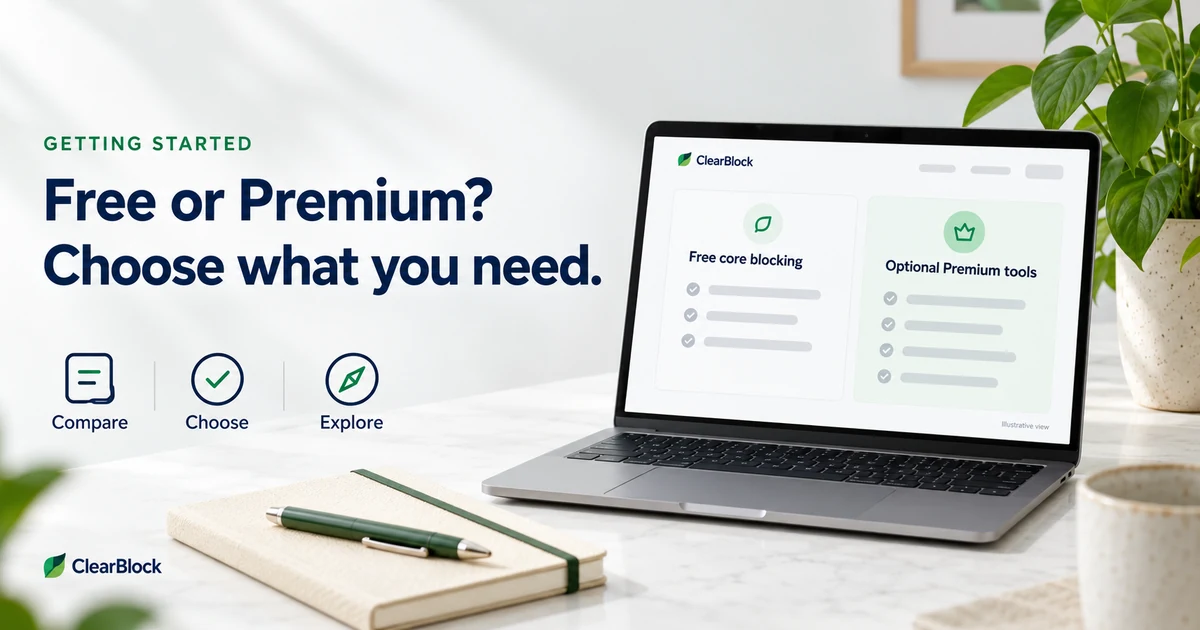
O ClearBlock mantém o bloqueio de anúncios principal gratuito e oferece ferramentas Premium opcionais para interrupções extras na navegação. Você pode começar com a extensão gratuita, conhecer os controles do site e decidir se recursos para pop-ups compatíveis, vídeos com autoplay ou banners de cookies ajudariam na sua navegação normal.
A pergunta útil é qual problema você quer resolver. O Premium adiciona controles diferentes, em vez de transformar todos os sites em uma experiência garantida sem interrupções. Este guia explica como escolher uma configuração inicial sensata, entender os principais grupos de recursos e comparar mudanças sem perder suas preferências.
Comece com o bloqueio de anúncios principal gratuito
Se seu objetivo principal é reduzir anúncios invasivos, comece com o bloqueio principal gratuito do ClearBlock. Instale a extensão no perfil do navegador que você realmente usa, abra um site conhecido e aprenda como acessar o pop-up. Você não precisa ativar todos os controles adicionais para começar.
A filtragem principal lida com solicitações de rede correspondentes compatíveis. Ela é diferente de remover toda frase promocional, oferta de assinatura ou interrupção incorporada. Leia como os bloqueadores de anúncios funcionam se você quiser uma explicação em linguagem simples sobre os mecanismos envolvidos.
Se a instalação ainda é seu próximo passo, use o guia de instalação e configuração. Depois de instalado, fixe o atalho na barra de ferramentas para ficar fácil verificar o site atual sem procurar nos menus do navegador.
Conheça os controles do site antes de adicionar recursos
Permitir um site e pausar globalmente são decisões diferentes. O pop-up oferece um controle para permitir o site atual, enquanto a pausa global afeta a navegação de forma mais ampla. Leia os rótulos atuais antes de selecionar qualquer uma das opções.
Salve seu trabalho inacabado primeiro, porque essas mudanças podem recarregar a página compatível atual. Se você permitir temporariamente um site para comparar o comportamento, decida depois se a exceção deve permanecer. Uma permissão esquecida pode explicar por que um site se comporta de forma diferente de outro.
Para uma explicação passo a passo, leia pausar e retomar e permitir anúncios em um site. Conhecer esses controles torna mais fácil gerenciar a navegação com o Free e com o Premium.
Use com intenção o controle gratuito de espaço publicitário correspondente
Ocultar espaços publicitários correspondentes (Free) trata dos espaços compatíveis da página identificados por correspondência cosmética. Impedir uma solicitação de rede e ocultar um contêiner correspondente são tarefas relacionadas, mas separadas. Pode restar uma área em branco depois que um anúncio não carrega.
Este controle não promete remover todas as lacunas em todos os layouts. Parte do espaço em branco faz parte do design do site. Verifique as informações de estado relevantes se outra configuração tiver prioridade, em vez de assumir que um espaço inalterado significa que todo o bloqueio está desativado.
A guia de espaços publicitários correspondentes explica o que observar. Use uma página conhecida e verifique se o conteúdo útil continua disponível depois de mudar uma configuração.
O que o Premium adiciona
O Premium oferece controles adicionais para tipos compatíveis de interrupção. As funções são diferentes, então escolha com base no que realmente incomoda você. Uma ferramenta de pop-up, uma ferramenta de consentimento de cookies e uma preferência de tema não devem ser tratadas como três nomes para uma filtragem de rede mais forte.
- Popup Shield: trata de tentativas de pop-up indesejadas compatíveis.
- Stop Auto-Playing Videos: reduz a reprodução de vídeo não solicitada com suporte.
- Ocultar distrações da página: atua em elementos de página que distraem com suporte.
- Bloquear banners de cookies: trata as opções de consentimento com suporte de acordo com o modo selecionado.
- Bloquear notificações push: direciona solicitações de permissão de novas notificações com suporte.
- Filtros extras de rastreamento: oferece regras adicionais opcionais para domínios de rastreadores.
- Temas: personaliza a aparência do pop-up e da página de opções.
Os rótulos e controles disponíveis devem ser verificados na sua versão instalada. A página de recursos e página do Premium são os locais para revisar a oferta atual antes de fazer uma compra ou iniciar qualquer teste disponível.
Se janelas inesperadas são o seu principal problema
Comece distinguindo uma nova janela de uma caixa dentro da página atual. O Popup Shield trata de tentativas de pop-up com suporte. Uma sobreposição desenhada dentro de uma página é um caso diferente, enquanto uma guia de inicialização inesperada do navegador pode ter outra causa por completo.
Leve em conta tarefas legítimas. Um fluxo confiável de login ou pagamento pode usar outra janela, então compare o comportamento real em vez de presumir que toda nova janela é indesejada. Se uma ação útil falhar, faça uma mudança focada e evite envios repetidos de formulário.
Leia o guia de pop-up e distrações para ajuda específica do ClearBlock, ou por que um navegador continua abrindo abas para uma investigação mais ampla.
Se a reprodução de vídeo interrompe sua leitura
O controle de reprodução automática é relevante quando uma página inicia mídia com suporte sem a ação que você pretendia. Isso não é uma promessa de que toda integração de vídeo se comportará da mesma forma. Um player selecionado manualmente e uma inicialização não solicitada são eventos diferentes.
Teste em uma página conhecida, onde você saiba o que normalmente acontece. Altere o recurso relevante, recarregue depois de salvar seu trabalho e verifique tanto o comportamento indesejado quanto qualquer player que você ainda queira usar. Evite alterar as configurações de pop-up e cookies durante a mesma comparação.
Use o guia de vídeo em reprodução automática para um processo mais detalhado. Se o problema continuar, descreva a página e o evento de reprodução em vez de presumir que ativar ferramentas não relacionadas ajudará.
Se banners de cookies são a principal interrupção
Leia o modo de consentimento antes de ativar o tratamento automático. O ClearBlock oferece Desativado, Rejeitar apenas e um modo de rejeição primeiro que pode aceitar quando a rejeição não está disponível no tratamento com suporte. Esse recurso de fallback pode permitir rastreamento, então deve ser uma escolha deliberada.
Um banner que desaparece não é prova de que cookies opcionais foram rejeitados. Desativar o recurso ou mudar os modos não desfaz uma decisão já salva por um site. Use os controles de consentimento do próprio site quando quiser revisar uma escolha anterior.
Leia escolher um modo de consentimento de cookies antes de usar o recurso. Você pode preferir a rejeição automática com suporte enquanto deixa painéis desconhecidos para atenção manual.
Se solicitações de notificação são o problema
O Block Push Notifications é voltado para novas solicitações de permissão com suporte. Ele não revoga automaticamente a permissão do navegador que você concedeu antes. Mensagens que já estão chegando de um site permitido, portanto, exigem uma verificação separada nas configurações do navegador.
Identifique se você está vendo uma nova solicitação, uma notificação recebida ou um painel de assinatura dentro da página. Eles podem parecer parecidos, mas exigem ações diferentes. Não amplie a permissão de um site apenas para lidar com uma preferência de notificação sem considerar o efeito mais amplo.
A guia de solicitações de notificação explica a diferença. Mantenha alertas úteis de forma intencional e revise remetentes desconhecidos pelas ferramentas confiáveis do navegador.
Se você quer controles extras de privacidade
O Extra Tracking Filters seleciona regras opcionais para domínios de rastreadores. Parte da cobertura pode se sobrepor à proteção gratuita, e ativar a opção não significa que todo tipo de rastreamento foi interrompido. Filtragem e identidade da conta continuam sendo considerações separadas.
Se você entrar em um site, esse serviço sabe qual conta você usa. Uma página mais limpa e um número maior de requisições bloqueadas não provam anonimato. Suas escolhas de cookies, as configurações do navegador e as informações que você envia também importam.
Leia bloqueio de anúncios versus bloqueio de rastreadores para uma explicação mais ampla. Escolha as configurações com um objetivo documentado, em vez de tentar maximizar um total.
Se você quer principalmente uma aparência diferente
Os temas Premium alteram a própria interface do ClearBlock. O popup e a página de opções têm seleções separadas, então podem combinar ou usar visuais diferentes. Escolha o que deixa os controles e as descrições mais longas confortáveis de ler.
Um tema escuro não bloqueia mais requisições. Mudar as cores também não redesenha todos os sites que você visita. Mantenha as preferências de aparência separadas das configurações funcionais para que qualquer solução de problemas futura continue simples.
A guia de temas e aparência explica as duas áreas e o comportamento padrão. Você pode personalizar a interface sem reescrever suas regras de domínio.
Escolha um recurso e compare
- Nomeie a interrupção que você quer reduzir.
- Leia a descrição do controle relevante.
- Anote sua configuração atual e qualquer permissão de site.
- Altere uma opção e recarregue com segurança, se necessário.
- Verifique o comportamento indesejado e as funções essenciais da página.
- Mantenha a alteração se ela for útil ou restaure o estado anterior.
Essa rotina torna a escolha prática. Ativar várias ferramentas ao mesmo tempo pode mudar a página, mas deixa você sem saber qual delas ajudou. Uma comparação pequena também facilita a investigação de um relato de suporte se algo inesperado acontecer.
Como decidir se a versão gratuita basta
Comece pelos sites que você realmente usa. Se o bloqueio principal gratuito e os controles do site atendem às suas necessidades, você pode continuar com essa configuração. Não há necessidade de inventar um problema só porque existe um botão adicional.
Se uma ferramenta Premium com suporte resolve uma interrupção que você encontra com frequência, analise esse recurso e a oferta atual. Considere o valor desse controle específico para a sua navegação, em vez de esperar que todo anúncio restante ou problema do site desapareça.
Antes de concordar com qualquer compra paga ou teste, leia o preço exibido, o cronograma de cobrança, os termos de renovação e as informações de cancelamento. Este guia não cita esses detalhes porque a oferta atual deve ser verificada no momento da decisão.
Verifique a ativação no navegador que você usa
Depois de concluir o processo de ativação atual, verifique o status mostrado pelo ClearBlock no perfil de navegador pretendido. Uma página de pagamento e o estado ativo de uma extensão são coisas diferentes a confirmar. Use as instruções na tela e o canal de suporte se o estado não corresponder ao que você espera.
Não envie uma chave de licença, dados de pagamento ou credenciais da conta em uma captura de tela pública. Se você pedir ajuda ao suporte, explique o navegador, a versão da extensão e o status visível, e revise qualquer captura de tela antes de compartilhá-la.
Um recurso bloqueado é motivo para verificar acesso e versão, não prova de que o bloqueio principal gratuito falhou. Mantenha esses estados separados ao descrever um problema.
Use o dashboard como contexto
A contagem de anúncios bloqueados se refere a solicitações de rede registradas. Os relatórios de pop-ups e a atividade de cookies são registros diferentes. Um recurso pode afetar sua experiência sem aumentar o total de rede, então não use um único número como veredito sobre cada ferramenta.
Leia como entender o dashboard e os contadores para períodos de registro e limites. Sua principal comparação deve continuar sendo se a interrupção desejada diminui enquanto a página permanece útil.
Perguntas frequentes
Preciso do Premium para começar a bloquear anúncios?
Não. O bloqueio de anúncios principal é gratuito. O Premium oferece ferramentas adicionais opcionais para interrupções de navegação compatíveis e personalização da interface.
Devo ativar todos os controles do Premium?
Comece pelo recurso que corresponde à sua necessidade. Leia como ele funciona, especialmente as configurações de consentimento, e compare uma mudança por vez.
O Premium garante que todo anúncio será removido?
Não. A cobertura depende do site, do tratamento compatível e das configurações. Leia por que alguns anúncios podem permanecer para ver as explicações comuns.
Onde posso obter ajuda para escolher uma configuração?
Navegue pela categoria de guia relevante ou entre em contato com suporte do ClearBlock com uma descrição específica do problema. Volte aos guias de Primeiros passos para ajuda com instalação, controles e dashboard.
Pronto para testar?
Saiba como instalar o ClearBlock e gerenciar o bloqueio.
Como o ClearBlock funciona →