
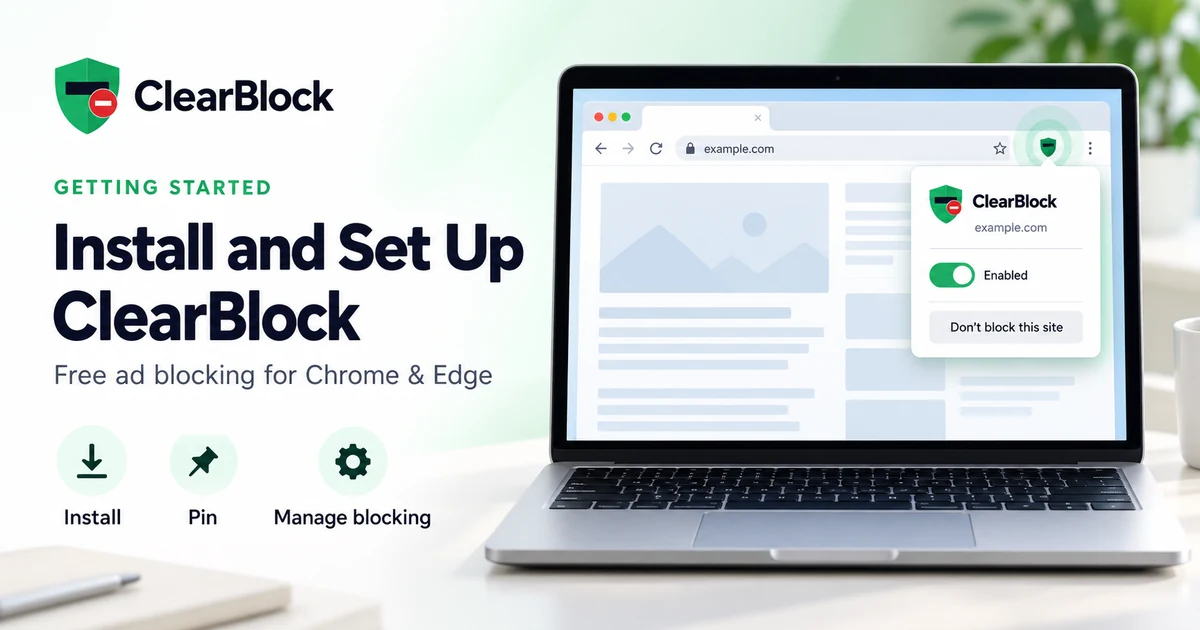
Para instalar o ClearBlock, abra a página dele na loja de extensões do seu navegador, confirme a instalação e deixe a extensão acessível na sua barra de ferramentas. Depois, visite um site comum e abra o ClearBlock para gerenciar o bloqueio desse site. Este guia mostra a instalação no Chrome e no Edge, os principais controles da barra de ferramentas e alguns primeiros testes úteis.
O ClearBlock oferece bloqueio de anúncios principal grátis, com ferramentas Premium opcionais para pop-ups, banners de cookies, vídeos com reprodução automática e outras distrações. Você pode começar com os recursos gratuitos e explorar controles adicionais depois. A imagem em destaque é uma simulação ilustrativa de configuração; o navegador e a interface reais da extensão podem ser diferentes.
Antes de instalar o ClearBlock
Use o navegador de desktop em que você quer que o ClearBlock funcione. Instalar uma extensão em um navegador ou perfil do navegador não significa que ela estará instalada em todos os outros perfis do seu computador. Se você alterna entre perfis pessoal e de trabalho, verifique qual está aberto antes de começar.
O pacote do ClearBlock para Chrome analisado exige Chrome 120 ou posterior. Use uma versão atual e compatível do navegador e verifique a lista correspondente na loja para saber a compatibilidade com o seu dispositivo. Este guia cobre o Chrome e o Edge para desktop; não presuma que os mesmos passos de instalação se aplicam a um celular ou tablet.
- Comece pelos links do ClearBlock abaixo, em vez de usar um site de download desconhecido.
- Revise a solicitação de permissões do navegador antes de confirmar a instalação.
- Se um navegador de trabalho ou escola impedir a instalação, entre em contato com o administrador.
- Mantenha o navegador atualizado para receber melhorias da extensão e de segurança.
Instale o ClearBlock no Google Chrome
- Abra ClearBlock na Chrome Web Store usando o Chrome.
- Revise a listagem e selecione o botão de instalação da loja, geralmente rotulado Adicionar ao Chrome.
- Leia a solicitação de permissões e confirme se você quiser continuar.
- Aguarde o Chrome confirmar que a extensão foi adicionada.
- Abra o menu Extensões do Chrome e procure o ClearBlock.
Se a loja mostrar que o ClearBlock já está instalado, verifique o gerenciador de extensões do navegador atual antes de tentar instalar de novo. Ele pode estar apenas oculto da barra de ferramentas ou desativado. Reinstalar não deve ser sua primeira reação se o ícone sumir da barra de ferramentas.
Instale o ClearBlock no Microsoft Edge
- Abra ClearBlock nos complementos do Microsoft Edge usando o Edge.
- Revise a listagem e escolha a opção de instalação.
- Leia as permissões exibidas pelo Edge e confirme a instalação.
- Aguarde a confirmação do navegador.
- Encontre o ClearBlock no menu Extensões do Edge.
O texto e a posição dos controles do navegador podem mudar entre versões. Se o seu navegador for gerenciado por uma organização, algumas opções podem estar indisponíveis. Use a própria tela de gerenciamento de extensões do navegador para verificar se o ClearBlock está instalado e ativado.
Fixe o ClearBlock para deixar os controles sempre à mão
Abra o menu Extensões do seu navegador perto da barra de endereços e localize o ClearBlock. Use a opção de fixar ou mostrar na barra de ferramentas para manter a extensão visível. Em algumas versões do navegador, talvez você precise abrir um menu adicional ao lado do nome da extensão.
Fixar cria um atalho prático para o pop-up do ClearBlock. Isso não instala uma segunda cópia nem ativa o Premium. Se você preferir uma barra de ferramentas mais organizada, pode deixar o ClearBlock dentro do menu Extensões e abri-lo de lá quando precisar.
Abra um site e confira o pop-up
Visite um site comum em HTTP ou HTTPS e, em seguida, selecione o ícone do ClearBlock. Use uma página comum para esta primeira verificação, e não uma tela de configurações do navegador, uma página da loja de extensões ou um arquivo local: os navegadores restringem o acesso da extensão a algumas páginas especiais.
Verifique o site mostrado no pop-up antes de alterar as configurações. Se você instalou o ClearBlock enquanto uma página já estava aberta, recarregue essa página antes de avaliar o resultado. Algumas mudanças na página exigem um novo carregamento.
Não espere que todo site mostre uma contagem de bloqueios. Uma página pode não ter solicitações que correspondam aos filtros ativos. A contagem de rede do ClearBlock representa solicitações de rede bloqueadas, não uma contagem exata dos anúncios visíveis removidos; ocultar um espaço em branco de anúncio é um tipo de ação diferente. Saiba mais em Como o ClearBlock funciona.
Conheça os três controles que você provavelmente mais vai precisar
| Controle | Quando usar | Como voltar |
|---|---|---|
| Não bloquear este site | Permita o site atual quando você quiser apoiá-lo ou investigar um problema. | Abra o ClearBlock nesse site e selecione Parar de permitir este site. |
| Pausar em todos os sites | Pause temporariamente o bloqueio em todos os sites. | Selecione Retomar em todos os sites. |
| Opções | Revise as configurações, as listas de filtros e as exceções de sites. | Volte para a página quando terminar de revisar suas configurações. |
Comece pelo controle por site quando apenas um site precisar de exceção. Uma pausa global afeta sua navegação como um todo, então lembre-se de retomá-la depois do teste. Recarregue a página afetada quando necessário e verifique o pop-up novamente para confirmar o estado que você queria.
Mantenha a configuração inicial simples
Você não precisa alterar todas as configurações imediatamente. Navegue por alguns sites conhecidos usando os recursos básicos gratuitos, descubra onde fica o controle do site e confirme que você consegue pausar e retomar o bloqueio. Faça uma mudança por vez para saber o que afetou uma página.
No pop-up, abra o controle Opções para explorar configurações como listas de filtros e exceções de site. Evite adicionar regras personalizadas desconhecidas só para aumentar um contador. Uma configuração útil é aquela que oferece o comportamento de navegação que você quer, mantendo os sites que você usa funcionando.
Entenda os recursos gratuitos e as ferramentas opcionais Premium
O bloqueio de anúncios principal é gratuito. Os controles opcionais Premium incluem Popup Shield, Stop Auto-Playing Videos, Hide Page Distractions, Block Cookie Banners e Block Push Notifications. A disponibilidade e a ativação dependem do recurso e do seu status Premium; instalar a extensão por si só não significa que todos os controles Premium estejam ativos.
Revise a visão geral dos recursos do ClearBlock antes de decidir o que ativar. Se você tiver interesse nas ferramentas adicionais, confira a página do Premium para ver a oferta disponível. Você também pode revisar a política de privacidade para entender como o produto trata as informações.
Se algo não parecer certo
- Sem ícone na barra de ferramentas: abra o menu Extensões, confirme que o ClearBlock está instalado e ativado e, se quiser, fixe-o.
- Um site se comporta de forma diferente: use Não bloquear este site, recarregue e compare o resultado. Restaure o bloqueio depois, se você só queria fazer um teste.
- Sem solicitações bloqueadas: verifique se o bloqueio não está pausado globalmente, se o site não está permitido e se você está testando um site comum.
- Um controle Premium está indisponível: verifique os requisitos Premium do recurso em vez de reinstalar a extensão.
- A instalação está bloqueada: verifique a compatibilidade do navegador e as restrições da organização.
Para verificações mais detalhadas, visite solução de problemas do ClearBlock. Se você entrar em contato com o suporte, inclua a versão do seu navegador, a versão da extensão, o site afetado e os passos para reproduzir o problema. Não mostre senhas, dados de pagamento nem chaves de licença nas capturas de tela.
Perguntas frequentes
Preciso do Premium para começar a bloquear anúncios?
Não. O bloqueio de anúncios principal é gratuito. O Premium oferece ferramentas adicionais opcionais; veja a visão geral dos recursos para entender a diferença.
Fixar o ClearBlock ativa o bloqueio?
Fixar controla apenas se o atalho fica visível na sua barra de ferramentas. Verifique os controles da própria extensão para confirmar se o bloqueio está pausado ou se o site atual está permitido.
Por que a imagem de configuração parece diferente do meu navegador?
A imagem em destaque é uma ilustração. Versões do navegador, temas e atualizações da extensão podem mudar a aparência. Siga os nomes dos controles e os prompts reais exibidos pelo seu navegador.
Posso pausar o bloqueio só para um site?
Sim. Abra o ClearBlock no site e selecione Não bloquear este site. Para restaurar o bloqueio nele, use Parar de permitir este site.
Devo remover o ClearBlock se um site apresentar problema?
Comece com uma exceção para um site específico e recarregue a página. Isso dá a você uma comparação focada sem remover a extensão imediatamente. Use a página de solução de problemas se o problema continuar.
Seu checklist inicial de configuração
Confirme que o ClearBlock está instalado no perfil do navegador que você usa, encontre o pop-up da barra de ferramentas e conheça os controles de site específico e de pausa global. Mantenha suas primeiras configurações simples e depois explore recursos adicionais conforme precisar. Você está pronto para continuar com o biblioteca de guias do ClearBlock.
Pronto para testar?
Saiba como instalar o ClearBlock e gerenciar o bloqueio.
Como o ClearBlock funciona →