
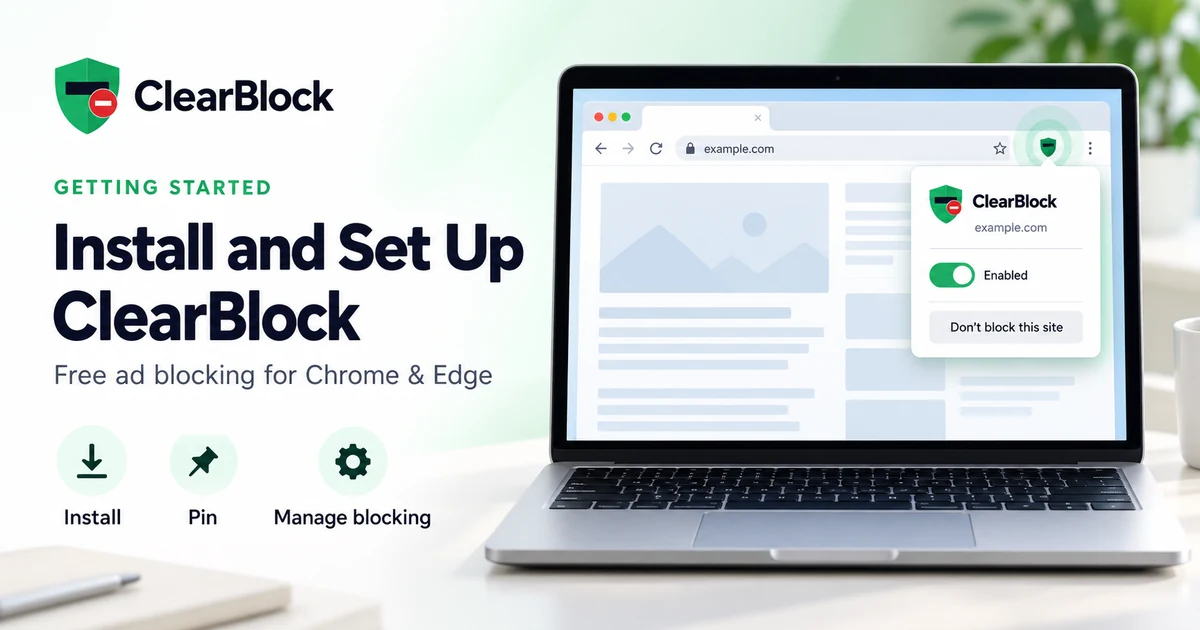
Para instalar ClearBlock, abre su ficha en la tienda de extensiones de tu navegador, confirma la instalación y haz que la extensión sea accesible desde la barra de herramientas. Después, visita un sitio web normal y abre ClearBlock para gestionar el bloqueo en ese sitio. Esta guía te lleva paso a paso por la instalación en Chrome y Edge, los controles principales de la barra de herramientas y algunas comprobaciones útiles iniciales.
ClearBlock ofrece un bloqueo de anuncios básico gratis, con herramientas Premium opcionales para ventanas emergentes, banners de cookies, vídeos en reproducción automática y otras distracciones. Puedes empezar con las funciones gratuitas y explorar más controles más adelante. La imagen destacada es una maqueta ilustrativa de configuración; el navegador y la interfaz reales de la extensión pueden verse diferentes.
Antes de instalar ClearBlock
Usa el navegador de escritorio en el que quieres que funcione ClearBlock. Instalar una extensión en un navegador o perfil de navegador no significa que se instale en todos los demás perfiles de tu ordenador. Si cambias entre perfiles personales y de trabajo, comprueba cuál tienes abierto antes de empezar.
El paquete de ClearBlock revisado para Chrome requiere Chrome 120 o posterior. Usa una versión actual y compatible del navegador y revisa la ficha correspondiente de la tienda para comprobar la compatibilidad con tu dispositivo. Esta guía cubre Chrome y Edge en escritorio; no des por hecho que los mismos pasos de instalación se aplican a un teléfono o tableta.
- Empieza con los enlaces de ClearBlock de abajo en lugar de usar un sitio de descarga desconocido.
- Revisa el mensaje de permisos del navegador antes de confirmar la instalación.
- Si un navegador de trabajo o de la escuela impide la instalación, contacta con su administrador.
- Mantén el navegador actualizado para recibir sus mejoras de extensiones y de seguridad.
Instala ClearBlock en Google Chrome
- Abrir ClearBlock en Chrome Web Store usando Chrome.
- Revisa la ficha y selecciona el botón de instalación de la tienda, normalmente etiquetado Añadir a Chrome.
- Lee el mensaje de permisos y confirma si quieres continuar.
- Espera a que Chrome confirme que la extensión se ha añadido.
- Abre el menú de extensiones de Chrome y busca ClearBlock.
Si la tienda muestra que ClearBlock ya está instalado, comprueba el gestor de extensiones del navegador actual antes de intentar otra instalación. Puede que simplemente esté oculto en la barra de herramientas o desactivado. Reinstalar no debería ser tu primera respuesta si falta el icono en la barra de herramientas.
Instala ClearBlock en Microsoft Edge
- Abrir ClearBlock en Microsoft Edge Add-ons usando Edge.
- Revisa la ficha y elige su opción de instalación.
- Lee los permisos que muestra Edge y confirma la instalación.
- Espera a la confirmación del navegador.
- Busca ClearBlock en el menú de extensiones de Edge.
La redacción y la ubicación de los controles del navegador pueden cambiar entre versiones. Si tu navegador está gestionado por una organización, es posible que algunas opciones no estén disponibles. Usa la pantalla de gestión de extensiones del propio navegador para comprobar si ClearBlock está instalado y activado.
Fija ClearBlock para que sus controles estén a mano
Abre el menú de extensiones de tu navegador, junto a la barra de direcciones, y localiza ClearBlock. Usa el control de fijar o mostrar en la barra disponible para mantener la extensión visible. En algunas versiones del navegador quizá tengas que abrir un menú adicional junto al nombre de la extensión.
Fijar la extensión te da un acceso directo cómodo al popup de ClearBlock. No instala una segunda copia ni activa Premium. Si prefieres una barra de herramientas ordenada, puedes dejar ClearBlock dentro del menú de extensiones y abrirlo desde allí cuando lo necesites.
Abre un sitio web y comprueba el popup
Visita un sitio web normal HTTP o HTTPS y, después, selecciona el icono de ClearBlock. Usa una página web normal para esta primera comprobación, no una pantalla de ajustes del navegador, una página de la tienda de extensiones ni un archivo local: los navegadores restringen el acceso de las extensiones a algunas páginas especiales.
Comprueba el sitio web que aparece en el popup antes de cambiar sus ajustes. Si instalaste ClearBlock mientras ya había una página abierta, recarga esa página antes de valorar el resultado. Algunos cambios en la página requieren una carga nueva.
No esperes que todos los sitios web muestren un recuento de bloqueos. Puede que una página no tenga solicitudes que coincidan con los filtros activos. El recuento de red de ClearBlock representa solicitudes de red bloqueadas, no un recuento exacto de anuncios visibles eliminados; ocultar un espacio vacío para anuncios es otro tipo de acción. Más información en Cómo funciona ClearBlock.
Aprende los tres controles que más probablemente necesites
| Control | Cuándo usarlo | Cómo volver |
|---|---|---|
| No bloquear este sitio | Permite el sitio web actual cuando quieras apoyarlo o investigar un problema. | Abre ClearBlock en ese sitio web y selecciona Dejar de permitir este sitio. |
| Pausar en todos los sitios | Pausa temporalmente el bloqueo en todos los sitios web. | Selecciona Reanudar en todos los sitios. |
| Opciones | Revisa los ajustes, las listas de filtros y las excepciones de sitios. | Vuelve a la página web cuando hayas terminado de revisar los ajustes. |
Empieza con el control por sitio individual cuando solo necesites una excepción en un sitio web. Una pausa global afecta a toda tu navegación, así que recuerda reanudarla después de probar. Recarga la página afectada cuando sea necesario y vuelve a comprobar el popup para confirmar el estado que querías.
Empieza con una configuración sencilla
No necesitas cambiar todos los ajustes de inmediato. Navega por unos cuantos sitios web conocidos usando las funciones básicas gratuitas, aprende dónde está el control del sitio y comprueba que puedes pausar y reanudar el bloqueo. Haz un cambio cada vez para poder ver qué ha afectado a una página.
Desde el popup, abre el control Opciones para explorar ajustes como las listas de filtros y las excepciones de sitios. Evita añadir reglas personalizadas que no conozcas solo para aumentar un contador. Una configuración útil es la que te da el comportamiento de navegación que quieres sin romper los sitios web que usas.
Entiende las funciones gratuitas y las herramientas Premium opcionales
El bloqueo básico de anuncios es gratis. Los controles Premium opcionales incluyen Protección contra popups, Detener vídeos que se reproducen automáticamente, Ocultar distracciones de la página, Bloquear banners de cookies y Bloquear notificaciones push. La disponibilidad y la activación dependen de la función y de tu estado Premium; instalar la extensión por sí solo no significa que todos los controles Premium estén activos.
Revisa la visión general de funciones de ClearBlock antes de decidir qué activar. Si te interesan las herramientas adicionales, consulta la página Premium para ver la oferta disponible. También puedes revisar la política de privacidad para entender cómo gestiona el producto la información.
Si algo no parece correcto
- Sin icono en la barra de herramientas: abre el menú de extensiones, confirma que ClearBlock está instalado y activado, y luego fíjalo si quieres.
- Un sitio web se comporta de forma diferente: usa No bloquear este sitio, recarga y compara el resultado. Restablece el bloqueo después si solo querías hacer una prueba.
- No hay solicitudes bloqueadas: comprueba que el bloqueo no esté pausado globalmente, que el sitio no esté permitido y que estés probando un sitio web normal.
- Una opción de Premium no está disponible: comprueba los requisitos de Premium de esa función en lugar de reinstalar la extensión.
- La instalación está bloqueada: comprueba la compatibilidad del navegador y las restricciones de la organización.
Para comprobaciones más detalladas, visita la solución de problemas de ClearBlock. Si te pones en contacto con soporte, incluye la versión de tu navegador, la versión de la extensión, el sitio web afectado y los pasos para reproducir el problema. No incluyas contraseñas, datos de pago ni claves de licencia en las capturas de pantalla.
Preguntas frecuentes
¿Necesito Premium para empezar a bloquear anuncios?
No. El bloqueador de anuncios básico es gratuito. Premium ofrece herramientas adicionales opcionales; revisa la descripción general de funciones para ver la diferencia.
¿Fijar ClearBlock activa el bloqueo?
Fijarlo solo controla si el acceso directo es visible en tu barra de herramientas. Revisa los propios controles de la extensión para confirmar si el bloqueo está en pausa o si el sitio actual está permitido.
¿Por qué la imagen de configuración se ve diferente en mi navegador?
La imagen destacada es una ilustración. Las versiones del navegador, los temas y las actualizaciones de la extensión pueden cambiar el aspecto. Sigue los nombres de los controles y los avisos que muestre realmente tu navegador.
¿Puedo pausar el bloqueo solo para un sitio web?
Sí. Abre ClearBlock en el sitio web y selecciona No bloquear este sitio. Para restablecer el bloqueo allí, usa Dejar de permitir este sitio.
¿Debería quitar ClearBlock si un sitio web tiene un problema?
Empieza con una excepción para un sitio concreto y recarga la página. Así obtienes una comparación precisa sin desinstalar la extensión de inmediato. Usa la página de solución de problemas si el problema continúa.
Tu lista de comprobación inicial de configuración
Confirma que ClearBlock está instalado en el perfil del navegador que usas, encuentra su ventana emergente de la barra de herramientas y aprende los controles de excepción por sitio y de pausa global. Mantén simples tus primeros ajustes y luego explora funciones adicionales según las necesites. Ya puedes continuar con la biblioteca de guías de ClearBlock.
¿Listo para probarlo?
Aprende a instalar ClearBlock y a gestionar el bloqueo.
Cómo funciona ClearBlock →