
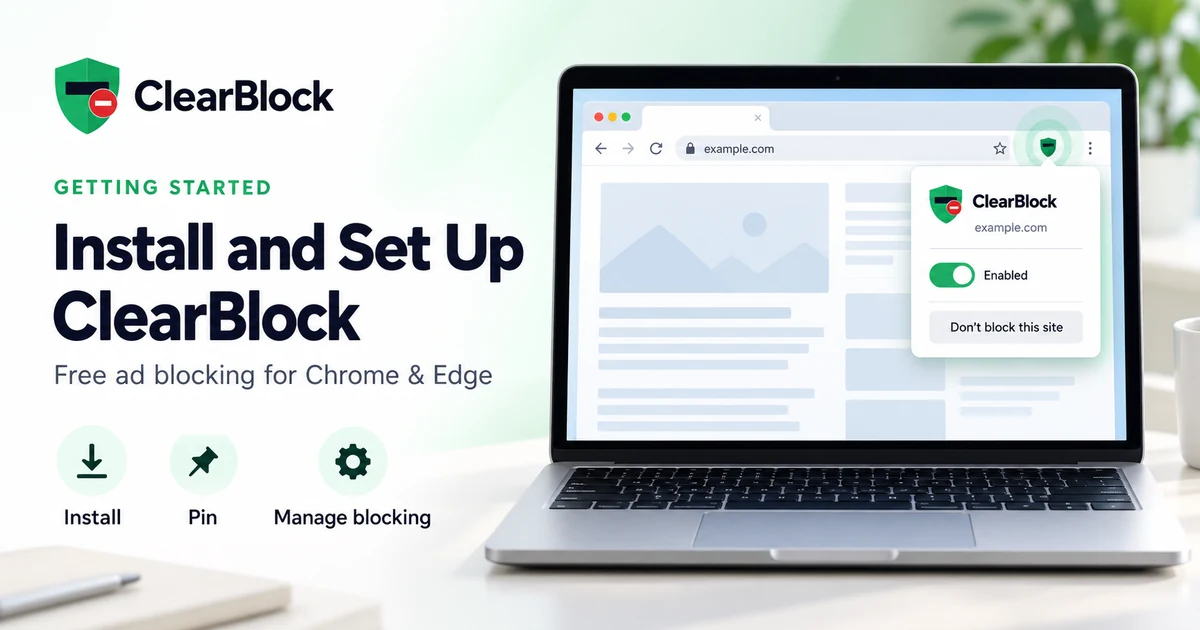
Pour installer ClearBlock, ouvrez sa fiche dans la boutique d’extensions de votre navigateur, confirmez l’installation et rendez l’extension accessible depuis la barre d’outils. Rendez-vous ensuite sur un site web classique et ouvrez ClearBlock pour gérer le blocage sur ce site. Ce guide vous accompagne dans l’installation sur Chrome et Edge, vous présente les principales commandes de la barre d’outils et quelques vérifications utiles pour bien démarrer.
ClearBlock propose gratuitement les fonctions essentielles de blocage des publicités, avec des outils Premium en option pour les fenêtres pop-up, les bandeaux de cookies, les vidéos en lecture automatique et d’autres distractions. Vous pouvez commencer par les fonctionnalités gratuites et découvrir les commandes supplémentaires plus tard. L’image à la une est une maquette de configuration fournie à titre d’illustration ; l’interface réelle du navigateur et de l’extension peut être différente.
Avant d’installer ClearBlock
Utilisez le navigateur de bureau dans lequel vous souhaitez faire fonctionner ClearBlock. Installer une extension dans un navigateur ou un profil ne l’installe pas dans tous les autres profils de votre ordinateur. Si vous alternez entre profils personnel et professionnel, vérifiez lequel est ouvert avant de commencer.
La version de ClearBlock pour Chrome examinée nécessite Chrome 120 ou une version ultérieure. Utilisez une version récente et prise en charge de votre navigateur, puis consultez la fiche de la boutique concernée pour vérifier la compatibilité avec votre appareil. Ce guide concerne Chrome et Edge sur ordinateur ; ne supposez pas que les mêmes étapes d’installation s’appliquent à un téléphone ou à une tablette.
- Utilisez les liens ClearBlock ci-dessous plutôt qu’un site de téléchargement que vous ne connaissez pas.
- Consultez la demande d’autorisations du navigateur avant de confirmer l’installation.
- Si votre navigateur professionnel ou scolaire empêche l’installation, contactez son administrateur.
- Gardez votre navigateur à jour pour bénéficier des améliorations concernant les extensions et la sécurité.
Installer ClearBlock dans Google Chrome
- Ouvrez ClearBlock dans le Chrome Web Store avec Chrome.
- Consultez la fiche et cliquez sur le bouton d’installation de la boutique, généralement intitulé Ajouter à Chrome.
- Lisez la demande d’autorisations et confirmez si vous souhaitez poursuivre.
- Attendez que Chrome confirme l’ajout de l’extension.
- Ouvrez le menu Extensions de Chrome et recherchez ClearBlock.
Si la boutique indique que ClearBlock est déjà installé, consultez le gestionnaire d’extensions du navigateur que vous utilisez avant de tenter une nouvelle installation. L’extension peut simplement être masquée dans la barre d’outils ou désactivée. La réinstallation ne doit pas être votre premier réflexe lorsqu’une icône manque dans la barre d’outils.
Installer ClearBlock dans Microsoft Edge
- Ouvrez ClearBlock dans Microsoft Edge Add-ons avec Edge.
- Consultez la fiche et choisissez l’option d’installation.
- Lisez les autorisations affichées par Edge et confirmez l’installation.
- Attendez la confirmation du navigateur.
- Recherchez ClearBlock dans le menu Extensions d’Edge.
Le libellé et l’emplacement des commandes du navigateur peuvent changer d’une version à l’autre. Si votre navigateur est géré par une organisation, certaines options peuvent être indisponibles. Utilisez la page de gestion des extensions du navigateur pour vérifier que ClearBlock est installé et activé.
Épingler ClearBlock pour accéder facilement à ses commandes
Ouvrez le menu des extensions de votre navigateur, près de la barre d’adresse, et repérez ClearBlock. Utilisez la commande permettant d’épingler l’extension ou de l’afficher dans la barre d’outils pour la garder visible. Selon la version du navigateur, vous devrez peut-être ouvrir un menu supplémentaire à côté du nom de l’extension.
Épingler ClearBlock vous donne un accès rapide à son panneau. Cela n’installe pas de deuxième copie et n’active pas Premium. Si vous préférez une barre d’outils épurée, vous pouvez laisser ClearBlock dans le menu des extensions et l’ouvrir depuis ce menu au besoin.
Ouvrez un site et vérifiez le panneau
Rendez-vous sur un site HTTP ou HTTPS classique, puis sélectionnez l’icône ClearBlock. Pour ce premier test, utilisez une page web ordinaire plutôt qu’une page de paramètres du navigateur, une page de boutique d’extensions ou un fichier local : les navigateurs limitent l’accès des extensions à certaines pages spéciales.
Vérifiez le site indiqué dans le panneau avant de modifier ses paramètres. Si vous avez installé ClearBlock alors qu’une page web était déjà ouverte, rechargez-la avant d’évaluer le résultat. Certaines modifications nécessitent de recharger la page.
Ne vous attendez pas à voir un nombre de blocages sur tous les sites. Une page peut ne contenir aucune requête correspondant aux filtres actifs. Le compteur réseau de ClearBlock indique le nombre de requêtes réseau bloquées, et non le nombre exact de publicités visibles supprimées ; masquer un espace publicitaire vide est une action distincte. Pour en savoir plus, consultez Comment fonctionne ClearBlock.
Découvrez les trois commandes les plus utiles
| Commande | Quand l’utiliser | Comment revenir en arrière |
|---|---|---|
| Don’t block this site | Autorisez le site actuel pour le soutenir ou rechercher la cause d’un problème. | Ouvrez ClearBlock sur ce site et sélectionnez Stop allowing this site. |
| Pause on all sites | Suspendez temporairement le blocage sur tous les sites. | Sélectionnez Resume on all sites. |
| Options | Consultez les paramètres, les listes de filtres et les exceptions par site. | Revenez à la page web une fois les paramètres consultés. |
Commencez par la commande propre au site si un seul site nécessite une exception. Une pause globale affecte l’ensemble de votre navigation : pensez donc à réactiver le blocage après le test. Rechargez la page concernée si nécessaire, puis vérifiez à nouveau le panneau pour confirmer que l’état correspond à votre choix.
Gardez une configuration simple au départ
Vous n’avez pas besoin de modifier tous les paramètres immédiatement. Parcourez quelques sites familiers avec les fonctionnalités de base gratuites, repérez la commande propre au site et vérifiez que vous savez suspendre et réactiver le blocage. Effectuez une seule modification à la fois pour en identifier l’effet sur une page.
Dans le panneau, sélectionnez Options pour explorer les paramètres, notamment les listes de filtres et les exceptions par site. Évitez d’ajouter des règles personnalisées que vous ne comprenez pas simplement pour faire monter un compteur. Une bonne configuration vous permet de naviguer comme vous le souhaitez tout en préservant le bon fonctionnement des sites que vous utilisez.
Comprenez les fonctionnalités gratuites et les outils Premium facultatifs
Le blocage publicitaire de base est gratuit. Les commandes Premium facultatives comprennent Popup Shield, Stop Auto-Playing Videos, Hide Page Distractions, Block Cookie Banners et Block Push Notifications. Leur disponibilité et leur activation dépendent de la fonctionnalité et de votre statut Premium ; installer l’extension ne signifie pas que toutes les commandes Premium sont actives.
Consultez la présentation des fonctionnalités de ClearBlock avant de choisir les fonctionnalités à activer. Si les outils supplémentaires vous intéressent, consultez la page Premium pour découvrir l’offre disponible. Vous pouvez également consulter la politique de confidentialité pour comprendre comment le produit traite les informations.
Si quelque chose ne fonctionne pas comme prévu
- Aucune icône dans la barre d’outils : ouvrez le menu des extensions, vérifiez que ClearBlock est installé et activé, puis épinglez-le si vous le souhaitez.
- Un site web se comporte différemment : utilisez Don’t block this site, rechargez la page et comparez le résultat. Réactivez ensuite le blocage si vous souhaitiez seulement faire un test.
- Aucune requête bloquée : vérifiez que le blocage n’est pas suspendu globalement, que le site n’est pas autorisé et que vous effectuez le test sur un site web classique.
- Une option Premium est indisponible : vérifiez les conditions d’accès Premium de la fonctionnalité plutôt que de réinstaller l’extension.
- L’installation est bloquée : vérifiez la compatibilité du navigateur et les restrictions de votre organisation.
Pour des vérifications plus détaillées, consultez le guide de dépannage de ClearBlock. Si vous contactez l’assistance, indiquez la version de votre navigateur, celle de l’extension, le site concerné et les étapes permettant de reproduire le problème. N’incluez aucun mot de passe, aucune donnée de paiement ni aucune clé de licence dans vos captures d’écran.
Questions fréquentes
Ai-je besoin de Premium pour commencer à bloquer les publicités ?
Non. Le blocage publicitaire de base est gratuit. Premium propose des outils supplémentaires facultatifs ; consultez la présentation des fonctionnalités pour connaître les différences.
Épingler ClearBlock active-t-il le blocage ?
L’épinglage détermine si le raccourci apparaît dans votre barre d’outils. Consultez les commandes de l’extension pour vérifier si le blocage est suspendu ou si le site actuel est autorisé.
Pourquoi l’image de configuration est-elle différente de mon navigateur ?
L’image présentée est une illustration. Les versions du navigateur, les thèmes et les mises à jour de l’extension peuvent modifier l’apparence. Fiez-vous aux noms des commandes et aux indications réellement affichées par votre navigateur.
Puis-je suspendre le blocage pour un seul site web ?
Oui. Ouvrez ClearBlock lorsque vous êtes sur le site et sélectionnez Don’t block this site. Pour y réactiver le blocage, utilisez Stop allowing this site.
Dois-je désinstaller ClearBlock si un site web pose problème ?
Commencez par ajouter une exception pour ce site, puis rechargez la page. Vous pourrez ainsi comparer le comportement du site sans désinstaller immédiatement l’extension. Consultez la page de dépannage si le problème persiste.
Votre liste de vérification pour la première configuration
Vérifiez que ClearBlock est installé dans le profil de navigateur que vous utilisez, repérez son panneau dans la barre d’outils et familiarisez-vous avec les commandes d’exception par site et de suspension globale. Commencez par des réglages simples, puis explorez les fonctionnalités supplémentaires selon vos besoins. Vous pouvez maintenant passer à la suite avec la bibliothèque de guides ClearBlock.
Envie d’essayer ?
Découvrez comment installer ClearBlock et gérer le blocage.
Comment fonctionne ClearBlock →