
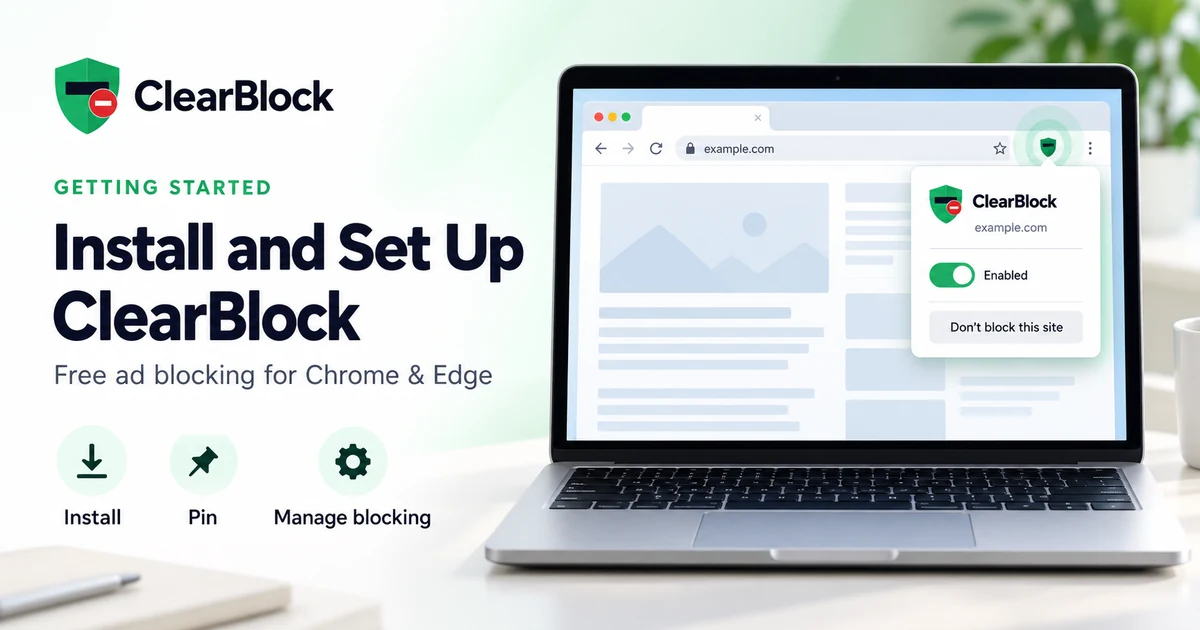
Um ClearBlock zu installieren, öffne den Eintrag im Erweiterungs-Shop deines Browsers, bestätige die Installation und mache die Browser-Erweiterung über deine Symbolleiste erreichbar. Besuche dann eine normale Website und öffne ClearBlock, um das Blockieren für diese Seite zu verwalten. Diese Anleitung führt dich durch die Installation in Chrome und Edge, die wichtigsten Steuerelemente in der Symbolleiste und einige nützliche erste Prüfungen.
ClearBlock bietet kostenloses Basis-Adblocking, mit optionalen Premium-Tools für Pop-ups, Cookie-Banner, Autoplay-Videos und andere Ablenkungen. Du kannst mit den kostenlosen Funktionen starten und später zusätzliche Einstellungen ausprobieren. Das Bild ist ein illustratives Mockup für die Einrichtung; die tatsächliche Browser- und Erweiterungsoberfläche kann anders aussehen.
Bevor du ClearBlock installierst
Verwende den Desktop-Browser, in dem ClearBlock arbeiten soll. Wenn du eine Browser-Erweiterung in einem Browser oder Browserprofil installierst, heißt das nicht, dass sie automatisch in allen anderen Profilen auf deinem Computer verfügbar ist. Wenn du zwischen privaten und beruflichen Profilen wechselst, prüfe vor dem Start, welches gerade geöffnet ist.
Das geprüfte ClearBlock-Chromepaket setzt Chrome 120 oder neuer voraus. Verwende eine aktuelle, unterstützte Browser-Version und prüfe den jeweiligen Store-Eintrag auf die Kompatibilität mit deinem Gerät. Diese Anleitung gilt für Chrome und Edge auf dem Desktop; gehe nicht davon aus, dass dieselben Installationsschritte auch auf ein Smartphone oder Tablet zutreffen.
- Starte mit den ClearBlock-Links unten statt mit einer unbekannten Download-Seite.
- Prüfe die Berechtigungsabfrage des Browsers, bevor du die Installation bestätigst.
- Wenn ein Arbeits- oder Schulbrowser die Installation blockiert, wende dich an den Administrator.
- Halte den Browser auf dem neuesten Stand, damit du Erweiterungs- und Sicherheitsverbesserungen erhältst.
Installiere ClearBlock in Google Chrome
- Öffnen ClearBlock im Chrome Web Store mit Chrome.
- Prüfe den Eintrag und wähle die Installationsschaltfläche des Stores, meist beschriftet mit Zu Chrome hinzufügen.
- Lies die Berechtigungsabfrage und bestätige sie, wenn du fortfahren möchtest.
- Warte, bis Chrome bestätigt, dass die Erweiterung hinzugefügt wurde.
- Öffne das Erweiterungsmenü von Chrome und suche nach ClearBlock.
Wenn der Store anzeigt, dass ClearBlock bereits installiert ist, prüfe den Erweiterungsmanager des aktuellen Browsers, bevor du eine weitere Installation versuchst. Möglicherweise ist es nur in der Symbolleiste ausgeblendet oder deaktiviert. Eine Neuinstallation sollte nicht deine erste Reaktion auf ein fehlendes Symbol in der Symbolleiste sein.
Installiere ClearBlock in Microsoft Edge
- Öffnen ClearBlock in den Microsoft Edge Add-ons mit Edge.
- Prüfe den Eintrag und wähle die Installationsoption.
- Lies die von Edge angezeigten Berechtigungen und bestätige die Installation.
- Warte auf die Bestätigung des Browsers.
- Finde ClearBlock im Erweiterungsmenü von Edge.
Die Bezeichnungen und die Anordnung der Browser-Steuerelemente können sich je nach Version ändern. Wenn dein Browser von einer Organisation verwaltet wird, sind manche Optionen möglicherweise nicht verfügbar. Nutze die eigene Erweiterungs-Verwaltungsseite des Browsers, um zu prüfen, ob ClearBlock installiert und aktiviert ist.
Heften Sie ClearBlock an, damit du schnell auf die Steuerelemente zugreifen kannst
Öffne das Erweiterungen-Menü deines Browsers neben der Adressleiste und suche ClearBlock. Nutze die verfügbare Anheften- oder In-der-Symbolleiste-anzeigen-Steuerung, damit die Erweiterung sichtbar bleibt. In manchen Browser-Versionen musst du dafür ein zusätzliches Menü neben dem Namen der Erweiterung öffnen.
Durch das Anheften hast du einen praktischen Schnellzugriff auf das Popup von ClearBlock. Dabei wird keine zweite Kopie installiert und Premium nicht aktiviert. Wenn du eine aufgeräumte Symbolleiste bevorzugst, kannst du ClearBlock im Erweiterungen-Menü lassen und es bei Bedarf von dort aus öffnen.
Öffne eine Website und prüfe das Popup
Rufe eine normale HTTP- oder HTTPS-Website auf und wähle dann das ClearBlock-Symbol aus. Verwende für diesen ersten Check eine gewöhnliche Webseite und keine Browser-Einstellungsseite, keine Seite eines Erweiterungsstores und keine lokale Datei: Browser beschränken den Zugriff von Erweiterungen auf einige spezielle Seiten.
Prüfe die im Popup angezeigte Website, bevor du ihre Einstellungen änderst. Wenn du ClearBlock installiert hast, während bereits eine Webseite geöffnet war, lade diese Seite neu, bevor du das Ergebnis bewertest. Manche Seitenänderungen erfordern ein frisches Laden.
Erwarte nicht, dass auf jeder Website eine blockierte Anzahl angezeigt wird. Eine Seite kann keine Anfragen haben, die zu den aktiven Filtern passen. Der Netzwerkzähler von ClearBlock steht für blockierte Netzwerkanfragen, nicht für die genaue Zahl der entfernten sichtbaren Anzeigen; das Ausblenden eines leeren Anzeigenplatzes ist eine andere Art von Aktion. Erfahre mehr auf So funktioniert ClearBlock.
Lerne die drei Steuerelemente kennen, die du am ehesten brauchst
| Steuerelement | Wann du es verwendest | So kehrst du zurück |
|---|---|---|
| Diese Website nicht blockieren | Erlaube die aktuelle Website, wenn du sie unterstützen oder ein Problem untersuchen möchtest. | Öffne ClearBlock auf dieser Website und wähle Diese Website nicht mehr blockieren. |
| Auf allen Websites pausieren | Blockierung auf allen Websites vorübergehend pausieren. | Wähle Auf allen Websites fortsetzen. |
| Optionen | Einstellungen, Filterlisten und Website-Ausnahmen prüfen. | Kehre zur Webseite zurück, wenn du mit der Überprüfung deiner Einstellungen fertig bist. |
Beginne mit der Steuerung für einzelne Websites, wenn nur eine Website eine Ausnahme braucht. Eine globale Pause wirkt sich auf dein gesamtes Surfen aus, also denke daran, sie nach dem Testen wieder fortzusetzen. Lade die betroffene Seite bei Bedarf neu und prüfe das Popup erneut, um den gewünschten Status zu bestätigen.
Halte die erste Einrichtung einfach
Du musst nicht sofort jede Einstellung ändern. Besuche einige vertraute Websites mit den kostenlosen Kernfunktionen, lerne, wo sich die Website-Steuerung befindet, und bestätige, dass du die Blockierung pausieren und fortsetzen kannst. Nimm immer nur eine Änderung auf einmal vor, damit du erkennst, was eine Seite beeinflusst hat.
Öffne im Popup die Steuerung Optionen, um Einstellungen wie Filterlisten und Website-Ausnahmen zu erkunden. Füge keine unbekannten benutzerdefinierten Regeln hinzu, nur um einen Zähler zu erhöhen. Ein hilfreiches Setup ist eines, das dir das gewünschte Surfverhalten bietet und gleichzeitig die von dir genutzten Websites funktionsfähig hält.
Kostenlose Funktionen und optionale Premium-Tools verstehen
Das grundlegende Blockieren von Werbung ist kostenlos. Optionale Premium-Steuerungen sind Popup-Schutz, Autoplay-Videos stoppen, Ablenkungen auf der Seite ausblenden, Cookie-Banner blockieren und Push-Benachrichtigungen blockieren. Verfügbarkeit und Aktivierung hängen von der Funktion und deinem Premium-Status ab; die Installation der Erweiterung allein bedeutet nicht, dass jede Premium-Steuerung aktiv ist.
Sieh dir die ClearBlock-Funktionsübersicht an, bevor du entscheidest, was du aktivieren möchtest. Wenn dich die zusätzlichen Tools interessieren, prüfe das Premium-Seite für das verfügbare Angebot. Du kannst auch die Datenschutzerklärung lesen, um zu verstehen, wie das Produkt mit Informationen umgeht.
Wenn etwas nicht richtig aussieht
- Kein Symbol in der Symbolleiste: öffne das Erweiterungen-Menü, prüfe, ob ClearBlock installiert und aktiviert ist, und hefte es bei Bedarf an.
- Eine Website verhält sich anders: Nutze Diese Website nicht blockieren, lade neu und vergleiche das Ergebnis. Stelle das Blockieren danach wieder her, wenn du nur testen wolltest.
- Keine blockierten Anfragen: Prüfe, ob das Blockieren nicht global pausiert ist, die Website nicht zugelassen ist und du eine normale Website testest.
- Ein Premium-Schalter ist nicht verfügbar: Prüfe die Premium-Anforderungen der Funktion, statt die Erweiterung neu zu installieren.
- Die Installation wird blockiert: Prüfe die Browser-Kompatibilität und die Einschränkungen deiner Organisation.
Für genauere Prüfungen besuche ClearBlock-Fehlerbehebung. Wenn du den Support kontaktierst, gib deine Browser-Version, die Erweiterungs-Version, die betroffene Website und die Schritte zur Reproduktion des Problems an. Lass Passwörter, Zahlungsdaten und Lizenzschlüssel in Screenshots weg.
Häufig gestellte Fragen
Brauche ich Premium, um mit dem Blockieren von Werbung zu beginnen?
Nein. Der grundlegende Werbeblocker ist kostenlos. Premium bietet optionale zusätzliche Tools; lies den Funktionsüberblick für den Unterschied.
Schaltet das Anheften von ClearBlock das Blockieren ein?
Das Anheften steuert nur, ob die Verknüpfung in deiner Symbolleiste sichtbar ist. Prüfe die eigenen Steuerelemente der Erweiterung, um zu sehen, ob das Blockieren pausiert ist oder die aktuelle Website zugelassen ist.
Warum sieht das Einrichtungsbild anders aus als in meinem Browser?
Das hervorgehobene Bild ist eine Illustration. Browser-Versionen, Designs und Erweiterungs-Updates können das Aussehen verändern. Folge den Namen der Steuerelemente und den tatsächlichen Eingabeaufforderungen deines Browsers.
Kann ich das Blockieren nur für eine Website pausieren?
Ja. Öffne ClearBlock auf der Website und wähle Diese Website nicht blockieren. Um das Blockieren dort wiederherzustellen, nutze Das Zulassen dieser Website beenden.
Soll ich ClearBlock entfernen, wenn eine Website ein Problem hat?
Beginne mit einer Ausnahme für einzelne Websites und lade die Seite neu. So kannst du gezielt vergleichen, ohne die Erweiterung sofort zu entfernen. Nutze die Fehlerbehebungsseite, wenn das Problem weiter besteht.
Deine erste Einrichtungs-Checkliste
Bestätige, dass ClearBlock im Browserprofil installiert ist, das du verwendest, finde das Popup in der Symbolleiste und lerne die Steuerelemente für einzelne Websites und die globale Pause kennen. Halte deine ersten Einstellungen einfach und entdecke weitere Funktionen später nach Bedarf. Du kannst jetzt mit der ClearBlock-Leitfadenbibliothek.
Bereit, es auszuprobieren?
Erfahre, wie du ClearBlock installierst und das Blockieren verwaltest.
Wie ClearBlock funktioniert →