YouTube-Videoanzeigen
ClearBlock hilft dabei, Videoanzeigen zu blockieren, während du YouTube ansiehst.

Kostenloser Werbeblocker für Chrome & Edge
ClearBlock hilft dabei, YouTube-Videoanzeigen, aufdringliche Website-Werbung und Online-Tracker zu blockieren. Steuere den Schutz für jede Website direkt über deine Browser-Symbolleiste.
Der Schutz vor YouTube-Werbung kann je nach Video und bei Änderungen durch YouTube variieren.
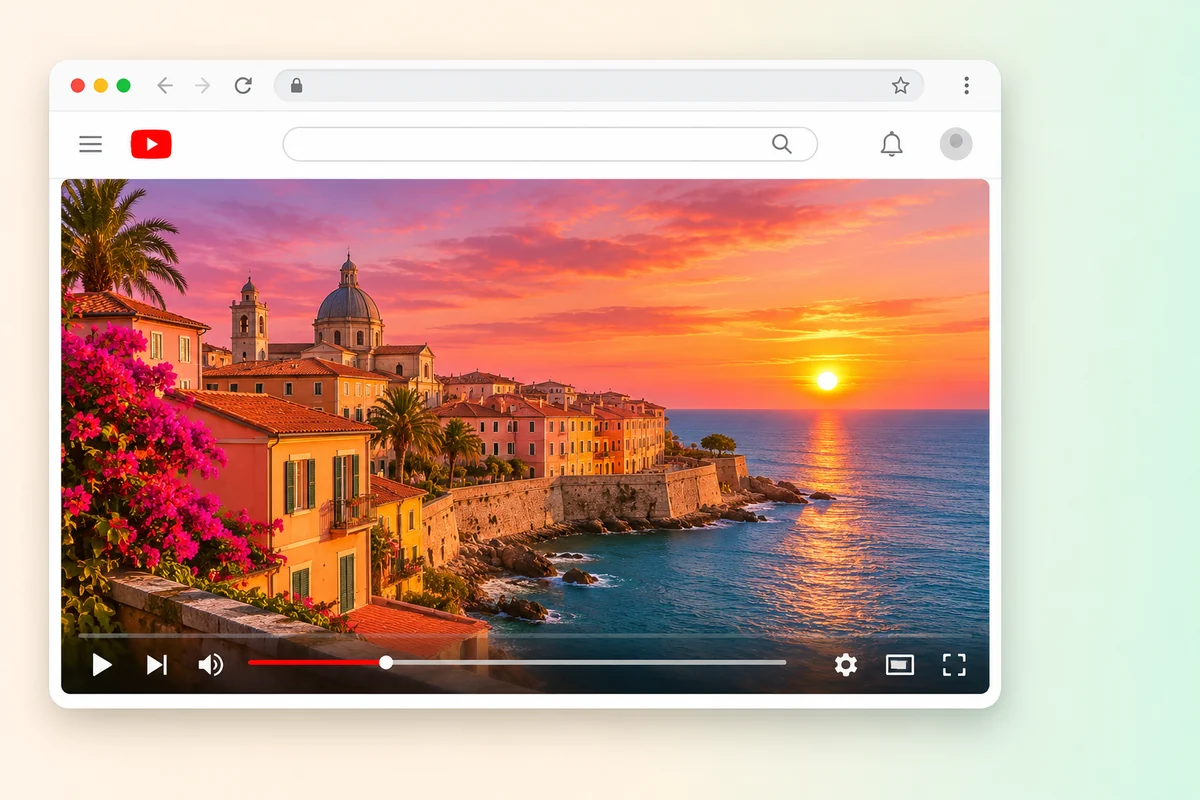
ClearBlock hilft dabei, Videoanzeigen zu blockieren, während du YouTube ansiehst.
Blockiere passende Werbeanfragen und blende unterstützte Banner sowie übrig gebliebene Werbeflächen aus.
Blockiere Anfragen, die den enthaltenen Tracking-Filtern entsprechen, während du surfst.
Wähle den Erweiterungsshop für den Browser, den du verwendest. Prüfe den Eintrag und die angeforderten Berechtigungen, bevor du die Installation bestätigst.
Öffne den ClearBlock-Eintrag im Chrome Web Store, wähle Zu Chrome hinzufügen und bestätige die Installation. Anschließend kannst du ClearBlock über das Erweiterungsmenü von Chrome öffnen und für einen schnelleren Zugriff an die Symbolleiste anheften.
Rufe den ClearBlock-Eintrag bei Microsoft Edge Add-ons auf, wähle Get und folge den Bestätigungsschritten des Browsers. Öffne die Erweiterung über das Erweiterungsmenü von Edge, um deine Blockiereinstellungen zu verwalten.
Erfahre, wie ClearBlock funktioniert oder erhalte Hilfe für eine Website.
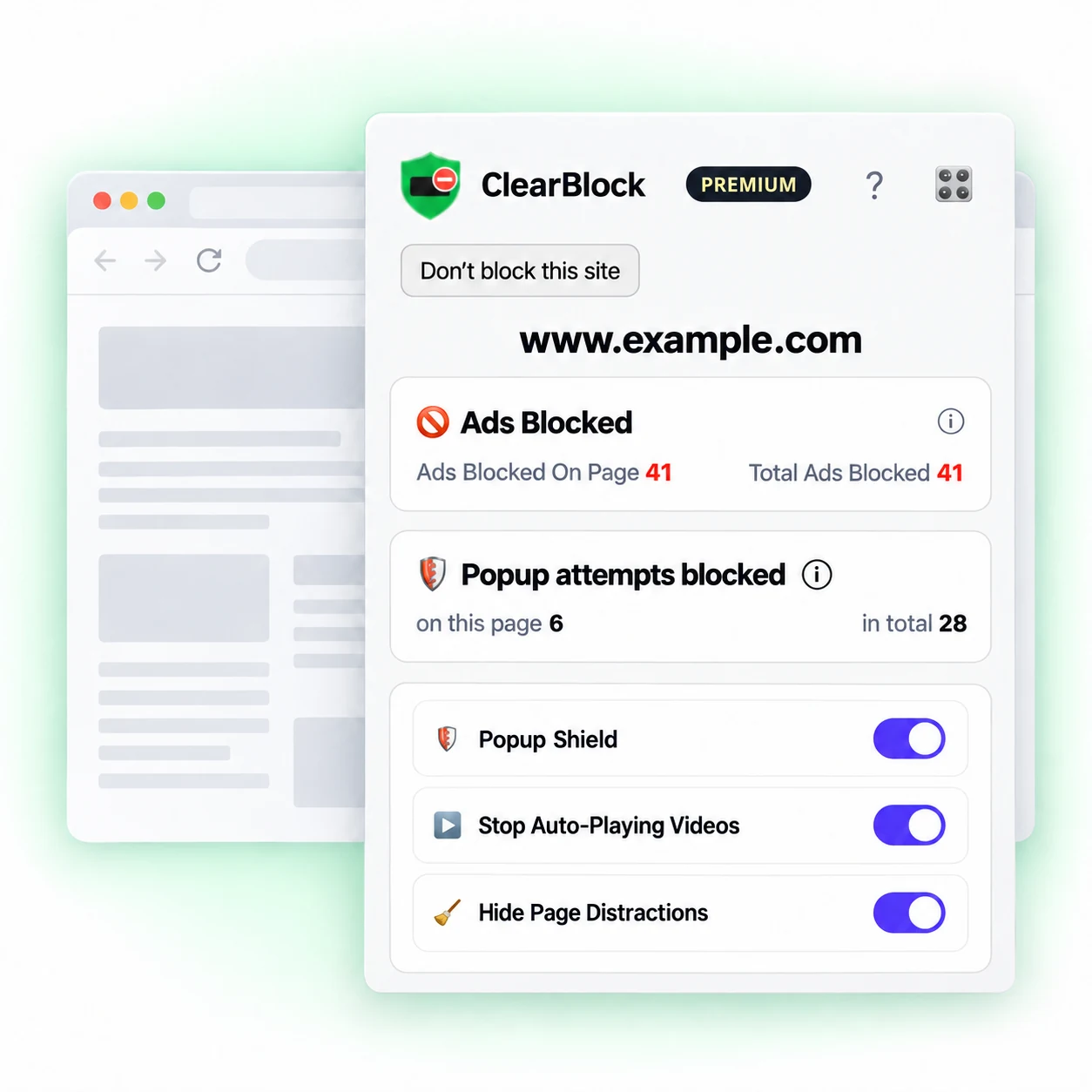
Du brauchst kein Premium-Abonnement, um den Kern-Werbeblocker von ClearBlock zu nutzen. Premium bietet zusätzliche Tools für alle, die mehr Kontrolle über Pop-ups, Overlays und andere Unterbrechungen möchten.
Installiere die Browser-Erweiterung aus dem Store deines Browsers, um loszulegen.
Die Kompatibilität variiert je nach Website. Vergleiche Premium-Tarife und aktuelle Preise.
ClearBlock fordert Zugriff auf HTTP- und HTTPS-Websites an, damit es Blockierregeln und Seitensteuerungen auf den Websites anwenden kann, die du besuchst. Das ist ein weitreichender Website-Zugriff: Prüfe vor der Installation die Berechtigungsanfrage des Browsers.
ClearBlock wendet Werbe- und Tracker-Filterregeln in deinem Browser an, einschließlich Regeln auf Basis von EasyList und EasyPrivacy. Die Seitensteuerung hilft dabei, Werbeelemente und optionale Premium-Funktionen auf unterstützten Websites zu verwalten.
ClearBlock merkt sich deine Einstellungen und erlaubten Websites. Zu den Rechtsklick-Shortcuts gehören Diese Website zulassen und ClearBlock-Einstellungen. Premium-Aktivierung und regelmäßige Lizenzprüfungen sorgen dafür, dass deine bezahlten Funktionen verfügbar bleiben, solange deine Lizenz aktiv ist.
Die Werbefilterung läuft in deinem Browser. Premium-Aktivierung und Lizenzprüfungen verbinden sich mit dem Server von ClearBlock, und einige Einstellungen können über dein Browser-Konto synchronisiert werden. Lies die Datenschutzerklärung für Details oder erfahre, wie ClearBlock funktioniert.
Chrome-Kompatibilität: Erfordert Chrome 120 oder neuer. Die aktuellen Kompatibilitätsanforderungen für Chrome und Edge findest du im jeweiligen Eintrag im Extension Store.
ClearBlock wird entwickelt von Adwizz Ltd. Es bietet kostenloses grundlegendes Werbeblocking mit optionalen Premium-Tools für zusätzliche Kontrollen beim Surfen.
Brauchst du Hilfe bei der Installation, mit einer Website oder bei der Premium-Aktivierung? Besuche ClearBlock Support oder schreib eine E-Mail an [email protected]. Gib deine Browserversion, die betroffene Seitenadresse und die Schritte an, mit denen sich das Problem reproduzieren lässt.
Prüfe vor dem Abonnement die Premium-Pläne, Rückerstattungsrichtlinie und Nutzungsbedingungen. Bestehende Abonnenten können Abo verwalten.
Ja. ClearBlock Free hilft dabei, YouTube-Videoanzeigen zu blockieren. Die Abdeckung kann je nach Video variieren und sich ändern, wenn YouTube Anpassungen vornimmt. Wenn Werbung trotzdem angezeigt wird oder die Wiedergabe hängen bleibt, siehe die Schritte zur Fehlerbehebung bei YouTube.
Ja. Das grundlegende Werbeblocking ist kostenlos. Premium ist ein optionales kostenpflichtiges Upgrade mit zusätzlichen Kontrollen für Pop-ups, Cookie-Banner, Autoplay-Videos und andere Ablenkungen. Sieh dir die Premium-Seite für die aktuellen Pläne und Bedingungen an.
ClearBlock hat separate Erweiterungs-Einträge für Google Chrome und Microsoft Edge. Wähle den Store-Link, der zu deinem Browser passt, und prüfe dort die aktuellen Kompatibilitätsanforderungen.
Kein Werbeblocker kann versprechen, dass wirklich jede Anzeige entfernt wird. Die Ergebnisse hängen von der Website, ihrer Werbetechnologie und den verwendeten Filterregeln ab. Wenn eine störende Anzeige bestehen bleibt, sende die Website-Adresse an Support.
Ja. Öffne das Symbolfenster in der ClearBlock-Toolbar und wähle Diese Website nicht blockieren. So kannst du eine ausgewählte Website unterstützen und gleichzeitig andernorts weiter blockieren.
Wähle Diese Website nicht blockieren für die betroffene Website oder Auf allen Websites pausieren um die Blockierung überall zu pausieren, und lade dann die Seite neu. Wenn das Problem dadurch behoben wird, kontaktiere den Support mit der Seitenadresse und den Details dazu, was nicht mehr funktioniert hat, damit das Problem geprüft werden kann.
Popup Shield, Block Cookie Banners und Stop Autoplay Videos sind optionale Premium-Tools. Der grundlegende Werbeblocker bleibt kostenlos. Sieh dir die Funktionen-Seite und Premium-Details an, bevor du ein Upgrade auswählst.
Prüfe vor der Installation die von deinem Browser angezeigten Berechtigungen. Lies die Datenschutzerklärung von ClearBlock für Informationen zur Datenverarbeitung, und kontaktiere den Support, wenn du Fragen zu einer angeforderten Berechtigung hast.
Öffne die Seite zur Verwaltung der Browser-Erweiterungen in deinem Browser, suche ClearBlock und wähle Entfernen. Wenn du ein kostenpflichtiges Abo hast, verwalte oder kündige es separat über Abo verwalten.
Hol dir kostenlose YouTube- und Website-Werbeblockierung für Chrome oder Edge.