
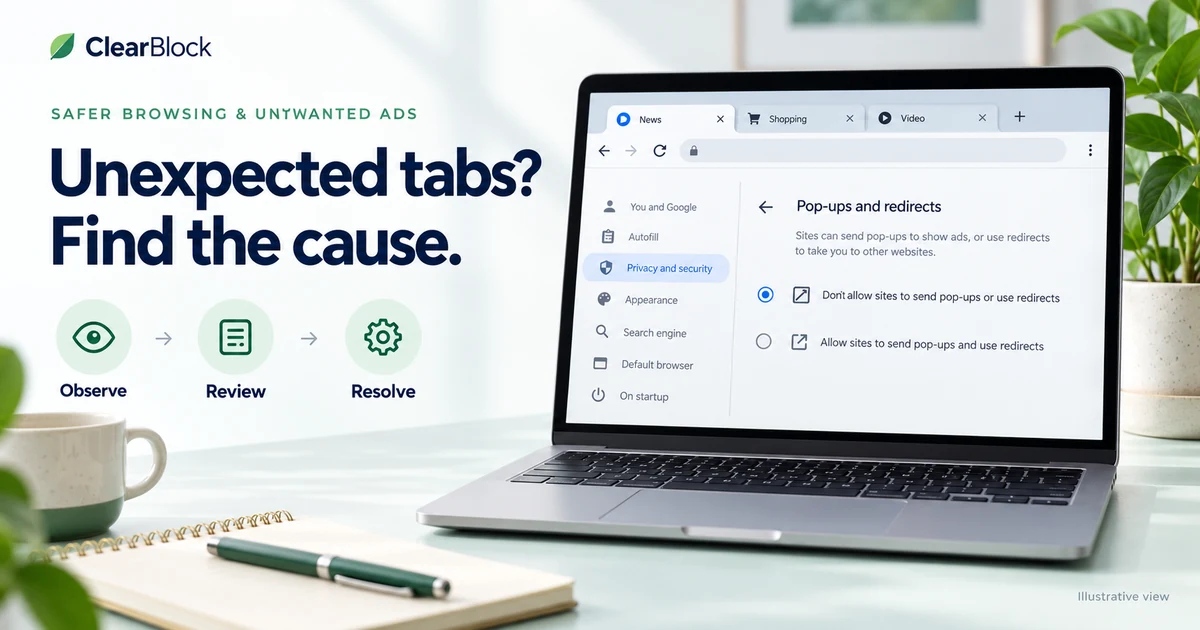
Se o seu navegador continua abrindo novas abas, comece observando quando isso acontece. Um site pode estar abrindo um pop-up após um clique, uma configuração inicial salva pode estar restaurando páginas ou uma extensão pode estar envolvida. Uma notificação em que você clica também pode levar a uma página que você não pretendia visitar.
A resposta útil depende desse padrão. Este guia ajuda você a distinguir os sintomas, revisar os controles relevantes do navegador e fazer uma comparação focada. Abas inesperadas merecem atenção, mas a simples presença delas não é prova de que seu computador tenha malware.
Identifique o comportamento antes de alterar as configurações
Uma nova aba aparece ao lado da aba existente. Uma nova janela é uma janela separada do navegador. Um redirecionamento altera a página na aba atual. Uma sobreposição é uma caixa desenhada dentro da página e talvez nem crie um novo contexto de navegação.
Essas diferenças importam porque a permissão de pop-up não controla todo tipo de elemento da página. Se uma caixa promocional permanece dentro do artigo, mudar a configuração de pop-ups do navegador pode não removê-la. Da mesma forma, uma página inicial restaurada tem uma causa diferente de uma janela aberta por um site.
Escreva uma breve descrição do que você vê. Inclua se você clicou em algo antes, se a página original permanece aberta e se o comportamento acontece em um site ou em vários. Isso dá um ponto de partida claro para sua investigação.
Se a nova aba aparecer após um clique
Verifique o que você pretendia fazer com o clique. Alguns links abrem deliberadamente outra aba para um documento, serviço de pagamento ou referência externa. Isso pode ser um comportamento esperado quando o destino corresponde à tarefa e você confia na fonte.
Um destino sem relação é diferente. Se ao selecionar um controle do player ou um link de download você abrir uma promoção inesperada, não continue clicando para descobrir onde isso termina. Feche a aba indesejada pelos controles do navegador e reconsidere se vale continuar nesse site.
Tenha cuidado especial se o destino exigir uma instalação, permissão de notificações ou uma ligação urgente para o suporte. Leia identificando botões falsos de download e reconhecendo alertas falsos de vírus antes de interagir mais.
Se as abas aparecerem sem uma ação clara
Observe se uma página específica ainda está aberta em segundo plano. Uma página em segundo plano ou outro componente pode ser relevante mesmo quando você está vendo outra aba. Feche a página suspeita em vez de voltar repetidamente a ela para testes.
Não presuma que o site mostrado na nova aba seja necessariamente a fonte original. Uma navegação pode passar por vários locais. A evidência útil é a sequência que você observou, não um palpite baseado apenas no destino final.
Se o comportamento continuar em sites sem relação ou enquanto nenhuma página suspeita estiver aberta, amplie a revisão para extensões, configurações do navegador e software instalado. Comece pelas verificações documentadas abaixo em vez de redefinir o computador inteiro imediatamente.
Revise as configurações de pop-ups e redirecionamentos no Chrome
Abra as Configurações do Chrome e pesquise por Pop-ups e redirecionamentos. Revise o comportamento geral e os sites listados como permitidos. Remova uma permissão que você não queira mais, conferindo o hostname com atenção antes de alterar.
A ajuda sobre pop-ups e redirecionamentos explica os controles do Chrome. Também diferencia interrupções indesejadas de pop-ups legítimos que um site pode precisar. Use a interface atual em vez de copiar uma captura de tela antiga sem verificar.
Um bloqueador de pop-ups do navegador tem limites; ele não é uma proibição universal de toda navegação ou de todo item desenhado dentro de uma página. Se o sintoma persistir, volte à sua descrição e verifique se você realmente está investigando um redirecionamento, uma sobreposição ou uma notificação.
Revise a configuração equivalente no Edge
No Microsoft Edge, abra as Configurações e pesquise por Pop-ups e redirecionamentos. Inspecione a configuração de bloqueio e as permissões de site existentes. Nomes e navegação podem mudar entre versões, então a busca nas configurações é útil se o seu layout for diferente.
A orientações sobre pop-ups descreve o controle relevante e as exceções. Siga as instruções para o navegador e o dispositivo reais que você está usando.
Se um serviço confiável precisar de um pop-up para uma tarefa específica, prefira uma permissão deliberada por site em vez de desativar o bloqueio para todos os sites. Revise essa exceção depois se ela foi necessária apenas temporariamente.
Verifique a inicialização e a restauração da sessão
Se páginas indesejadas aparecerem quando você iniciar o navegador, revise as configurações de inicialização. Uma página definida ou a opção de continuar a sessão anterior pode explicar por que as abas voltam sem um novo clique em um site.
Inspecione as páginas listadas e remova apenas as entradas que você não pretende abrir. Salve seu trabalho antes de fechar as janelas. Se o navegador oferecer a restauração de uma sessão que contém uma página suspeita, evite reabrir essa página como parte da recuperação.
Uma comparação útil é iniciar o navegador com uma página comum conhecida e observar se o problema volta a ocorrer. Não trate uma aba restaurada como prova de uma nova tentativa de pop-up. O momento em que isso acontece aponta para outra parte da configuração.
Revise as permissões de notificações separadamente
Uma notificação de site pode chegar de forma independente da página original. Clicar nela pode abrir o navegador ou uma nova aba. Nesse caso, a permissão de notificação salva é um ponto de partida mais relevante do que a lista de exceções de pop-ups.
Abra as configurações do navegador separadamente e inspecione os sites autorizados a enviar notificações. Revogue a permissão dos remetentes indesejados. Evite clicar em uma notificação suspeita só para identificar o site quando as informações do remetente ou a lista de permissões do navegador puderem ajudar você a verificá-lo.
Leia como parar solicitações de notificações e alertas indesejados para entender a diferença entre bloquear novas solicitações e remover permissões anteriores. Um recurso que bloqueia novos pedidos não cancela automaticamente uma assinatura que já foi permitida.
Verifique as extensões adicionadas recentemente
Abra a página de gerenciamento de extensões do navegador e revise o que está instalado. Considere se o comportamento começou depois de adicionar ou alterar uma extensão. Um nome desconhecido, uma permissão sem explicação ou um item que você não lembra de ter instalado merece investigação.
Leia o publicador e a finalidade antes de decidir o que fazer. Em um dispositivo gerenciado, pergunte ao administrador sobre extensões gerenciadas em vez de tentar remover controles que você não entende. Não instale outra extensão desconhecida que afirme poder corrigir a primeira.
Se você fizer uma comparação temporária, altere um item e registre o resultado. Desativar várias ferramentas ao mesmo tempo pode parar o sintoma, mas deixa você sem conseguir identificar qual mudança fez diferença. Restaure as configurações úteis após o teste, a menos que você decida deliberadamente o contrário.
Quando investigar software indesejado
Abas repetidas e sem explicação, configurações que voltam a mudar sem sua autorização ou software desconhecido podem justificar uma verificação mais ampla do dispositivo. Use o seu software de segurança confiável e as orientações oficiais de solução de problemas do navegador, em vez de um utilitário promovido pela página indesejada.
A ajuda com anúncios indesejados e malware abrange sintomas recorrentes e verificações relevantes. Siga instruções adequadas ao seu sistema operacional. Se você não tiver certeza do que foi instalado, procure ajuda confiável e descreva o que aconteceu.
Não conclua que toda navegação inesperada é uma infecção, nem que fechar uma aba prova que tudo está resolvido. Baseie a resposta no padrão e em quaisquer ações que você realmente tenha feito, como executar um instalador ou conceder acesso.
Mantenha os pop-ups úteis funcionando
Um fluxo de login, pagamento ou visualizador de documento pode usar legitimamente uma nova janela. Se um recurso esperado não abrir, verifique se há um indicador de pop-up bloqueado e confirme a origem antes de criar uma exceção.
Mantenha a exceção restrita e teste a ação pretendida uma vez. Não envie pagamentos repetidamente enquanto compara as configurações. Se o destino for desconhecido, verifique o fluxo de trabalho na ajuda do serviço real em vez de presumir que toda janela que ele tenta abrir é necessária.
Quando a tarefa terminar, decida se a permissão deve permanecer. Exceções são escolhas úteis quando intencionais; permissões esquecidas também podem explicar por que páginas futuras se comportam de forma diferente do que você espera.
Use os controles de bloqueador de anúncios para a tarefa certa
Um bloqueador de anúncios pode reduzir recursos correspondentes compatíveis. Controles adicionais de pop-up podem lidar com tentativas compatíveis de abrir janelas. Nenhum deles deve ser considerado responsável por tratar todos os redirecionamentos, todas as entradas de inicialização do navegador ou todas as permissões de notificação.
Para contexto, leia como os bloqueadores de anúncios funcionam. Se você usa ClearBlock, o guia de pop-ups e distrações explica as ferramentas opcionais e seus limites.
Também inspecione se o site atual está permitido ou se o bloqueio global está pausado. Esses estados são separados das permissões de pop-up do próprio navegador. A comparação fica mais clara quando você sabe qual camada alterou.
Uma rotina segura de comparação
- Anote quando a aba indesejada aparecer e se houve um clique antes disso.
- Feche páginas suspeitas sem seguir as instruções delas.
- Revise a configuração mais relevante: permissão de pop-ups, permissão de notificações ou página inicial.
- Altere um item intencionalmente e verifique uma página familiar.
- Revise extensões ou softwares instalados se o padrão persistir.
- Restaure as alterações temporárias e busque suporte confiável quando a causa continuar incerta.
Evite visitar repetidamente um site questionável só para provocar o sintoma. Você não precisa clicar em anúncios, aprovar permissões ou executar downloads para reunir uma descrição útil. Pare assim que tiver informações suficientes para o próximo passo focado.
O que registrar para o suporte
Inclua a versão do navegador, o sistema operacional, as versões relevantes das extensões e uma linha do tempo curta. Explique se o evento acontece na inicialização, após clicar em uma notificação, após interagir com uma página ou sem uma ação óbvia.
Se for compartilhar uma captura de tela, recorte abas irrelevantes e informações privadas da conta. Um hostname público e uma descrição geralmente bastam para começar. Não envie senhas, dados de pagamento ou históricos completos de navegação privada.
Descreva o que você tentou e se isso mudou o resultado. Dizer que remover uma permissão de pop-up fez o sintoma parar é mais útil do que dizer que você mudou muitas configurações e parece estar melhor agora.
Se você já interagiu com um destino suspeito
Separe ver a página de tomar uma ação nela. Se você só fechou a aba, informe isso. Se um arquivo foi baixado, evite abri-lo e verifique o item realmente salvo. Se você executou um software ou concedeu acesso remoto, envolva suporte técnico confiável.
Se credenciais foram inseridas, acesse o serviço real da conta de forma independente, a partir de um dispositivo confiável, e siga as orientações de segurança dele. Se houve pagamento ou envolvimento de informações financeiras, entre em contato com a empresa por um canal verificado de forma independente. Não use links de recuperação fornecidos pela página suspeita.
A resposta relevante depende do que foi fornecido ou executado. Uma configuração do navegador pode reduzir interrupções futuras, mas não reverte uma ação já concluída em outro serviço ou aplicativo.
Perguntas frequentes
Uma nova aba sempre significa malware?
Não. Links, fluxos legítimos, sessões restauradas e o comportamento do site podem abrir abas. Investigue o padrão, especialmente se os destinos não tiverem relação entre si ou se as configurações mudarem inesperadamente.
Por que uma caixa ainda aparece com o bloqueio de pop-ups ativado?
Pode ser uma sobreposição dentro da página atual, em vez de uma nova janela. Os controles de pop-up do navegador não removem automaticamente todo elemento da página.
Devo limpar todos os cookies primeiro?
Comece pelo sintoma e pelas permissões relevantes. Limpar dados pode desconectar você e remover preferências sem resolver uma entrada de inicialização ou uma extensão. Use verificações direcionadas antes de redefinições amplas.
A navegação privada garante que não haverá novas abas indesejadas?
Não. A navegação privada tem outro propósito. Leia o que a navegação privada realmente oculta em vez de tratá-la como um bloqueador universal de navegação.
Para onde devo ir agora?
Navegue Guias de navegação mais segura e anúncios indesejados para ajuda a reconhecer páginas e downloads enganosos, ou Guias de Pop-ups e Distrações do Navegador para controles específicos do ClearBlock.