
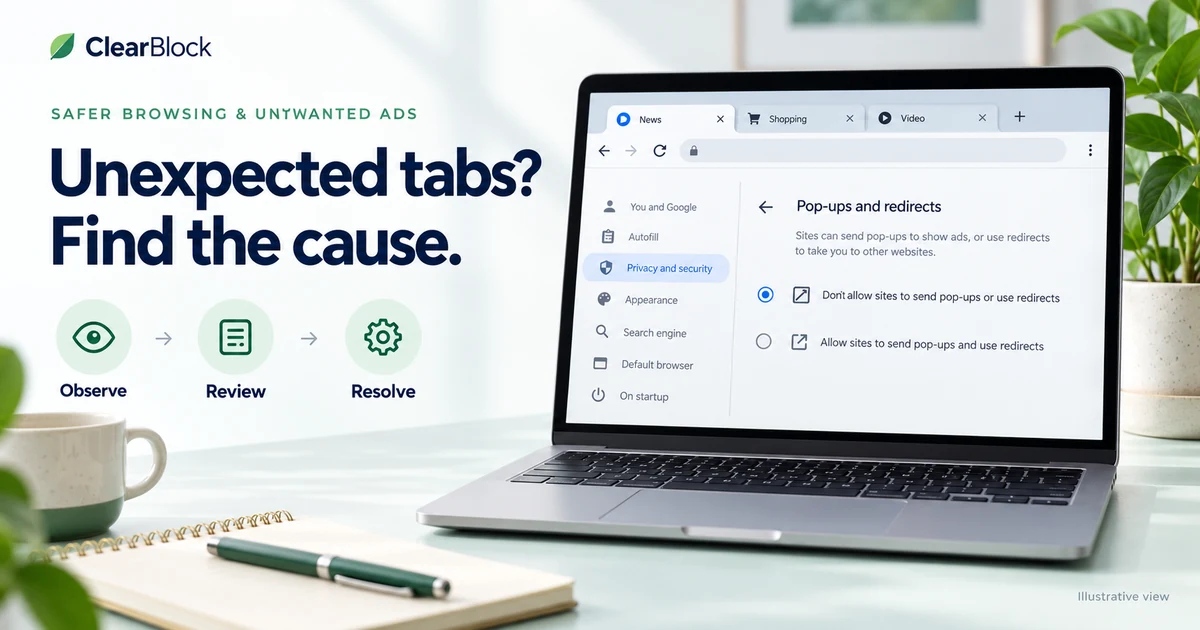
Si tu navegador sigue abriendo nuevas pestañas, empieza por observar cuándo ocurre. Un sitio web puede estar abriendo una ventana emergente tras un clic, un ajuste de inicio guardado puede estar restaurando páginas o puede intervenir una extensión. Una notificación en la que haces clic también puede llevarte a una página que no querías visitar.
La respuesta útil depende de ese patrón. Esta guía te ayuda a distinguir los síntomas, revisar los controles relevantes del navegador y comparar de forma precisa. Las pestañas inesperadas merecen atención, pero por sí solas no demuestran que tu ordenador tenga malware.
Identifica el comportamiento antes de cambiar ajustes
Una nueva pestaña aparece junto a la pestaña existente. Una nueva ventana es una ventana del navegador independiente. Una redirección cambia la página en la pestaña actual. Una superposición es un recuadro dibujado dentro de la página y puede que no cree ningún contexto de navegación nuevo.
Esas diferencias importan porque un permiso de ventanas emergentes no controla todos los tipos de elementos de una página. Si un recuadro promocional permanece dentro del artículo, cambiar el ajuste de ventanas emergentes del navegador puede no eliminarlo. Del mismo modo, una página de inicio restaurada tiene una causa distinta de una ventana abierta por un sitio web.
Anota una breve descripción de lo que ves. Incluye si hiciste clic en algo antes, si la página original sigue abierta y si el comportamiento ocurre en un sitio o en varios. Eso te da un punto de partida claro para la investigación.
Si la nueva pestaña aparece después de hacer clic
Comprueba qué pretendía hacer ese clic. Algunos enlaces abren deliberadamente otra pestaña para un documento, un servicio de pago o una referencia externa. Eso puede ser un comportamiento esperado cuando el destino encaja con la tarea y confías en la fuente.
Un destino no relacionado es distinto. Si al seleccionar un control del reproductor o un enlace de descarga se abre una promoción inesperada, no sigas haciendo clic para ver adónde lleva. Cierra la pestaña no deseada con los controles del navegador y reconsidera si debes seguir en ese sitio web.
Ten especial cuidado si el destino exige una instalación, permiso de notificaciones o una llamada urgente al soporte. Lee cómo detectar botones de descarga falsos y cómo reconocer avisos falsos de virus antes de interactuar más.
Si las pestañas aparecen sin una acción clara
Fíjate en si una página concreta sigue abierta en segundo plano. Una página en segundo plano u otro componente puede ser relevante aunque estés viendo otra pestaña. Cierra la página sospechosa en lugar de volver a ella repetidamente para hacer pruebas.
No des por hecho que el sitio que aparece en la nueva pestaña es necesariamente la fuente original. Una navegación puede pasar por varias ubicaciones. La evidencia útil es la secuencia que observaste, no una suposición basada solo en el destino final.
Si el comportamiento continúa en sitios no relacionados o cuando no hay ninguna página sospechosa abierta, amplía la revisión a las extensiones, los ajustes del navegador y el software instalado. Empieza por las comprobaciones documentadas abajo en lugar de restablecer inmediatamente todo el ordenador.
Revisa los ajustes de ventanas emergentes y redirecciones en Chrome
Abre Ajustes de Chrome y busca Ventanas emergentes y redirecciones. Revisa el comportamiento general y los sitios que figuran como permitidos. Quita cualquier permiso que ya no quieras, comprobando con cuidado el nombre de host antes de cambiarlo.
La ayuda de Google ayuda sobre ventanas emergentes y redirecciones explica los controles de Chrome. También distingue las interrupciones no deseadas de las ventanas emergentes legítimas que un sitio puede necesitar. Usa la interfaz actual en lugar de copiar una captura antigua sin comprobarla.
Un bloqueador de ventanas emergentes del navegador tiene límites; no es una prohibición universal de toda navegación ni de todo elemento dibujado dentro de una página. Si el síntoma continúa, vuelve a tu descripción y comprueba si en realidad estás investigando una redirección, una superposición o una notificación.
Revisa el ajuste equivalente en Edge
En Microsoft Edge, abre Configuración y busca Ventanas emergentes y redirecciones. Inspecciona el ajuste de bloqueo y los permisos de sitios existentes. Los nombres y la navegación pueden cambiar entre versiones, así que la búsqueda en los ajustes es útil si tu diseño es diferente.
de Microsoft guía sobre ventanas emergentes describe el control relevante y las excepciones. Sigue las instrucciones del navegador y del dispositivo que estés usando.
Si un servicio de confianza necesita una ventana emergente para una tarea concreta, mejor concede un permiso específico para ese sitio que desactivar el bloqueo para todos los sitios web. Revisa esa excepción más tarde si solo se necesitó de forma temporal.
Comprobar el inicio y la restauración de sesión
Si aparecen páginas no deseadas al abrir el navegador, revisa su configuración de inicio. Una página configurada o la opción de continuar la sesión anterior puede explicar por qué las pestañas vuelven a abrirse sin hacer clic en un sitio nuevo.
Revisa las páginas listadas y elimina solo las entradas que no quieras abrir. Guarda tu trabajo antes de cerrar ventanas. Si el navegador ofrece restaurar una sesión que contiene una página sospechosa, evita reabrir esa página como parte de la recuperación.
Una comparación útil es iniciar el navegador con una página normal conocida y observar si el problema vuelve a aparecer. No tomes una pestaña restaurada como prueba de un nuevo intento de ventana emergente. El momento en que sucede apunta a otra parte de la configuración.
Revisar permisos de notificaciones por separado
Una notificación de un sitio web puede llegar independientemente de la página original. Al hacer clic, puede abrir el navegador o una nueva pestaña. En ese caso, el permiso de notificación guardado es un punto de partida más relevante que la lista de excepciones de ventanas emergentes.
Abre la configuración del navegador por separado e inspecciona los sitios autorizados para enviar notificaciones. Revoca el permiso de los remitentes no deseados. Evita hacer clic en una notificación sospechosa solo para identificar el sitio cuando la información del remitente o la lista de permisos del navegador puedan ayudarte a comprobarlo.
Lee cómo detener los avisos de notificaciones y las alertas no deseadas para entender la diferencia entre bloquear solicitudes nuevas y quitar permisos anteriores. Una función que se centra en los avisos nuevos no cancela automáticamente una suscripción ya autorizada.
Revisar las extensiones añadidas recientemente
Abre la página de gestión de extensiones del navegador y revisa lo que está instalado. Piensa si el comportamiento empezó después de añadir o cambiar una extensión. Un nombre desconocido, un permiso sin explicación o un elemento que no recuerdas haber instalado merece investigación.
Lee el editor y la finalidad antes de decidir qué hacer. En un dispositivo administrado, consulta al administrador sobre las extensiones administradas en lugar de intentar quitar controles que no entiendes. No instales otra extensión desconocida que afirme poder arreglar la primera.
Si haces una comparación temporal, cambia un solo elemento y anota el resultado. Desactivar varias herramientas a la vez puede detener el síntoma, pero te deja sin saber qué cambio importó. Restablece la configuración útil después de la prueba, salvo que decidas otra cosa de forma deliberada.
Cuándo investigar software no deseado
Pestañas explicables repetidas, ajustes que vuelven a cambiar sin tu acuerdo o software desconocido pueden justificar una revisión más amplia del dispositivo. Usa tu software de seguridad habitual y la ayuda oficial de solución de problemas del navegador, no una utilidad promocionada por la página no deseada.
La ayuda de Google ayuda con anuncios no deseados y malware cubre síntomas recurrentes y comprobaciones relevantes. Sigue instrucciones adecuadas para tu sistema operativo. Si no estás seguro de lo que se instaló, busca ayuda de confianza y describe lo que ocurrió.
No concluyas que toda navegación inesperada es una infección, ni que cerrar una pestaña demuestra que todo está resuelto. Basa la respuesta en el patrón y en cualquier acción que realmente hayas realizado, como ejecutar un instalador o conceder acceso.
Mantener útiles las ventanas emergentes
Un inicio de sesión, un flujo de pago o un visor de documentos puede usar legítimamente una nueva ventana. Si una función esperada no se abre, comprueba si hay un indicador de ventana emergente bloqueada y verifica el origen antes de crear una excepción.
Mantén la excepción limitada y prueba la acción prevista una sola vez. No envíes pagos repetidamente mientras comparas ajustes. Si el destino no te resulta familiar, verifica el flujo en la ayuda del servicio real en lugar de asumir que todas las ventanas que intenta abrir son necesarias.
Una vez completada la tarea, decide si el permiso debe mantenerse. Las excepciones son decisiones útiles cuando son intencionadas; los permisos olvidados también pueden explicar por qué páginas posteriores se comportan de forma distinta a lo que esperabas.
Usa los controles de bloqueo de anuncios para la tarea adecuada
Un bloqueador de anuncios puede reducir recursos coincidentes admitidos. Otros controles de ventanas emergentes pueden abordar intentos admitidos de abrir ventanas. No debes asumir que ninguno de los dos se encarga de cada redirección, cada entrada de inicio del navegador o cada permiso de notificaciones.
Para más información, lee cómo funcionan los bloqueadores de anuncios. Si usas ClearBlock, su guía de ventanas emergentes y distracciones explica sus herramientas opcionales y sus límites.
Comprueba también si el sitio actual está permitido o si el bloqueo global está en pausa. Esos estados son distintos de los permisos de ventanas emergentes propios del navegador. La comparación es más clara cuando sabes qué capa has cambiado.
Un método seguro de comparación
- Anota cuándo aparece la pestaña no deseada y si hubo un clic antes de que apareciera.
- Cierra las páginas sospechosas sin seguir sus instrucciones.
- Revisa la configuración más relevante: permiso de ventanas emergentes, permiso de notificaciones o página de inicio.
- Cambia un solo elemento intencionado y comprueba una página conocida.
- Revisa las extensiones o el software instalado si el patrón persiste.
- Revierte los cambios temporales y busca ayuda de confianza si la causa sigue sin estar clara.
Evita visitar repetidamente un sitio dudoso solo para provocar el síntoma. No necesitas hacer clic en anuncios, aprobar permisos ni ejecutar descargas para obtener una descripción útil. Detente cuando tengas suficiente información para el siguiente paso concreto.
Qué registrar para soporte
Incluye la versión del navegador, el sistema operativo, las versiones de las extensiones relevantes y una breve cronología. Explica si el evento ocurre al inicio, después de hacer clic en una notificación, después de interactuar con una página o sin una acción evidente.
Si compartes una captura de pantalla, recorta las pestañas que no tengan relación y la información privada de la cuenta. Un nombre de host público y una descripción suelen bastar para empezar. No envíes contraseñas, datos de pago ni historiales completos de navegación privada.
Describe lo que probaste y si cambió el resultado. Decir que quitar un permiso de ventanas emergentes detuvo el síntoma es más útil que decir que cambiaste muchos ajustes y ahora parece mejor.
Si ya interactuaste con un destino sospechoso
Distingue entre ver la página y actuar sobre ella. Si solo cerraste la pestaña, repórtalo. Si se descargó un archivo, evita abrirlo y comprueba el elemento realmente guardado. Si ejecutaste software o diste acceso remoto, recurre a soporte técnico de confianza.
Si se introdujeron credenciales, accede al servicio de la cuenta auténtica de forma independiente desde un dispositivo de confianza y sigue sus indicaciones de seguridad. Si hubo un pago o información financiera, contacta con el proveedor por una vía verificada de forma independiente. No uses enlaces de recuperación facilitados por la página sospechosa.
La respuesta adecuada depende de lo que se proporcionó o se ejecutó. Un ajuste del navegador puede reducir interrupciones futuras, pero no revierte una acción ya completada mediante otro servicio o aplicación.
Preguntas frecuentes
¿Una nueva pestaña significa siempre malware?
No. Los enlaces, los flujos legítimos, las sesiones restauradas y el comportamiento del sitio pueden abrir pestañas. Investiga el patrón, especialmente si los destinos no están relacionados o los ajustes cambian de forma inesperada.
¿Por qué sigue apareciendo un cuadro con el bloqueo de ventanas emergentes activado?
Puede ser una superposición dentro de la página actual en lugar de una nueva ventana. Los controles de ventanas emergentes del navegador no eliminan automáticamente todos los elementos de la página.
¿Debo borrar primero todas las cookies?
Empieza por el síntoma y los permisos relevantes. Borrar datos puede cerrar tu sesión y eliminar preferencias sin solucionar una entrada de inicio o una extensión. Haz comprobaciones dirigidas antes de restablecimientos amplios.
¿La navegación privada garantiza que no habrá pestañas no deseadas?
No. La navegación privada tiene otro propósito. Lee qué oculta realmente la navegación privada en lugar de tratarla como un bloqueador de navegación universal.
¿A dónde debo ir ahora?
Busca guías de Navegación segura y anuncios no deseados ayuda para reconocer páginas y descargas engañosas, o Guías sobre ventanas emergentes y distracciones del navegador controles específicos de ClearBlock.