
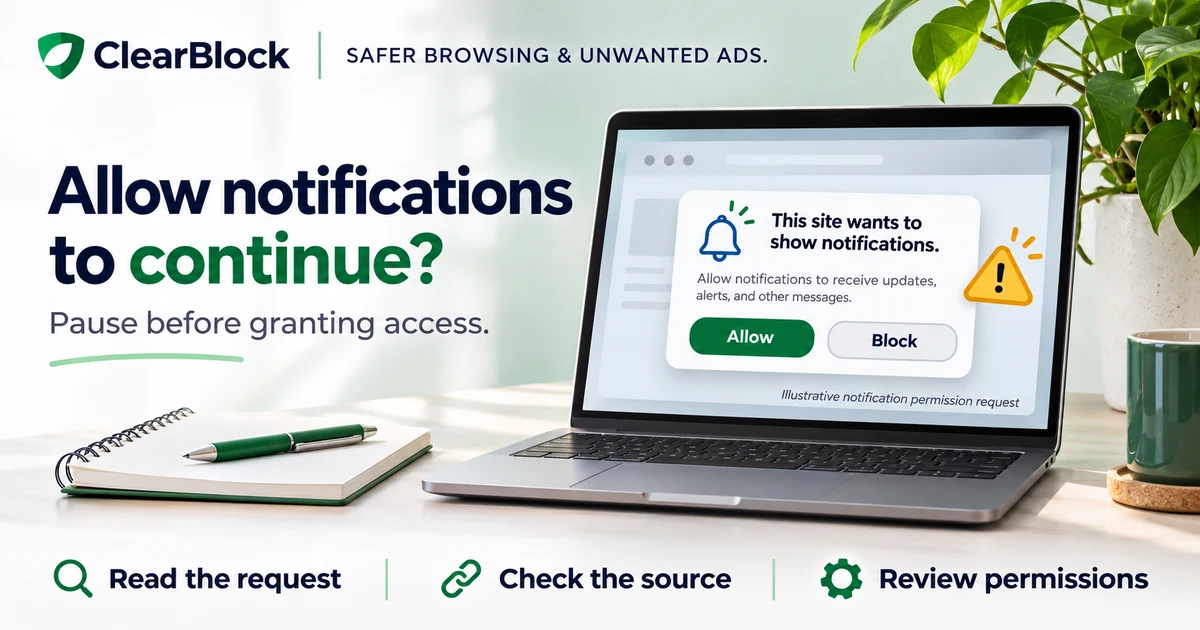
Un sitio web te dice que hagas clic en Permitir para ver un vídeo, iniciar una descarga o demostrar que eres humano. Cerca aparece un pequeño cuadro de permisos del navegador. Es fácil tratar ambas cosas como si fueran la misma instrucción, sobre todo cuando la página parece conocida. Pero permitir las notificaciones del sitio web le da permiso a ese sitio para enviarte alertas. No simplemente confirma que quieres seguir leyendo.
Algunos sitios web ofrecen notificaciones útiles que tú solicitas de forma deliberada. Otros usan instrucciones engañosas para obtener permiso y enviar después publicidad no deseada o mensajes alarmantes. Esta guía explica cómo distinguirlos, qué hacer si ya hiciste clic en Permitir y cómo comprobar el permiso real en lugar de confiar en el siguiente mensaje que aparezca.
¿Qué significa realmente “Permitir notificaciones”?
Las notificaciones del sitio web son alertas que se entregan a través del navegador y, según tu dispositivo, se muestran mediante la interfaz de notificaciones del sistema operativo. Pueden aparecer fuera de la página web original. El permiso está asociado al sitio web que lo solicita, no a todas las páginas de Internet.
Por eso, un aviso de permisos legítimo del navegador puede formar parte de una experiencia engañosa. El navegador puede preguntar con exactitud si un sitio concreto puede enviar notificaciones, mientras la página web da una razón falsa para aceptarlo. Que el cuadro de permiso sea real no hace fiable la instrucción que lo rodea.
Los artículos normales, la reproducción de vídeo y las descargas de archivos no suelen requerir permiso para notificaciones. Un servicio puede ofrecer alertas sobre futuras emisiones o tareas completadas, pero eso son opciones aparte. Si una página presenta las notificaciones como un paso obligatorio para verificar que eres humano, detente y piensa si esa solicitud tiene algo que ver con lo que querías hacer.
Reconoce las tres capas de la interacción
La instrucción en la página web
La página puede mostrar flechas, indicadores de carga falsos y mensajes como “Haz clic en Permitir para continuar”. Eso es contenido del sitio web. Su aspecto, redacción y posición los controla el sitio. Un gráfico que apunta a un botón del navegador no explica qué autoriza ese botón.
La solicitud de permisos del navegador
El navegador identifica el sitio que pide acceso y te ofrece una opción de permiso. Lee esa solicitud por separado. Comprueba el nombre del host mostrado en lugar de fiarte de un logotipo en la página. Si no tenías intención de recibir alertas de ese sitio, rechaza o bloquea la solicitud.
La notificación posterior
Cuando se concede el permiso, el sitio puede enviarte mensajes que se parezcan a avisos de seguridad, notificaciones de cuenta u ofertas especiales. La notificación puede verse llamativa porque usa la interfaz normal de alertas del dispositivo. Esa presentación no significa que el sistema operativo haya verificado el mensaje ni que respalde sus afirmaciones.
Gates de notificaciones engañosos habituales
Un falso paso previo al vídeo puede mostrar un botón de reproducción y decir que las notificaciones son necesarias antes de empezar. Un paso previo a la descarga puede afirmar que hacer clic en Permitir desbloquea el archivo. Una página de verificación puede mostrar un robot e indicar que el permiso demuestra que eres humano. La misma solicitud de fondo puede presentarse con muchos diseños distintos.
La pregunta útil es sencilla: ¿has venido aquí para suscribirte a alertas de este sitio web concreto? Si has llegado para leer un artículo u obtener un documento, una suscripción a notificaciones sin explicación es un cambio de objetivo. Puedes salir de la página y buscar el contenido a través de una fuente que reconozcas.
No sigas instrucciones que van aumentando si la primera acción no ha mostrado el contenido prometido. Las redirecciones repetidas, los dominios nuevos y las solicitudes para activar permisos adicionales son motivos para detenerte. Otra estafa puede pedirte que pegues comandos en tu ordenador; consulta nuestra guía aparte sobre estafas falsas de CAPTCHA y ClickFix para ese caso.
¿Cuándo puede ser razonable una solicitud de notificaciones?
Las notificaciones pueden ser útiles para un servicio que ya usas: una actualización de entrega, un mensaje de colaboración o una alerta que has elegido explícitamente. Una solicitud razonable debe encajar con tu propósito y venir del sitio que querías visitar. También debes entender qué tipo de mensajes estás aceptando.
No tienes que conceder permiso solo porque el servicio sea legítimo. Rechazar las alertas es una preferencia válida. Cuando esté disponible, usa la página habitual de tu cuenta en el sitio web para elegir tus comunicaciones en lugar de aceptar un aviso inesperado mientras intentas completar otra tarea distinta.
Ten especial cuidado con nombres parecidos. Una marca conocida en un título o una imagen no es lo mismo que el dominio real de esa marca. Si la relación no está clara, abre el servicio de forma independiente usando un marcador guardado o una dirección que ya conozcas.
Si hiciste clic en Permitir, revoca el permiso directamente
Conceder permiso por sí solo no es prueba de que tu dispositivo esté infectado. Sí significa que el sitio puede tener un canal de alertas que ya no quieres. El primer paso adecuado es revisar los permisos de notificaciones guardados en el navegador y bloquear el sitio no deseado.
- Abre el navegador tú mismo, sin hacer clic en un enlace del aviso sospechoso.
- Abre la configuración y busca notificaciones o permisos de sitios web.
- Revisa los sitios web autorizados para enviar notificaciones.
- Identifica el origen no deseado usando su nombre de host. Si hay varias entradas que no reconoces, examina cada una por separado.
- Cambia el permiso a Bloquear, o usa el control equivalente que ofrezca tu navegador.
Lee la diferencia entre eliminar una entrada y bloquearla explícitamente. Eliminar una decisión guardada puede hacer que el sitio vuelva a su comportamiento predeterminado de solicitar permiso. Bloquear registra un rechazo. Las versiones del navegador usan etiquetas distintas, así que comprueba el estado final del permiso en lugar de asumir que cada botón de eliminar tiene el mismo efecto.
Chrome
Usa la configuración de notificaciones de Chrome para revisar los sitios con permisos guardados. Google ofrece las instrucciones actuales en su ayuda sobre notificaciones de sitios web. Si usas varios perfiles de Chrome, revisa el perfil que recibió la solicitud. Un cambio de permiso en un perfil puede no explicar las alertas asociadas a otro.
Microsoft Edge
Revisa los permisos de notificaciones de sitios en Edge y bloquea el sitio web no deseado. Microsoft explica los controles disponibles en su guía de gestión de notificaciones. Sigue la configuración propia del navegador en lugar de un supuesto enlace para cancelar la suscripción o reparar el problema que aparezca en un mensaje alarmante.
Por qué cerrar la pestaña puede no resolverlo
Un permiso de notificación guardado es independiente de una pestaña abierta. Cerrar la página hace que dejes de verla, pero no revoca necesariamente el permiso que concediste. Esto explica por qué una alerta puede llegar más tarde y parecer desconectada de la visita original.
Del mismo modo, silenciar las notificaciones del navegador en tu sistema operativo puede reducir las interrupciones sin cambiar el permiso del sitio web dentro del navegador. Eso puede ser útil de forma temporal, pero revisa la entrada guardada del sitio si tu objetivo es detener esa fuente concreta.
Las ventanas emergentes y las notificaciones de sitios web también son mecanismos distintos. Cambiar un ajuste de ventanas emergentes no es un sustituto fiable de eliminar un permiso de notificación no deseado. Para una revisión más amplia de permisos, consulta cómo revisar los permisos de sitios web.
Responde según lo que realmente ocurrió
Solo viste la solicitud
Ciérrala o bloquéala y abandona la página si sus instrucciones son engañosas. Ver un aviso no significa que se haya concedido el permiso. No hay motivo para instalar una herramienta de limpieza solo porque la página diga que es necesaria.
Concediste notificaciones pero no hiciste nada más
Revoca el permiso desde la configuración del navegador. Evita interactuar con mensajes posteriores de esa fuente. Revisa otros sitios permitidos si has estado aceptando avisos sin comprobarlos, pero no asumas que haya que restablecer todos los ajustes no relacionados.
Hiciste clic en una notificación
Cierra el destino si te resulta sospechoso. Piensa en los pasos siguientes: ¿introdujiste información, descargaste algo o concediste otro permiso? Hacer clic y ejecutar una descarga son eventos distintos. Basa tu respuesta en las acciones que puedes identificar, no en el lenguaje dramático del aviso.
Introdujiste la contraseña de una cuenta
Visita el servicio real por tu cuenta y cambia la contraseña expuesta. Revisa la seguridad de la cuenta y las sesiones activas. Si reutilizaste esa contraseña en otros sitios, actualiza también esas cuentas. Usa el proceso de recuperación propio del servicio cuando no puedas iniciar sesión; no vuelvas al enlace de soporte de la notificación.
Pagaste, instalaste software o concediste acceso remoto
Contacta con tu proveedor de pago a través de un canal de confianza si hay datos de pago o dinero implicados. Si instalaste o ejecutaste un archivo inesperado, usa las herramientas de seguridad de confianza de tu dispositivo y pide ayuda a una fuente de soporte que hayas elegido de forma independiente. Detén cualquier sesión de soporte remoto inesperada y obtén asistencia adecuada para tu dispositivo.
No dejes que una falsa advertencia elija tu revisión de seguridad
Una notificación que afirma que se han encontrado varios virus es una afirmación de quien la envía. No equivale a un resultado de la aplicación de seguridad instalada en tu dispositivo. La forma más segura de valorar la afirmación es abrir tus herramientas de seguridad por tu cuenta y revisar su estado real.
No llames a ningún número de teléfono, compres una suscripción ni instales una utilidad de reparación sugerida solo porque una alerta genera urgencia. La guía de Microsoft sobre estafas de soporte técnico explica este patrón. Nuestra guía sobre falsas advertencias de virus trata esta diferencia con más detalle.
Dónde encaja ClearBlock
ClearBlock ofrece bloqueo de anuncios básico gratis, con controles Premium opcionales para distracciones compatibles. Su control de notificaciones emergentes está pensado para ayudar con nuevas solicitudes de notificación. No debe entenderse como una forma de revocar permisos que ya concediste en el navegador.
Si un sitio no deseado ya tiene permiso, revisa ese permiso directamente. El filtrado y la gestión de permisos funcionan en momentos distintos de la experiencia. Ni un bloqueador de anuncios ni un mensaje tranquilo del navegador demuestran que cada mensaje futuro sea fiable. Sigue comprobando el origen y el propósito de las solicitudes inesperadas.
Para obtener ayuda y reducir futuras interrupciones, lee cómo detener los avisos de notificaciones de sitios web. Conserva esta guía para el problema aparte de instrucciones engañosas y alertas que aparecen tras una suscripción accidental.
Lista rápida antes de pulsar Permitir
- ¿He pedido de forma intencionada a este sitio web que me envíe alertas?
- ¿El nombre de host coincide con el servicio que quería usar?
- ¿El permiso es relevante para lo que estoy haciendo?
- ¿Puedo continuar sin suscribirme o usar otra fuente de confianza?
- ¿Estoy reaccionando a la presión en lugar de tomar una decisión deliberada?
Si las respuestas no tienen sentido, rechaza la solicitud. Más adelante puedes reconsiderar un permiso útil desde el navegador. Por lo general, no aporta ninguna ventaja conceder el acceso primero y después intentar entender la explicación.
Preguntas frecuentes
¿Un aviso real del navegador significa que el sitio web es seguro?
No. Significa que el navegador te está preguntando por un permiso. Un sitio web puede aprovechar una solicitud de permiso mostrada correctamente dando un motivo engañoso para que la aceptes.
¿Bloquear las notificaciones eliminará el malware?
No. Cambia la capacidad del sitio web de enviarte alertas mediante ese permiso. Si además ejecutaste software o expusiste una cuenta, trata esas acciones por separado.
¿Debo hacer clic en cancelar suscripción dentro de la notificación sospechosa?
Usa la configuración de permisos de tu navegador para detener una fuente desconocida. Así evitas seguir otra dirección no confiable solo para quitar la primera suscripción.
¿Pueden volver las notificaciones no deseadas?
Pueden venir de otro sitio permitido, de otro navegador o de otro perfil. Comprueba la fuente que aparece con la siguiente alerta y revisa los permisos correspondientes. No des por hecho que el primer cambio ha fallado sin comparar esos detalles.
Explorar más guías de Navegación segura y anuncios no deseados para aprender formas prácticas de reconocer mensajes engañosos y tomar decisiones de navegación deliberadas.