
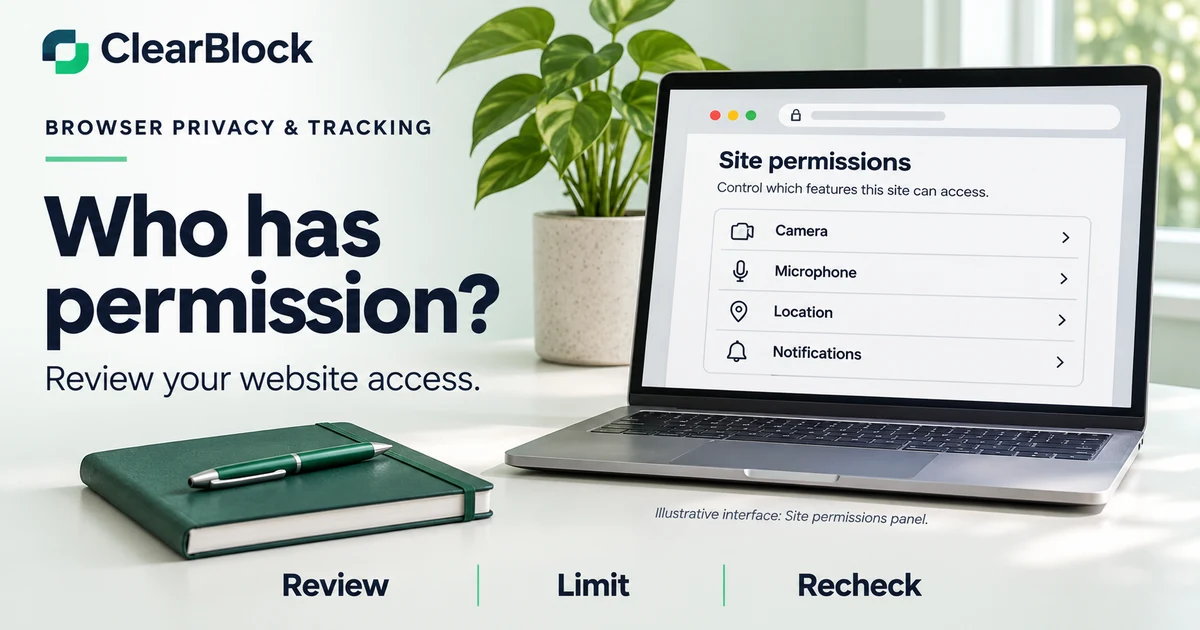
Puedes revisar los permisos de cámara, micrófono, ubicación y notificaciones de un sitio web sin borrar todo tu historial de navegación. Empieza en los controles del propio sitio o en los ajustes de permisos del navegador, identifica el sitio correcto y cambia solo el acceso que ya no quieras que tenga.
Esta guía explica cómo hacer esa revisión de forma práctica, por qué los permisos del sistema operativo son una capa aparte y qué comprobar cuando deja de funcionar una función útil. Los controles de permisos son solo una parte de la privacidad: no sustituyen las opciones de cookies, los ajustes de cuenta ni la protección frente a todas las formas de rastreo.
Qué significa un permiso de sitio web
Un permiso es una decisión gestionada por el navegador sobre si un sitio web puede usar una capacidad concreta. Una videollamada puede pedir la cámara y el micrófono; una página de mapas puede pedir la ubicación; un servicio puede solicitar permiso para enviar notificaciones.
La decisión pertenece a un contexto concreto, no es un certificado general de que el sitio web sea de confianza. Lee el nombre de host y considera la tarea que has iniciado. Una solicitud de cámara durante una reunión es distinta de una solicitud sin explicación mientras lees un artículo.
Algunas opciones pueden ser temporales, mientras que otras pueden recordarse. Las opciones dependen del navegador, la función y la versión instalada. Lee el mensaje real en lugar de asumir que cada botón de Permitir da el mismo tiempo de acceso.
Empieza por el sitio web que estás usando
Abre el sitio previsto por tu cuenta e inspecciona los controles junto a la barra de direcciones. Los navegadores suelen ofrecer ahí un panel de información o ajustes del sitio. Usa esos controles del navegador en lugar de un botón dibujado dentro de una página web que dice gestionar todos tus permisos.
Comprueba el nombre de host antes de cambiar nada. Un servicio de cuenta, un proveedor de reuniones y la página principal de un editor pueden usar direcciones distintas. No des por hecho que un cambio para una dirección se aplica a otro servicio solo porque las páginas comparten marca.
Guarda el trabajo que tengas sin terminar antes de recargar la página. Los cambios de permisos pueden requerir una nueva solicitud o una recarga para surtir efecto en el flujo de trabajo, y actualizar puede borrar un borrador o interrumpir una llamada. Haz el cambio en un momento adecuado para detenerte.
Revisar permisos guardados en Chrome
En Chrome de escritorio, abre Configuración y busca Configuración de sitios en Privacidad y seguridad. Puedes revisar una capacidad concreta o localizar los permisos guardados de un sitio web. La guía actual de Google sobre la configuración de sitios también describe cómo usar los controles junto a la dirección para cambiar las opciones de un sitio.
Busca la entrada del sitio web correspondiente y comprueba el estado actual del permiso que quieres cambiar. La redacción de los menús puede cambiar, así que usa las instrucciones oficiales enlazadas al final si tu versión se ve diferente. No restablezcas todas las categorías solo porque un permiso necesite atención.
Después de hacer un cambio, vuelve al sitio web y prueba la tarea concreta cuando sea seguro hacerlo. Si quitas un permiso recordado, es posible que el sitio tenga que pedirlo otra vez o que quede bloqueado según el nuevo estado. Lee ese resultado antes de hacer más cambios.
Revisar permisos guardados en Edge
En Edge, usa Configuración y su área de Permisos de sitio para revisar el sitio web o la capacidad. La guía actual de Microsoft para Windows indica Permisos de sitio y Todos los sitios dentro de la privacidad del navegador para revisar sitios web individuales.
Selecciona el sitio web correcto e inspecciona solo el permiso que quieres cambiar. Para el acceso a la cámara y al micrófono en Windows, recuerda que el sistema operativo puede controlar por separado si el navegador puede usar el hardware. Un permiso a nivel de sitio no es el único requisito.
Si el navegador está administrado por una organización, algunos ajustes pueden estar restringidos. Pregunta al administrador por una función de trabajo necesaria en lugar de intentar saltarte la política. Anota la restricción que se muestra para que la solicitud sea específica.
Acceso a la cámara: relaciona el permiso con una tarea
Un permiso de cámara es útil cuando te unes a una videollamada a propósito o capturas una imagen a través de un sitio web de confianza. Revisa si sigues usando el servicio y si el acceso guardado sigue siendo apropiado. Un sitio de reuniones antiguo no tiene por qué seguir en tu lista de permitidos solo porque lo usaste una vez.
Cuando un navegador ofrece una opción temporal que encaja con la tarea, considera su alcance antes de elegir un permiso permanente. La mejor opción depende de cómo uses el servicio. No necesitas conceder permisos no relacionados para que la cámara esté disponible.
Si la cámara falla después de una revisión, comprueba primero el dispositivo seleccionado en el sitio web y el permiso del navegador, y luego el control del sistema operativo. No debilites de inmediato el bloqueador de anuncios ni los ajustes de cookies por un problema de acceso al hardware.
Acceso al micrófono: separa el permiso del silencio
Se puede permitir un micrófono mientras una reunión está en silencio, y se puede bloquear aunque el icono de micrófono de la página parezca listo. Son controles distintos. Lee el estado del permiso del navegador junto con los ajustes de audio del propio sitio web.
Revisa los servicios que ya no uses y elimina accesos guardados innecesarios. Para un servicio que uses con regularidad, mantén solo el acceso necesario para su función prevista. Una tarea solo de texto no debería requerir automáticamente acceso al micrófono.
Al solucionar problemas, prueba con una comprobación local inocua o con la vista previa habitual de dispositivos del servicio en lugar de grabar conversaciones privadas. Si cambiaste de auriculares o de dispositivo de entrada, revisa esa selección por separado de la decisión del permiso.
Acceso a la ubicación: elige la información que quieres compartir
El permiso de ubicación puede apoyar una tarea concreta, como encontrar servicios cercanos. Decide si esa tarea necesita la ubicación del navegador o si basta con introducir manualmente una ciudad o un código postal. Elige según el servicio y tu preferencia.
Bloquear el permiso de ubicación no te hace invisible para el sitio web. Aun así, puede deducir una zona aproximada a partir de otra información, y una cuenta puede contener ya una dirección que hayas proporcionado. El permiso cubre una capacidad específica, no todas las posibles señales de ubicación.
Comprueba tanto la configuración del navegador como la del dispositivo si la ubicación es realmente necesaria pero no está disponible. La guía de ubicación de Microsoft explica que los controles del sistema operativo pueden afectar al acceso de Edge. Evita cambiar varias capas de privacidad a la vez antes de identificar cuál importa.
Notificaciones: revisa permisos antiguos
El permiso de notificaciones es independiente de una ventana emergente de una página. Si un sitio web desconocido envía alertas de escritorio, revisa los sitios con notificaciones permitidas en el navegador y no solo cierres la pestaña actual. Un permiso guardado previamente puede ser el ajuste relevante.
Mantén las notificaciones de los servicios en los que las alertas sean útiles y elimina los permisos no deseados desde la configuración del navegador. No hagas clic en una notificación alarmante para ir a su supuesta página de reparación de seguridad. Abre los controles del navegador por tu cuenta e identifica allí el origen.
Los controles compatibles de ClearBlock para las nuevas solicitudes de notificaciones no sustituyen la revocación de permisos ya concedidos. Consulta la guía de avisos de notificaciones para ver esa diferencia y los pasos prácticos siguientes.
Los permisos no son el consentimiento de cookies
Permitir el micrófono no expresa una decisión general sobre las cookies publicitarias. Rechazar cookies opcionales no revoca automáticamente el acceso a la cámara. Trata cada panel según su propósito, en lugar de asumir que una acción de privacidad actualiza todas las preferencias del navegador.
Del mismo modo, bloquear las notificaciones no elimina una cuenta ni cancela la suscripción a un boletín por email. Usa la cuenta del servicio o el proceso de baja para esas tareas independientes. Así evitas cambiar repetidamente un ajuste del navegador que no puede producir el resultado que buscas.
Para una decisión anterior sobre cookies del sitio web, lee cómo cambiar el consentimiento de cookies después de aceptarlas. Mantén claro el objetivo antes de borrar datos del sitio o restablecer permisos.
Por qué borrar todos los datos del navegador suele ser demasiado amplio
Si tu único objetivo es impedir que un sitio web use una capacidad, empieza por ese permiso. Una limpieza general puede cerrar tu sesión, eliminar preferencias útiles o cambiar varios aspectos del entorno de navegación a la vez, según las opciones seleccionadas.
Lee con atención las pantallas de confirmación. Un botón que restablece permisos y un botón que borra datos almacenados pueden tener efectos distintos. No infieras el resultado solo por la palabra Restablecer; comprueba qué dice el navegador que cambiará.
Un cambio concreto también es más fácil de deshacer. Si luego necesitas de nuevo esa función, puedes revisar ese permiso específico en vez de reconstruir todo un conjunto de preferencias del navegador después de un restablecimiento amplio.
Una revisión de permisos en diez minutos
- Abre el perfil del navegador que usas normalmente.
- Revisa los permisos guardados de cámara y micrófono para los servicios que reconoces.
- Comprueba el acceso a la ubicación y elimina las entradas que ya no necesites.
- Revisa la lista de sitios permitidos para notificaciones y elimina los que no quieras o no reconozcas.
- Cambia un permiso relevante cada vez y lee la confirmación.
- Prueba después los servicios importantes, en un momento en que la interrupción sea segura.
- Anota brevemente cualquier excepción necesaria para una tarea habitual.
No necesitas convertir esto en una auditoría técnica recurrente. Una revisión tras un aviso desconocido, un servicio ya retirado o alertas no deseadas puede bastar para resolver la preocupación inmediata. Elige una rutina que puedas entender y mantener.
Cuando un sitio web útil deja de funcionar
Identifica primero la tarea que falla. Una videollamada sin audio sugiere comprobaciones distintas de un menú de artículo que no se abre. Lee el mensaje exacto del navegador y confirma el permiso del sitio antes de cambiar controles no relacionados.
Si un permiso está permitido pero el hardware sigue sin estar disponible, comprueba el acceso del sistema operativo, el dispositivo seleccionado y cualquier política de la organización. Microsoft documenta estas opciones como capas separadas en el acceso a medios. Cambiar solo de navegador no puede resolver todos los problemas de dispositivo o controlador.
Si sospechas en cambio de una interacción con una extensión, haz una comparación centrada y restaura después el estado original. Usa la guía de solución de problemas del sitio web de ClearBlock sin asumir que pausar el filtrado vaya a conceder un permiso de hardware.
Lo que esta revisión no garantiza
Eliminar permisos innecesarios reduce oportunidades concretas de acceso, pero no garantiza una protección frente a todas las formas de seguimiento. Las cookies, la actividad de la cuenta y las características del navegador son temas separados. Lee la guía sobre fingerprinting para ver un ejemplo.
Tampoco borra la información ya enviada a un servicio. Si quieres gestionar los datos de cuenta conservados, usa los controles de privacidad o el proceso de contacto de la organización. Un cambio de permiso local afecta al acceso futuro a capacidades dentro de su ámbito.
Una VPN o un bloqueador de anuncios no sustituyen automáticamente esta revisión. Consulta protección contra el rastreo frente a una VPN para ver la diferencia entre las capas de privacidad de la red y del navegador.
Preguntas frecuentes
¿Puedo revocar un permiso sin borrar la cuenta?
Sí, los controles de permisos del navegador y la eliminación de la cuenta son tareas separadas. Es posible que el sitio web pierda la capacidad correspondiente mientras la cuenta permanece.
¿Por qué falla un micrófono que sí está permitido?
Comprueba el estado de silencio del sitio web, la entrada seleccionada, el permiso del sistema operativo y cualquier política administrada. El permiso del navegador es solo una parte del flujo de trabajo.
¿Bloquear la ubicación impide toda inferencia de ubicación?
No. Controla un permiso concreto, no todas las señales que un sitio web puede usar ni la información que hayas proporcionado tú mismo.
Instrucciones oficiales y ayuda relacionada
Consulta Guía de permisos de sitio de Google, Orientación de Microsoft sobre cámara y micrófono y Explicación de privacidad de ubicación de Edge. Explora más Guías de privacidad y seguimiento en el navegador para obtener ayuda práctica.