
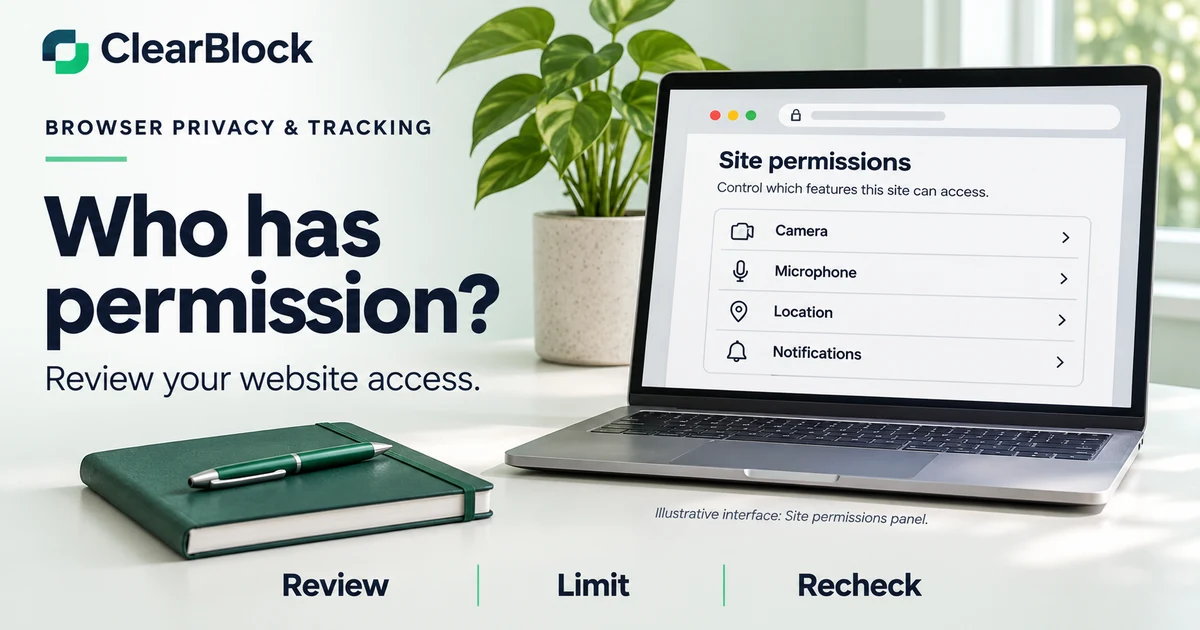
Você pode revisar as permissões de câmera, microfone, localização e notificações de um site sem apagar todo o seu histórico de navegação. Comece nos controles de site ou nas configurações de permissões do próprio navegador, identifique o site correto e altere apenas o acesso que você não quer mais conceder.
Este guia explica como fazer essa revisão de forma prática, por que as permissões do sistema operacional são uma camada separada e o que verificar quando um recurso útil deixa de funcionar. Os controles de permissão são apenas uma parte da privacidade: eles não substituem suas escolhas de cookies, as configurações da conta ou as proteções contra todas as formas de rastreamento.
O que significa uma permissão de site
Uma permissão é uma decisão gerenciada pelo navegador sobre se um site pode usar uma capacidade específica. Uma reunião por vídeo pode solicitar a câmera e o microfone; uma página de mapas pode pedir a localização; um serviço pode solicitar permissão para enviar notificações.
A decisão vale para um contexto específico, e não como um certificado geral de que o site é confiável. Leia o hostname e considere a tarefa que você iniciou. Um pedido de câmera durante uma reunião é diferente de um pedido sem explicação enquanto você lê um artigo.
Algumas escolhas podem ser temporárias, enquanto outras podem ser lembradas. As opções dependem do navegador, do recurso e da versão instalada. Leia o aviso real, em vez de assumir que todo botão Permitir concede o mesmo tempo de acesso.
Comece pelo site que você está usando
Abra o site desejado diretamente e verifique os controles ao lado da barra de endereços. Os navegadores normalmente oferecem ali um painel de informações ou configurações do site. Use esses controles do navegador, e não um botão desenhado dentro de uma página da web que afirma gerenciar todas as suas permissões.
Confira o hostname antes de alterar qualquer coisa. Um serviço de conta, um provedor de reuniões e a página principal de uma editora podem usar endereços diferentes. Não assuma que uma mudança em um endereço se aplica a um serviço separado só porque as páginas compartilham a mesma marca.
Salve o que você estiver fazendo antes de recarregar a página. As alterações de permissão podem exigir um novo pedido ou recarregamento para surtir efeito no fluxo de trabalho, e atualizar a página pode descartar um rascunho ou interromper uma chamada. Faça a mudança em um momento adequado de pausa.
Revise as permissões salvas no Chrome
No Chrome para desktop, abra Configurações e encontre Configurações do site em Privacidade e segurança. Você pode revisar uma capacidade específica ou localizar as permissões salvas de um site. O guia atual do Google sobre configurações do site também descreve o uso dos controles ao lado do endereço para alterar as opções de um site.
Procure a entrada do site relevante e verifique o estado atual da permissão que você pretende alterar. A nomenclatura do menu pode mudar, então use as instruções oficiais vinculadas ao final se a sua versão parecer diferente. Não redefina todas as categorias só porque uma permissão precisa de atenção.
Depois de fazer uma alteração, volte ao site e teste a tarefa específica, com segurança. Se você remover uma permissão salva, o site pode precisar pedir novamente ou pode ser bloqueado de acordo com o novo estado. Leia esse resultado antes de fazer outras mudanças.
Revise as permissões salvas no Edge
No Edge, use Configurações e a área Permissões do site para revisar o site ou a capacidade. O guia atual da Microsoft para Windows aponta para Permissões do site e Todos os sites dentro das configurações de privacidade do navegador para revisar sites individuais.
Selecione o site correto e verifique apenas a permissão que você quer alterar. Para acesso à câmera e ao microfone no Windows, lembre-se de que o sistema operacional pode controlar separadamente se o navegador pode usar o hardware. Uma permissão no nível do site não é o único requisito.
Se o navegador for gerenciado por uma organização, algumas configurações podem ser restringidas. Fale com o administrador sobre um recurso de trabalho necessário em vez de tentar contornar a política. Registre a restrição exibida para que a solicitação seja específica.
Acesso à câmera: vincule a permissão a uma tarefa
Uma permissão de câmera é útil quando você entra deliberadamente em uma chamada de vídeo ou captura uma imagem por meio de um site confiável. Avalie se você ainda usa o serviço e se o acesso salvo continua adequado. Um site antigo de reuniões não precisa permanecer na sua lista de permitidos só porque você o usou uma vez.
Quando o navegador oferecer uma opção temporária que se adapte à tarefa, considere o alcance dela antes de escolher uma permissão persistente. A melhor escolha depende de como você usa o serviço. Você não precisa conceder permissões irrelevantes para disponibilizar a câmera.
Se a câmera falhar depois de uma revisão, verifique primeiro o dispositivo selecionado no site e a permissão do navegador, e depois o controle do sistema operacional. Não enfraqueça imediatamente o bloqueador de anúncios ou as configurações de cookies por causa de um problema de acesso ao hardware.
Acesso ao microfone: separe permissão de mudo
Um microfone pode estar permitido enquanto a reunião está no mudo, e pode estar bloqueado mesmo quando o ícone de microfone da página parece pronto. São controles diferentes. Leia o estado de permissão do navegador junto com as próprias configurações de áudio do site.
Revise serviços que você não usa mais e remova acessos lembrados desnecessários. Para um serviço que você usa regularmente, mantenha apenas o acesso necessário para a função pretendida. Uma tarefa apenas de texto não deve exigir automaticamente acesso ao microfone.
Ao solucionar problemas, teste com uma verificação local inofensiva ou com a pré-visualização normal de dispositivo do serviço, em vez de gravar conversas privadas. Se um fone de ouvido ou dispositivo de entrada mudou, verifique essa seleção separadamente da decisão de permissão.
Acesso à localização: escolha as informações que você pretende compartilhar
A permissão de localização pode ajudar em uma tarefa intencional, como encontrar serviços próximos. Decida se essa tarefa precisa do recurso de localização do navegador ou se digitar manualmente uma cidade ou CEP é suficiente. Escolha com base no serviço e na sua preferência.
Bloquear a permissão de localização não torna você invisível para o site. Ele ainda pode inferir uma área aproximada com base em outras informações, e uma conta pode já conter um endereço que você informou. A permissão trata de uma capacidade específica, não de todos os possíveis sinais de localização.
Verifique as configurações do navegador e do dispositivo se a localização for realmente necessária, mas não estiver disponível. A orientação de localização da Microsoft explica que os controles do sistema operacional podem afetar o acesso do Edge. Evite alterar várias camadas de privacidade ao mesmo tempo antes de identificar qual delas importa.
Notificações: revise permissões antigas
A permissão de notificações é separada de um pop-up da página. Se um site desconhecido enviar alertas na área de trabalho, revise os sites autorizados para notificações no navegador, em vez de apenas fechar a aba atual. Uma permissão salva anteriormente pode ser a configuração relevante.
Mantenha as notificações para serviços em que os alertas sejam úteis e remova permissões indesejadas nas configurações do navegador. Não clique em uma notificação alarmante para chegar à suposta página de correção de segurança. Abra os controles do navegador separadamente e identifique a origem ali.
Os controles compatíveis do ClearBlock para novas solicitações de notificação não substituem a revogação de permissões já concedidas. Veja o guia de solicitações de notificação para entender essa diferença e os próximos passos práticos.
Permissões não são consentimento de cookies
Permitir o microfone não expressa uma escolha geral sobre cookies de publicidade. Recusar cookies opcionais não revoga automaticamente o acesso à câmera. Trate cada painel de acordo com sua finalidade, em vez de presumir que uma ação de privacidade atualiza todas as preferências do navegador.
Da mesma forma, bloquear notificações não exclui uma conta nem cancela uma inscrição em newsletter por e-mail. Use o processo da conta ou de cancelamento do serviço para essas tarefas separadas. Assim, você evita alterar repetidamente uma configuração do navegador que não pode gerar o resultado desejado.
Para uma decisão anterior sobre cookies de um site, leia como alterar o consentimento de cookies depois de aceitar. Mantenha o objetivo claro antes de excluir dados do site ou redefinir permissões.
Por que limpar todos os dados do navegador geralmente é amplo demais
Se seu único objetivo é impedir que um site use uma capacidade, comece por essa permissão. Uma limpeza ampla pode desconectar você, remover preferências úteis ou alterar vários aspectos do ambiente de navegação de uma vez, dependendo das opções escolhidas.
Leia as telas de confirmação com atenção. Um botão que redefine permissões e um botão que exclui dados armazenados podem ter efeitos diferentes. Não infira o resultado só pela palavra Redefinir; verifique o que o navegador atual diz que será alterado.
Uma alteração focada também é mais fácil de reverter. Se você precisar intencionalmente do recurso novamente, pode revisar a permissão específica em vez de reconstruir todo um conjunto de preferências do navegador após uma redefinição ampla.
Uma revisão de permissões em dez minutos
- Abra o perfil do navegador que você normalmente usa.
- Revise as permissões salvas de câmera e microfone para serviços que você reconhece.
- Verifique o acesso à localização e remova as entradas de que você não precisa mais.
- Revise a lista de permissões de notificações para sites indesejados ou desconhecidos.
- Altere uma permissão relevante por vez e leia a confirmação.
- Depois, teste serviços importantes em um momento em que uma interrupção seja segura.
- Mantenha uma breve anotação de qualquer exceção necessária para uma tarefa regular.
Você não precisa transformar isso em uma auditoria técnica recorrente. Uma revisão após um aviso desconhecido, um serviço desativado ou alertas indesejados pode ser suficiente para tratar a preocupação imediata. Escolha uma rotina que você consiga entender e manter.
Quando um site útil para de funcionar
Identifique primeiro a tarefa que falhou. Uma videochamada sem áudio sugere verificações diferentes de um menu de artigo que não abre. Leia a mensagem exata do navegador e confirme a permissão do site antes de alterar controles não relacionados.
Se uma permissão estiver permitida, mas o hardware continuar indisponível, verifique o acesso do sistema operacional, o dispositivo selecionado e qualquer política da organização. A Microsoft documenta esses pontos como camadas separadas no acesso à mídia. Apenas alternar o navegador não resolve todos os problemas de dispositivo ou driver.
Se você suspeitar de uma interação com a extensão, faça uma comparação focada e depois restaure o estado original. Use o guia de solução de problemas do site ClearBlock sem assumir que pausar o filtragem concederá uma permissão de hardware.
O que esta revisão não garante
Remover permissões desnecessárias reduz oportunidades específicas de acesso, mas não é garantia contra todas as formas de rastreamento. Cookies, atividade da conta e características do navegador são tópicos separados. Leia o guia de fingerprinting para um exemplo.
Isso também não apaga informações já enviadas a um serviço. Se você quiser gerenciar dados da conta retidos, use os controles de privacidade ou o processo de contato da organização. Uma alteração de permissão local diz respeito ao acesso futuro de recursos dentro do seu escopo.
Uma VPN ou um bloqueador de anúncios não substitui automaticamente esta revisão. Veja proteção contra rastreamento versus uma VPN a diferença entre camadas de privacidade de rede e do navegador.
Perguntas frequentes
Posso revogar uma permissão sem excluir a conta?
Sim, os controles de permissão do navegador e a exclusão da conta são tarefas separadas. O site pode perder a capacidade relevante enquanto a conta permanece.
Por que um microfone permitido ainda falha?
Verifique o estado de mudo do site, a entrada selecionada, a permissão do sistema operacional e qualquer política gerenciada. A permissão no navegador é apenas uma parte do fluxo de trabalho.
Bloquear a localização impede toda inferência de localização?
Não. Isso controla uma permissão específica, não todos os sinais que um site pode usar nem as informações que você forneceu por conta própria.
Instruções oficiais e ajuda relacionada
Consulte Guia de permissões de sites do Google, Orientações da Microsoft sobre câmera e microfone e Explicação do Edge sobre privacidade de localização. Explore mais Guias de Privacidade e Rastreamento no Navegador para ajuda prática.