
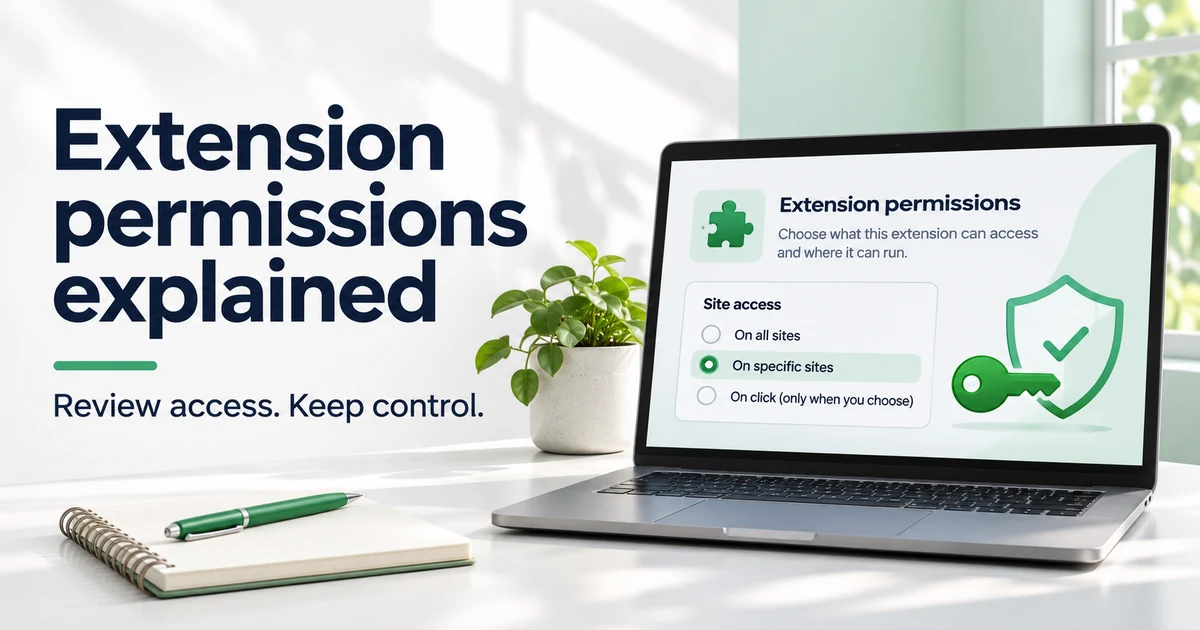
Uma extensão do navegador pede para ler e alterar dados nos sites que você visita. A frase soa ampla, especialmente quando a ferramenta promete melhorar a privacidade. Você deve recusar, aprovar ou limitar o acesso a certos sites? A resposta começa entendendo para que a extensão foi feita e se o acesso solicitado combina com essa função.
Este guia explica as permissões de extensão do navegador em termos práticos. Ele cobre acesso aos sites, permissões opcionais, janelas privadas e a diferença entre desativar uma extensão e alterar seu acesso. O objetivo é ajudar você a tomar uma decisão informada, sem tratar nem um aviso de permissão nem uma descrição tranquilizadora do produto como uma avaliação completa de privacidade.
O que é uma permissão de extensão?
Uma permissão é uma autorização que permite a uma extensão usar um recurso do navegador ou interagir com sites específicos. Recursos diferentes servem a propósitos diferentes. Uma ferramenta que modifica a aparência da página pode precisar de acesso ao conteúdo da página, enquanto outro recurso pode depender de funções do navegador que exigem permissões separadas.
As permissões descrevem capacidades possíveis dentro das regras do navegador. Elas, por si só, não provam exatamente o que uma extensão faz com cada informação. Para avaliar isso, você também precisa analisar o comportamento do produto, a documentação e a explicação de privacidade.
Pense em escopo e finalidade. Em quais sites a extensão pode funcionar e o que ela tem permissão para fazer? Um aviso que parece restrito não prova que a ferramenta seja confiável, e um aviso amplo não prova automaticamente uso indevido.
O que significa “ler e alterar seus dados”?
Esse tipo de aviso diz respeito ao acesso ao conteúdo em sites compatíveis. Dependendo da implementação e das permissões da extensão, isso pode habilitar recursos que inspecionam ou alteram a página. Exemplos incluem mudar a apresentação, adicionar controles ou identificar elementos relevantes para a finalidade da ferramenta.
Esse tipo de capacidade merece atenção porque as páginas podem conter informações sensíveis. Pense em onde você usa o navegador: e-mail, painéis de conta, documentos privados e sessões de compras podem aparecer no mesmo perfil. Não aprove o acesso amplo de forma casual só porque a instalação leva alguns segundos.
Da mesma forma, não presuma que toda extensão com acesso à página envia a página para um servidor. Acesso e transmissão são questões diferentes. Procure uma explicação sobre se o processamento ocorre localmente, o que é enviado para outro lugar e quais ações disparam essa transmissão.
Combine a permissão com o recurso prometido
Comece com uma descrição simples da tarefa. Uma ferramenta que altera as cores de um site tem motivo para interagir com a apresentação da página. Uma ferramenta de captura pode precisar de acesso relacionado à página que você escolher. Um bloqueador de conteúdo pode precisar de recursos ligados à filtragem ou a mudanças compatíveis na página.
Agora verifique se o escopo faz sentido. Uma ferramenta criada para um único serviço deve explicar por que quer acesso em outros lugares. Uma ferramenta que funciona no navegador inteiro deve explicar por que o trabalho dela precisa se aplicar a vários sites. Palavras de marketing como seguro ou privado não substituem essa explicação.
Se a relação não estiver clara, leia as páginas de ajuda e de privacidade do desenvolvedor antes de aprovar. Você pode decidir não instalar uma ferramenta cujo acesso você não entende. Não há necessidade de inventar uma justificativa técnica em nome do desenvolvedor.
Controles de acesso aos sites
Os navegadores podem oferecer opções sobre quando uma extensão pode acessar sites compatíveis. Dependendo da extensão e da versão do navegador, isso pode incluir acesso após uma ação do usuário, acesso em sites selecionados ou acesso mais amplo. As opções disponíveis não são iguais para todos os produtos.
Use a página de detalhes da extensão no navegador para verificar o estado atual. O ícone na barra de ferramentas estar visível não explica as permissões. Da mesma forma, esconder esse ícone muda a apresentação, mas não mostra que o acesso foi removido.
Uma configuração limitada pode reduzir o acesso automático à página, mas também pode limitar recursos que dependem de execução antes de você clicar em algo. Teste a tarefa pretendida após fazer uma alteração e leia a explicação do produto sobre qualquer limitação resultante.
Revise as permissões no Chrome
No Chrome para desktop, abra o gerenciador de extensões e escolha os detalhes da extensão relevante. Revise as permissões e os controles de acesso aos sites exibidos ali. O Google fornece instruções atuais em seu guia de gerenciamento de extensões.
Quando disponível, escolha o acesso que melhor se adapta ao seu uso. Leia qualquer aviso que explique quando um novo clique é necessário ou quais sites estão incluídos. Não presuma que uma escolha que afeta o acesso à página altera todas as outras capacidades da extensão.
Depois de ajustar uma configuração, recarregue a página, se apropriado, e repita a tarefa. Se um recurso parar de funcionar, identifique qual permissão ele exige antes de restaurar um acesso mais amplo. Evite conceder tudo apenas para dispensar uma mensagem.
Revise as permissões no Microsoft Edge
Abra o menu Extensões do Edge, selecione Gerenciar extensões e inspecione o item relevante. Verifique as permissões e as opções de acesso aos sites oferecidas para essa extensão. Rótulos e disponibilidade podem mudar com as versões do navegador e com políticas organizacionais.
As instruções de gerenciamento de extensões da Microsoft explique como revisar as permissões de instalação e usar os controles de desativar ou remover. Leia a confirmação em vez de aceitar uma instalação desconhecida porque uma página da web disse que isso era necessário.
Se as configurações forem gerenciadas por uma empresa ou escola, use o processo de suporte dela. Um controle desativado não é motivo para seguir um script desconhecido que promete remover o gerenciamento do navegador.
O acesso do navegador a um site e o botão de pausa da própria extensão são diferentes
Uma extensão pode ter um botão para pausar seu recurso em um site específico. Isso é uma configuração do produto. Os controles de acesso do navegador dizem respeito às permissões concedidas pelo navegador. Os dois controles podem afetar partes diferentes da experiência.
Por exemplo, pausar um recurso não remove necessariamente sua permissão subjacente. Restringir o acesso do navegador pode impedir alguns recursos compatíveis da página, enquanto uma exceção do produto pode manter a extensão ativa para outras finalidades. Leia a documentação em vez de assumir que os rótulos são intercambiáveis.
Para os controles de site do ClearBlock, veja permitir anúncios em um site. Use as configurações de permissão do navegador quando o seu objetivo for revisar o acesso, e os controles próprios do produto quando o seu objetivo for ajustar o comportamento compatível dele.
Permissões opcionais e solicitações posteriores
Algumas extensões solicitam uma capacidade adicional só quando você escolhe um recurso específico. Isso pode tornar a relação entre a ação e a permissão mais fácil de entender. Ainda assim, leia a solicitação com atenção: um aviso que aparece depois de um clique não é automaticamente apropriado.
Pergunte o que acontece se você recusar. Um recurso bem explicado deve tornar seu requisito compreensível, mesmo quando recusar significa que o recurso não pode funcionar. Você pode preferir pular uma função opcional em vez de ampliar o acesso para algo que você usa raramente.
Revise também novas solicitações de permissão após atualizações. As mudanças podem refletir um novo recurso legítimo, mas a decisão continua sendo sua. Verifique a explicação da versão e a identidade do produto instalado antes de prosseguir.
As janelas privadas precisam de revisão própria
A disponibilidade da extensão em janelas privadas ou anônimas é controlada separadamente em muitos navegadores. Não presuma que a configuração da janela normal se aplica sem mudanças. Verifique se a extensão é permitida ali e decida se você precisa da função durante essa sessão.
A navegação privada não torna irrelevante a atividade autorizada de uma extensão ativada. Nem desativar uma extensão em janelas privadas torna a sessão anônima para os sites. Essas são considerações de privacidade separadas.
Nosso guia sobre o que a navegação privada esconde explica os limites da sessão. Revise o acesso da extensão junto com esses limites, em vez de tratar o rótulo de janela privada como uma garantia universal.
Verifique a identidade e o tratamento de dados
Antes da instalação, compare a lista da loja com o site oficial do desenvolvedor. Verifique o nome do produto, o publicador e as informações de suporte. Nomes parecidos ou cores familiares não são verificações confiáveis de identidade.
Leia a política de privacidade para obter respostas concretas: quais informações são coletadas, por que elas são necessárias, onde são processadas e como você pode obter suporte. Uma política pode descrever mais de um recurso, então identifique as partes relevantes para a tarefa que você pretende usar.
Avaliações e números de instalação podem dar contexto, mas não provam o comportamento atual. Evite tratar a popularidade como permissão para ignorar uma solicitação sem explicação. Reveja ferramentas que você manteve instaladas por anos, especialmente se você não as usa mais.
Desativar, remover ou restringir?
Restringir o acesso ao site é útil quando você ainda quer uma extensão para certas tarefas. Desativar é útil quando você quer que ela fique inativa, mas ainda instalada. Remover é apropriado quando você não quer mais a ferramenta nesse perfil do navegador.
Essas ações não apagam necessariamente informações já armazenadas por um serviço externo. Se você criou uma conta com o desenvolvedor, revise essa conta separadamente. Desinstalar o software do navegador e solicitar a exclusão das informações no servidor são operações diferentes.
Depois de alterar o acesso ou remover uma ferramenta, recarregue as páginas relevantes ou reinicie o navegador, conforme apropriado, antes de avaliar o resultado. Caso contrário, uma página já modificada durante o carregamento anterior pode dar uma impressão enganosa.
E se algo parecer errado?
Se uma extensão se comportar de forma inesperada, pare de usá-la enquanto investiga. Registre o nome dela, o recurso afetado e o que aconteceu sem compartilhar conteúdo sensível da página. Use os controles do navegador para desativar ou remover um item que você identificou como indesejado.
Se você digitou credenciais em um destino inesperado ou executou software baixado, trate essas ações separadamente. Alterar a permissão de uma extensão não é uma resposta completa para uma conta exposta ou um arquivo executado.
Veja mudanças inesperadas na pesquisa e na página inicial do navegador se as configurações tiverem sido alteradas. Evite instalar uma segunda extensão de reparo só porque a primeira página desconhecida recomenda isso.
Onde o ClearBlock se encaixa
O ClearBlock oferece bloqueio de anúncios essencial gratuito e controles Premium opcionais para distrações compatíveis. As permissões do navegador ajudam a determinar quais recursos compatíveis podem funcionar, mas um rótulo de permissão sozinho não explica todos os detalhes de implementação.
Use a documentação atual do produto e as configurações do navegador ao revisar o acesso. Este guia geral não afirma que toda permissão de exemplo é solicitada pelo ClearBlock nem que toda restrição de acesso a sites afete todos os métodos de filtragem da mesma forma.
Mantenha as permissões do site separadas também. A permissão de um site para enviar notificações não é o mesmo que a permissão de uma extensão para interagir com páginas da web. Nosso guia de permissões de site cobre essa outra revisão.
Checklist prático de revisão de extensões
- Liste as extensões no perfil do navegador que você realmente usa.
- Remova itens de que você não precisa mais ou não consegue identificar.
- Compare as permissões de cada ferramenta restante com sua finalidade.
- Escolha o acesso ao site adequado quando o navegador oferecer essa opção.
- Revise separadamente o acesso em janela anônima e os recursos opcionais.
- Verifique a tarefa pretendida depois de alterar uma configuração.
Perguntas frequentes
Ter amplo acesso à página significa que a extensão está espionando?
Não. Isso descreve uma capacidade que precisa de um propósito claro e de uma implementação confiável. Revise o comportamento e o tratamento de dados em vez de tirar uma conclusão apenas com base no aviso.
O acesso limitado ao site remove todas as permissões?
Não. Outros recursos podem ter controles separados. Leia a descrição do navegador e a documentação do produto.
Ocultar o ícone é suficiente para desativar uma extensão?
Não. Verifique o estado ativo dela no gerenciador de extensões do navegador. A visibilidade na barra de ferramentas não é uma auditoria de acesso.
Explorar mais Guias de Privacidade e Rastreamento no Navegador para maneiras práticas de entender e gerenciar informações de navegação.