
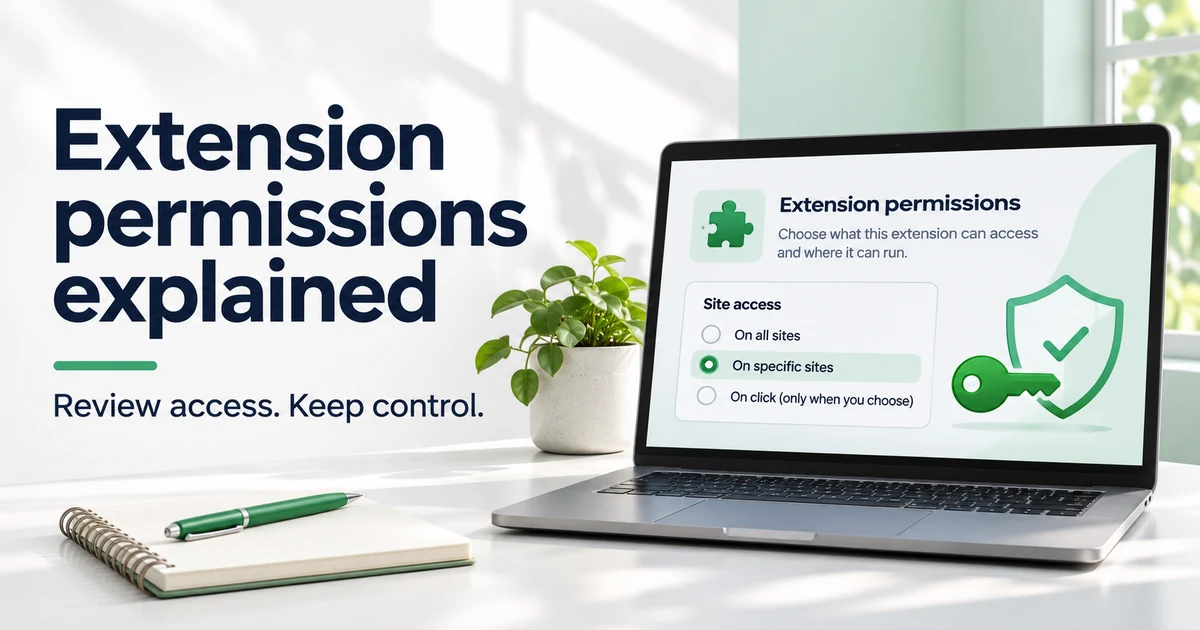
Une extension de navigateur demande à lire et à modifier les données des sites que vous consultez. Cette formulation semble très large, surtout lorsque l’outil promet de mieux protéger votre vie privée. Faut-il refuser cet accès, l’autoriser ou le limiter à certains sites ? Pour le savoir, commencez par comprendre le rôle de l’extension et vérifiez si l’accès demandé correspond à sa fonction.
Ce guide explique concrètement les autorisations des extensions de navigateur. Il aborde l’accès aux sites, les autorisations facultatives, les fenêtres de navigation privée et la différence entre désactiver une extension et modifier ses accès. L’objectif est de vous aider à prendre une décision éclairée : ni un avertissement d’autorisation ni une description rassurante du produit ne suffisent à évaluer pleinement la protection de votre vie privée.
Qu’est-ce qu’une autorisation d’extension ?
Une autorisation permet à une extension d’utiliser une fonctionnalité du navigateur ou d’interagir avec certains sites. Chaque fonctionnalité répond à un besoin différent. Un outil qui modifie l’apparence des pages peut avoir besoin d’accéder à leur contenu, tandis qu’une autre fonction peut dépendre de capacités du navigateur soumises à des autorisations distinctes.
Les autorisations décrivent les capacités possibles dans les limites fixées par le navigateur. À elles seules, elles ne prouvent pas ce qu’une extension fait exactement de chaque information. Pour l’évaluer, vous devez aussi examiner le comportement du produit, sa documentation et ses explications sur la confidentialité.
Tenez compte à la fois de l’étendue de l’accès et de sa finalité. Sur quels sites l’extension peut-elle fonctionner, et qu’est-elle autorisée à faire ? Un avertissement à la portée apparemment limitée ne garantit pas la fiabilité d’un outil, et un avertissement très large ne prouve pas automatiquement un usage abusif.
Que signifie « lire et modifier vos données » ?
Ce type d’avertissement concerne l’accès au contenu des sites visés par l’autorisation. Selon le fonctionnement de l’extension et ses autorisations, cet accès peut permettre d’analyser ou de modifier la page. Il peut s’agir, par exemple, de changer sa présentation, d’ajouter des commandes ou de repérer des éléments utiles à la fonction de l’outil.
Cette capacité mérite votre attention, car les pages web peuvent contenir des informations sensibles. Pensez à vos usages du navigateur : messagerie, espaces personnels, documents privés et achats en ligne peuvent tous se retrouver dans le même profil. N’accordez pas un accès étendu à la légère sous prétexte que l’installation ne prend que quelques secondes.
À l’inverse, ne supposez pas que toute extension ayant accès aux pages envoie leur contenu à un serveur. L’accès et la transmission sont deux questions distinctes. Cherchez des explications sur les traitements effectués localement, les données envoyées ailleurs et les actions qui déclenchent cet envoi.
Vérifiez que l’autorisation correspond à la fonction annoncée
Commencez par décrire simplement la tâche. Un outil qui change les couleurs des sites a une raison d’agir sur la présentation des pages. Un outil de capture peut avoir besoin d’un accès lié à la page que vous choisissez. Un bloqueur de contenu peut nécessiter des capacités de filtrage ou de modification des pages compatibles avec son fonctionnement.
Demandez-vous ensuite si l’étendue de l’accès est cohérente. Un outil conçu pour un seul service devrait expliquer pourquoi il demande un accès à d’autres sites. Un outil destiné à l’ensemble du navigateur devrait expliquer pourquoi il doit intervenir sur plusieurs sites. Des termes marketing comme « sécurisé » ou « privé » ne remplacent pas ces explications.
Si le lien n’est pas clair, consultez les pages d’aide et de confidentialité du développeur avant d’accepter. Vous pouvez choisir de ne pas installer un outil dont vous ne comprenez pas les accès. Vous n’avez pas à inventer une justification technique à la place du développeur.
Réglages d’accès aux sites
Les navigateurs peuvent proposer différents réglages pour déterminer quand une extension peut accéder aux sites concernés. Selon l’extension et la version du navigateur, l’accès peut être accordé après une action de votre part, limité à certains sites ou plus étendu. Les choix disponibles ne sont pas identiques pour tous les produits.
Pour vérifier la configuration actuelle, ouvrez la page des détails de l’extension dans le navigateur. La présence d’une icône dans la barre d’outils ne renseigne pas sur ses autorisations. De même, masquer cette icône ne fait que modifier l’affichage : cela ne prouve pas que l’accès a été supprimé.
Un réglage restrictif peut réduire l’accès automatique aux pages, mais aussi limiter les fonctions qui doivent s’exécuter avant toute action de votre part. Après une modification, testez la tâche prévue et consultez les explications du produit sur les éventuelles limitations qui en résultent.
Vérifier les autorisations dans Chrome
Dans Chrome sur ordinateur, ouvrez le gestionnaire d’extensions, puis les détails de l’extension concernée. Examinez les autorisations et les réglages d’accès aux sites qui s’y affichent. Google fournit des instructions à jour dans son guide de gestion des extensions.
Lorsque cette option est disponible, choisissez l’accès adapté à votre usage. Lisez tout message précisant quand un nouveau clic est nécessaire ou quels sites sont inclus. Ne supposez pas qu’un réglage d’accès aux pages modifie toutes les autres capacités de l’extension.
Après avoir modifié un réglage, rechargez la page si nécessaire et recommencez la tâche. Si une fonction ne marche plus, identifiez l’autorisation dont elle a besoin avant de rétablir un accès plus large. Évitez de tout autoriser simplement pour faire disparaître un message.
Vérifier les autorisations dans Microsoft Edge
Ouvrez le menu Extensions d’Edge, sélectionnez Manage extensions, puis examinez l’extension concernée. Vérifiez les autorisations et les options d’accès aux sites proposées pour cette extension. Les libellés et les options disponibles peuvent varier selon la version du navigateur et les règles de votre organisation.
Les instructions de Microsoft sur la gestion des extensions expliquent comment examiner les autorisations d’installation et utiliser les commandes de désactivation ou de suppression. Lisez la demande de confirmation au lieu d’accepter une installation inconnue simplement parce qu’une page web vous indique qu’elle est nécessaire.
Si les paramètres sont gérés par votre entreprise ou votre établissement scolaire, suivez sa procédure d’assistance. Une commande désactivée ne justifie pas d’exécuter un script inconnu qui promet de supprimer la gestion du navigateur.
L’accès aux sites dans le navigateur et le bouton de pause d’une extension sont distincts
Une extension peut proposer un bouton pour mettre sa fonction en pause sur un site web. Il s’agit d’un réglage propre au produit. Les paramètres d’accès aux sites du navigateur concernent les autorisations accordées par celui-ci. Ces deux commandes peuvent agir sur des aspects différents du fonctionnement.
Par exemple, mettre une fonction en pause ne supprime pas nécessairement l’autorisation sur laquelle elle repose. Restreindre l’accès dans le navigateur peut empêcher certaines fonctions prises en charge sur les pages, tandis qu’une exception définie dans le produit peut laisser l’extension active pour d’autres usages. Consultez la documentation plutôt que de supposer que ces libellés sont interchangeables.
Pour les commandes de ClearBlock relatives aux sites, consultez le guide pour autoriser les publicités sur un seul site. Utilisez les paramètres d’autorisation du navigateur pour examiner les accès, et les commandes du produit pour ajuster les comportements qu’il prend en charge.
Autorisations facultatives et demandes ultérieures
Certaines extensions ne demandent une autorisation supplémentaire que lorsque vous choisissez une fonction particulière. Cela peut rendre le lien entre l’action et l’autorisation plus facile à comprendre. Lisez toutefois attentivement la demande : le fait qu’elle apparaisse après un clic ne la rend pas automatiquement justifiée.
Vérifiez ce qui se passe si vous refusez. Une fonction bien expliquée doit vous permettre de comprendre pourquoi l’autorisation est nécessaire, même si votre refus empêche son fonctionnement. Vous pouvez préférer renoncer à une fonction facultative plutôt que d’élargir l’accès pour un usage occasionnel.
Examinez également les nouvelles demandes d’autorisation après les mises à jour. Ces changements peuvent correspondre à une nouvelle fonction légitime, mais la décision vous appartient toujours. Consultez les notes de version et vérifiez l’identité du produit installé avant de poursuivre.
Vérifiez aussi les fenêtres de navigation privée
Dans de nombreux navigateurs, l’utilisation des extensions dans les fenêtres de navigation privée se règle séparément. Ne supposez pas que la configuration de vos fenêtres classiques s’y applique à l’identique. Vérifiez si l’extension y est autorisée et déterminez si vous avez besoin de sa fonction pendant cette session.
La navigation privée ne rend pas sans conséquence l’activité autorisée d’une extension activée. De même, désactiver une extension dans les fenêtres privées ne rend pas votre session anonyme auprès des sites web. Ce sont des questions de confidentialité distinctes.
Notre guide sur ce que masque la navigation privée explique les limites de ce type de session. Examinez l’accès des extensions en tenant compte de ces limites, plutôt que de considérer la mention « navigation privée » comme une garantie universelle.
Vérifiez l’identité et le traitement des données
Avant l’installation, comparez la fiche de l’extension dans la boutique avec le site officiel du développeur. Vérifiez le nom du produit, son éditeur et les coordonnées d’assistance. Des noms similaires ou des couleurs familières ne permettent pas de vérifier fiablement son identité.
Consultez les informations sur la confidentialité pour obtenir des réponses concrètes : quelles données sont collectées, pourquoi elles sont nécessaires, où elles sont traitées et comment obtenir de l’aide. Une politique de confidentialité peut couvrir plusieurs fonctions : repérez donc les parties pertinentes pour l’usage que vous prévoyez.
Les avis et le nombre d’installations peuvent fournir des indications, mais ils ne prouvent pas le comportement actuel de l’extension. La popularité ne justifie pas d’ignorer une demande inexpliquée. Réexaminez les outils installés depuis des années, surtout si vous ne les utilisez plus.
Désactiver, supprimer ou restreindre ?
Restreindre l’accès aux sites est utile si vous souhaitez conserver une extension pour certaines tâches. La désactiver permet de la rendre inactive tout en la gardant installée. La supprimer convient lorsque vous ne voulez plus de cet outil dans ce profil de navigateur.
Ces actions ne suppriment pas nécessairement les informations déjà stockées par un service externe. Si vous avez créé un compte auprès du développeur, examinez-le séparément. Désinstaller un logiciel du navigateur et demander la suppression des informations stockées sur un serveur sont deux opérations différentes.
Après avoir modifié les accès ou supprimé un outil, rechargez les pages concernées ou redémarrez le navigateur, selon le cas, avant d’évaluer le résultat. Une page déjà modifiée lors de son chargement précédent pourrait sinon donner une impression trompeuse.
Que faire si quelque chose semble anormal ?
Si une extension se comporte de façon inattendue, cessez de l’utiliser le temps de comprendre ce qui se passe. Notez son nom, la fonction concernée et les faits observés, sans partager le contenu sensible des pages. Utilisez les commandes du navigateur pour désactiver ou supprimer un élément que vous avez identifié comme indésirable.
Si vous avez saisi des identifiants sur un site inattendu ou exécuté un logiciel téléchargé, traitez ces actions séparément. Modifier une autorisation d’extension ne suffit pas à remédier à la compromission d’un compte ou à l’exécution d’un fichier.
Consultez le guide sur les modifications inattendues du moteur de recherche et de la page d’accueil du navigateur si les paramètres ont été modifiés. Évitez d’installer une deuxième extension de réparation simplement parce que la première page inconnue vous le recommande.
Le rôle de ClearBlock
ClearBlock propose gratuitement le blocage des publicités de base et des options Premium pour les distractions prises en charge. Les autorisations du navigateur contribuent à déterminer quelles fonctionnalités peuvent fonctionner, mais le libellé d’une autorisation ne suffit pas à expliquer tous les détails de leur mise en œuvre.
Consultez la documentation actuelle du produit et les paramètres du navigateur pour vérifier les accès. Ce guide général n’affirme pas que ClearBlock demande toutes les autorisations citées en exemple, ni que les restrictions d’accès aux sites affectent toutes les méthodes de filtrage de la même manière.
Distinguez également les autorisations des sites web. L’autorisation donnée à un site de vous envoyer des notifications n’est pas la même que celle donnée à une extension d’interagir avec les pages web. Notre guide des autorisations des sites web explique comment vérifier ces autres autorisations.
Checklist pratique pour vérifier vos extensions
- Listez les extensions du profil de navigateur que vous utilisez réellement.
- Supprimez celles dont vous n’avez plus besoin ou que vous ne parvenez pas à identifier.
- Vérifiez que les autorisations de chaque outil restant correspondent à son rôle.
- Choisissez un accès aux sites adapté lorsque le navigateur le permet.
- Vérifiez séparément l’accès en navigation privée et les fonctionnalités facultatives.
- Après avoir modifié un paramètre, vérifiez que la fonction souhaitée fonctionne.
Questions fréquentes
Un accès étendu aux pages signifie-t-il qu’une extension vous espionne ?
Non. Il indique une capacité qui doit répondre à un objectif clair et être mise en œuvre de manière fiable. Examinez le comportement de l’extension et sa gestion des données plutôt que de tirer une conclusion du seul avertissement.
Limiter l’accès aux sites supprime-t-il toutes les autorisations ?
Non. D’autres capacités peuvent avoir leurs propres réglages. Lisez la description fournie par le navigateur et la documentation du produit.
Masquer l’icône suffit-il à désactiver une extension ?
Non. Vérifiez si elle est active dans le gestionnaire d’extensions du navigateur. La visibilité dans la barre d’outils ne permet pas de contrôler les accès.
Découvrez aussi les guides sur la confidentialité et le suivi dans les navigateurs pour découvrir des moyens pratiques de comprendre et de gérer vos données de navigation.
Envie d’essayer ?
Découvrez les fonctionnalités de ClearBlock pour Chrome et Edge.
Découvrir ClearBlock →