
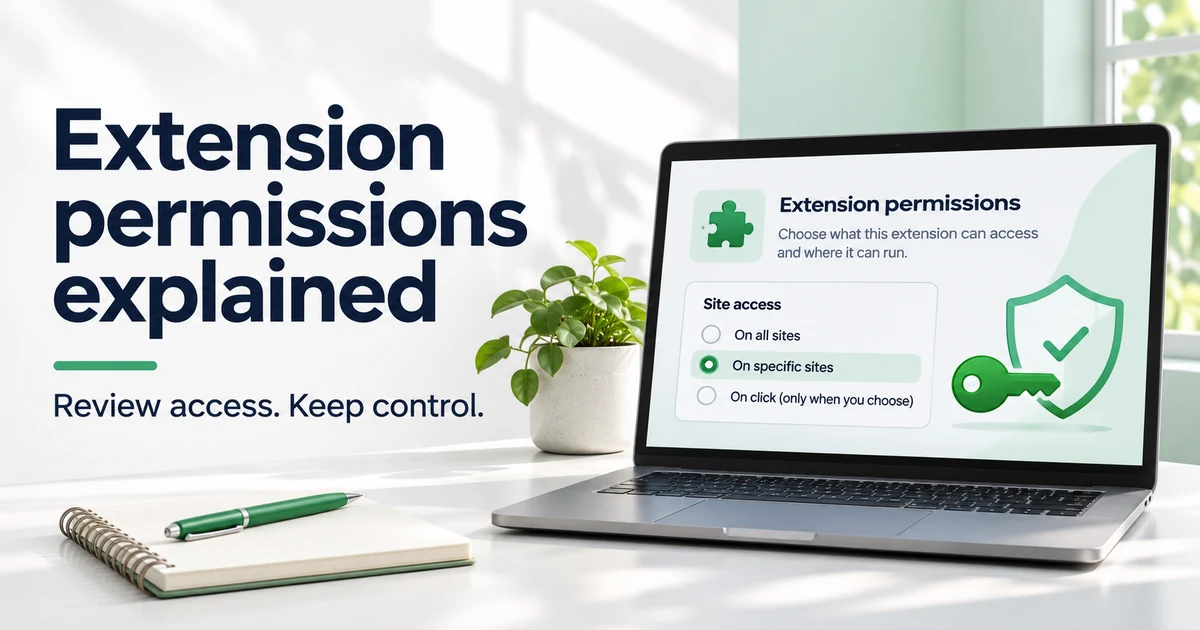
Una extensión del navegador pide leer y cambiar datos de los sitios web que visitas. La redacción suena amplia, sobre todo cuando la herramienta promete mejorar la privacidad. ¿Deberías rechazarla, aprobarla o limitarla a ciertos sitios? La respuesta empieza por entender qué pretende hacer la extensión y si el acceso que solicita encaja con esa tarea.
Esta guía explica los permisos de las extensiones del navegador en términos prácticos. Cubre el acceso a sitios, los permisos opcionales, las ventanas privadas y la diferencia entre desactivar una extensión y cambiar su acceso. El objetivo es ayudarte a tomar una decisión informada, sin tratar ni una advertencia de permisos ni una descripción tranquilizadora del producto como un análisis de privacidad completo.
¿Qué es un permiso de extensión?
Un permiso es una autorización que permite a una extensión usar una función del navegador o interactuar con sitios concretos. Distintas capacidades sirven para distintos fines. Una herramienta que modifica el aspecto de una página puede necesitar acceso al contenido de la página, mientras que otra función puede depender de funciones del navegador que tienen permisos separados.
Los permisos describen posibles capacidades dentro de las reglas del navegador. Por sí solos, no demuestran exactamente qué hace una extensión con cada dato. Para evaluarlo, también necesitas conocer su comportamiento, su documentación y su explicación de privacidad.
Piensa tanto en el alcance como en el propósito. ¿En qué sitios web puede trabajar la extensión y qué se le permite hacer? Una advertencia que parezca limitada no demuestra que una herramienta sea fiable, y una advertencia amplia no implica automáticamente un uso indebido.
¿Qué significa “leer y cambiar tus datos”?
Este tipo de advertencia se refiere al acceso al contenido de los sitios web compatibles. Según la implementación y los permisos de la extensión, puede habilitar funciones que inspeccionan o modifican la página. Algunos ejemplos son cambiar la presentación, añadir controles o identificar elementos relevantes para el propósito de la herramienta.
Esa capacidad merece atención porque las páginas web pueden contener información sensible. Piensa dónde usas el navegador: correo electrónico, paneles de cuentas, documentos privados y sesiones de compra pueden aparecer en el mismo perfil. No apruebes un acceso amplio a la ligera solo porque la instalación tarda unos segundos.
Del mismo modo, no asumas que toda extensión con acceso a la página sube esa página a un servidor. El acceso y la transmisión son cuestiones distintas. Busca una explicación de si el procesamiento ocurre localmente, qué se envía fuera y qué acciones activan esa transmisión.
Relaciona el permiso con la función prometida
Empieza con una descripción simple de la tarea. Una herramienta que cambia los colores de un sitio web tiene un motivo para interactuar con la presentación de la página. Una herramienta de captura puede necesitar acceso relacionado con la página que eliges. Un bloqueador de contenido puede necesitar capacidades relacionadas con el filtrado o con cambios admitidos en la página.
Ahora pregúntate si el alcance tiene sentido. Una herramienta diseñada para un solo servicio debería explicar por qué quiere acceso a otros. Una herramienta que funciona en todo el navegador debería explicar por qué su trabajo necesita aplicarse en varios sitios. Palabras de marketing como seguro o privado no sustituyen esa explicación.
Si la relación no está clara, lee la ayuda del desarrollador y sus páginas de privacidad antes de aprobarlo. Puedes decidir no instalar una herramienta cuyo acceso no entiendes. No hace falta inventar una justificación técnica en nombre del desarrollador.
Controles de acceso a sitios
Los navegadores pueden ofrecer opciones sobre cuándo una extensión puede acceder a los sitios compatibles. Según la extensión y la versión del navegador, estas pueden incluir acceso tras una acción del usuario, acceso en sitios seleccionados o un acceso más amplio. Las opciones disponibles no son idénticas para todos los productos.
Usa la página real de detalles de la extensión del navegador para revisar el estado actual. Que el icono de la barra de herramientas sea visible no explica sus permisos. Del mismo modo, ocultar ese icono cambia la presentación, pero no demuestra que se haya eliminado el acceso.
Un ajuste limitado puede reducir el acceso automático a la página, pero también puede limitar funciones que dependen de ejecutarse antes de que hagas clic en algo. Prueba la tarea prevista después de hacer un cambio y lee la explicación del producto sobre cualquier limitación resultante.
Revisa los permisos en Chrome
En Chrome para escritorio, abre el gestor de extensiones y elige los detalles de la extensión correspondiente. Revisa allí los permisos y los controles de acceso a sitios que se muestran. Google ofrece instrucciones actualizadas en su guía de gestión de extensiones.
Cuando esté disponible, elige el acceso que se ajuste a tu uso. Lee cualquier aviso que explique cuándo hace falta un nuevo clic o qué sitios están incluidos. No asumas que una elección que afecta al acceso a la página cambia cualquier otra capacidad que tenga la extensión.
Después de ajustar un parámetro, recarga la página si procede y repite la tarea. Si una función deja de funcionar, identifica qué permiso necesita antes de restaurar un acceso más amplio. Evita concederlo todo solo para cerrar un mensaje.
Revisa los permisos en Microsoft Edge
Abre el menú Extensiones de Edge, selecciona Administrar extensiones e inspecciona el elemento correspondiente. Comprueba los permisos y las opciones de acceso a sitios que ofrece esa extensión. Las etiquetas y la disponibilidad pueden cambiar con las versiones del navegador y las políticas de la organización.
de Microsoft de gestión de extensiones explica cómo revisar los permisos de instalación y usar los controles de desactivar o quitar. Lee la confirmación en lugar de aceptar una instalación desconocida porque una web te dijo que era necesaria.
Si la configuración la gestiona una empresa o un centro educativo, usa su proceso de soporte. Un control desactivado no es motivo para seguir un script desconocido que promete quitar la gestión del navegador.
El acceso del sitio en el navegador y el botón de pausa de una extensión son diferentes
Una extensión puede tener un botón para pausar su función en un sitio web concreto. Eso es una configuración del producto. Los controles de acceso del navegador se refieren a los permisos que concede el navegador. Ambos controles pueden afectar a distintas partes de la experiencia.
Por ejemplo, pausar una función no elimina necesariamente el permiso subyacente. Restringir el acceso del navegador puede impedir algunas funciones compatibles de la página, mientras que una excepción del producto puede dejar la extensión activa para otros fines. Lee la documentación en lugar de asumir que las etiquetas son intercambiables.
Para los controles de sitio de ClearBlock, consulta permitir anuncios en un sitio web. Usa la configuración de permisos del navegador cuando tu objetivo sea revisar el acceso, y los controles propios del producto cuando tu objetivo sea ajustar su comportamiento compatible.
Permisos opcionales y solicitudes posteriores
Algunas extensiones solicitan una capacidad adicional solo cuando eliges una función concreta. Eso puede hacer más fácil entender la relación entre la acción y el permiso. Aun así, lee la solicitud con atención: un aviso que aparece después de un clic no es automáticamente apropiado.
Pregúntate qué ocurre si la rechazas. Una función bien explicada debería hacer comprensible su necesidad, aunque rechazarla implique que la función no pueda ejecutarse. Puede que prefieras omitir una función opcional antes que ampliar el acceso para algo que usas rara vez.
Revisa también las nuevas solicitudes de permiso después de las actualizaciones. Los cambios pueden reflejar una nueva función legítima, pero la decisión sigue siendo tuya. Comprueba la explicación de la versión y la identidad del producto instalado antes de continuar.
Las ventanas privadas necesitan su propia revisión
La disponibilidad de extensiones en ventanas privadas o de incógnito se controla por separado en muchos navegadores. No des por hecho que la configuración de tu ventana normal se aplica igual. Comprueba si la extensión está permitida allí y decide si necesitas su función durante esa sesión.
La navegación privada no hace irrelevante la actividad autorizada de una extensión habilitada. Tampoco desactivar una extensión en ventanas privadas hace que la sesión sea anónima para los sitios web. Son consideraciones de privacidad distintas.
Nuestra guía sobre lo que oculta la navegación privada explica los límites de la sesión. Revisa el acceso de la extensión junto con esos límites en lugar de tratar la etiqueta de ventana privada como una garantía universal.
Comprueba la identidad y el tratamiento de los datos
Antes de instalar, compara la ficha de la tienda con la web oficial del desarrollador. Comprueba el nombre del producto, el editor y la información de soporte. Los nombres parecidos o los colores familiares no son verificaciones fiables de identidad.
Lee la explicación de privacidad para obtener respuestas concretas: qué información se recopila, por qué es necesaria, dónde se procesa y cómo puedes obtener soporte. Una política puede describir más de una función, así que identifica las partes relevantes para la tarea que piensas usar.
Las reseñas y los conteos de instalaciones pueden aportar contexto, pero no prueban el comportamiento actual. Evita tomar la popularidad como permiso para ignorar una solicitud sin explicar. Revisa las herramientas que llevas años manteniendo instaladas, especialmente si ya no las usas.
¿Desactivar, quitar o restringir?
Restringir el acceso al sitio es útil cuando todavía quieres una extensión para ciertas tareas. Desactivarla es útil cuando quieres que permanezca instalada pero inactiva. Quitarla es apropiado cuando ya no quieres la herramienta en ese perfil del navegador.
Estas acciones no eliminan necesariamente la información ya almacenada por un servicio externo. Si creaste una cuenta con el desarrollador, revísala por separado. Desinstalar software del navegador y solicitar la eliminación de información del lado del servidor son operaciones distintas.
Después de cambiar el acceso o quitar una herramienta, vuelve a cargar las páginas relevantes o reinicia el navegador según corresponda antes de evaluar el resultado. Si no, una página ya modificada durante su carga anterior puede dar una impresión engañosa.
¿Y si algo parece incorrecto?
Si una extensión se comporta de forma inesperada, deja de usarla mientras investigas. Anota su nombre, la función afectada y lo que ha ocurrido sin compartir contenido sensible de la página. Usa los controles del navegador para desactivar o quitar un elemento que hayas identificado como no deseado.
Si introdujiste credenciales en un destino inesperado o ejecutaste software descargado, atiende a esas acciones por separado. Cambiar un permiso de extensión no es una respuesta completa a una cuenta expuesta o a un archivo ejecutado.
Consulta cambios inesperados en la búsqueda y la página de inicio del navegador si la configuración ha sido modificada. Evita instalar una segunda extensión de reparación solo porque una página desconocida te lo recomiende.
Dónde encaja ClearBlock
ClearBlock ofrece bloqueo de anuncios básico gratis y controles Premium opcionales para distracciones compatibles. Los permisos del navegador ayudan a determinar qué funciones compatibles pueden funcionar, pero una etiqueta de permiso por sí sola no explica todos los detalles de implementación.
Usa la documentación actual del producto y la configuración del navegador al revisar el acceso. Esta guía general no afirma que cada permiso del ejemplo sea solicitado por ClearBlock ni que cada restricción de acceso de un sitio afecte a todos los métodos de filtrado por igual.
Mantén separados también los permisos de los sitios web. El permiso de un sitio web para enviar notificaciones no es lo mismo que el permiso de una extensión para interactuar con páginas web. Nuestra guía de permisos de sitios web cubre esa otra revisión.
Una lista práctica para revisar extensiones
- Enumera las extensiones en el perfil del navegador que realmente usas.
- Elimina los elementos que ya no necesites o que no puedas identificar.
- Relaciona los permisos de cada herramienta restante con su finalidad.
- Elige el acceso al sitio adecuado cuando el navegador te lo ofrezca.
- Revisa por separado el acceso en ventanas privadas y las funciones opcionales.
- Comprueba la tarea prevista después de cambiar un ajuste.
Preguntas frecuentes
¿Un acceso amplio a la página significa que una extensión te espía?
No. Describe una capacidad que necesita un propósito claro y una implementación de confianza. Revisa el comportamiento y el tratamiento de datos en lugar de sacar una conclusión solo por el aviso.
¿Un acceso limitado al sitio elimina todos los permisos?
No. Otras capacidades pueden tener controles aparte. Lee la descripción del navegador y la documentación del producto.
¿Basta con ocultar el icono para desactivar una extensión?
No. Comprueba su estado activo en el gestor de extensiones del navegador. La visibilidad en la barra de herramientas no es una auditoría de acceso.
Explora más Guías de privacidad y seguimiento en el navegador para formas prácticas de entender y gestionar la información de navegación.