
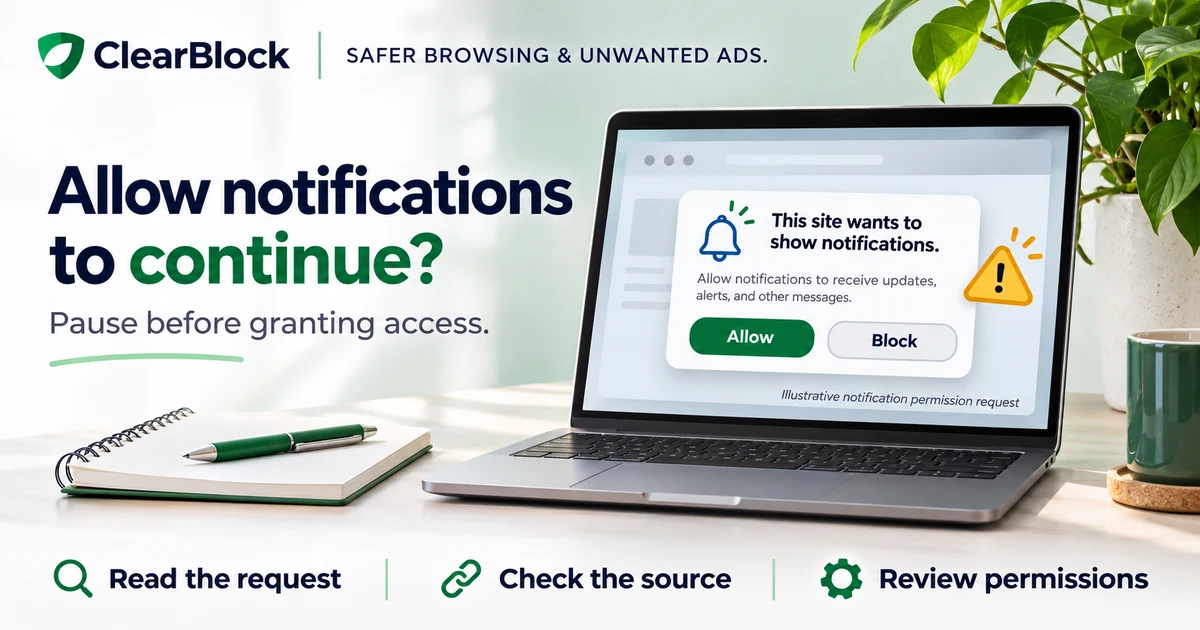
Eine Website sagt dir, du sollst auf „Zulassen“ klicken, um ein Video anzusehen, einen Download zu starten oder zu beweisen, dass du ein Mensch bist. In der Nähe erscheint ein kleines Browser-Berechtigungsfenster. Es ist verlockend, beides als eine einzige Anweisung zu verstehen, besonders wenn die Seite vertraut wirkt. Aber wenn du Website-Benachrichtigungen erlaubst, gibst du dieser Website die Erlaubnis, dir Benachrichtigungen zu senden. Du bestätigst damit nicht einfach nur, dass du weiterlesen willst.
Manche Websites bieten nützliche Benachrichtigungen an, die du bewusst anforderst. Andere nutzen irreführende Anweisungen, um eine Berechtigung zu bekommen und später unerwünschte Werbung oder beängstigende Nachrichten zu senden. Dieser Ratgeber erklärt, wie du den Unterschied erkennst, was du tun kannst, wenn du bereits auf „Zulassen“ geklickt hast, und wie du die tatsächliche Berechtigung prüfst, statt der nächsten eingeblendeten Meldung zu vertrauen.
Was bedeutet „Benachrichtigungen erlauben“ eigentlich?
Website-Benachrichtigungen sind Hinweise, die über den Browser zugestellt und je nach Gerät über die Benachrichtigungsfunktion des Betriebssystems angezeigt werden. Sie können außerhalb der ursprünglichen Webseite erscheinen. Die Berechtigung ist der anfragenden Website zugeordnet, nicht jeder Seite im Internet.
Eine echte Browser-Berechtigungsabfrage kann also Teil eines irreführenden Erlebnisses sein. Der Browser fragt vielleicht korrekt, ob eine bestimmte Website Benachrichtigungen senden darf, während die Webseite einen falschen Grund für das Zustimmen nennt. Dass das Berechtigungsfenster echt ist, macht die Anweisung rundherum noch nicht vertrauenswürdig.
Normale Artikel, die Wiedergabe von Videos und Dateidownloads erfordern in der Regel keine Benachrichtigungsberechtigung. Ein Dienst kann zwar Hinweise zu künftigen Sendungen oder abgeschlossenen Aufgaben anbieten, aber das sind separate Entscheidungen. Wenn eine Seite Benachrichtigungen als zwingenden Schritt zur menschlichen Verifikation darstellt, halte kurz inne und überlege, ob die Anfrage überhaupt etwas mit deiner eigentlichen Handlung zu tun hat.
Erkenne die drei Ebenen der Interaktion
Die Anweisung auf der Webseite
Die Seite kann Pfeile, gefälschte Ladeanzeigen und Meldungen wie „Klicke auf Zulassen, um fortzufahren“ anzeigen. Das ist Website-Inhalt. Aussehen, Formulierung und Position werden von der Seite gesteuert. Eine Grafik, die auf eine Browser-Schaltfläche zeigt, erklärt nicht, was diese Schaltfläche tatsächlich erlaubt.
Die Berechtigungsanfrage des Browsers
Der Browser zeigt die Website an, die Zugriff anfragt, und bietet eine Auswahl zur Berechtigung an. Lies diese Anfrage unabhängig davon. Prüfe den angezeigten Hostnamen und verlasse dich nicht auf ein Logo auf der Seite. Wenn du nicht beabsichtigt hast, Benachrichtigungen von dieser Website zu erhalten, lehne die Anfrage ab oder blockiere sie.
Die spätere Benachrichtigung
Nachdem die Berechtigung erteilt wurde, kann die Website Nachrichten senden, die wie Sicherheitswarnungen, Kontohinweise oder Sonderangebote aussehen. Die Benachrichtigung kann besonders auffällig wirken, weil sie die normale Benachrichtigungsoberfläche deines Geräts nutzt. Das bedeutet nicht, dass das Betriebssystem die Nachricht geprüft oder ihre Aussagen bestätigt hat.
Häufige irreführende Benachrichtigungs-Gates
Ein gefälschtes Video-Gate kann eine Play-Schaltfläche anzeigen und behaupten, Benachrichtigungen seien vor dem Abspielen erforderlich. Ein Download-Gate kann vorgaukeln, dass du mit „Zulassen“ die Datei freischaltest. Eine Verifizierungsseite kann ein Roboterbild zeigen und die Berechtigung als Beweis dafür darstellen, dass du ein Mensch bist. Dieselbe eigentliche Anfrage kann in vielen verschiedenen Designs verpackt sein.
Die wichtige Frage ist einfach: Wolltest du dich hier für Benachrichtigungen genau dieser Website anmelden? Wenn du einen Artikel lesen oder ein Dokument abrufen wolltest, ist ein unerklärliches Benachrichtigungs-Abonnement ein Aufgabenwechsel. Du kannst die Seite verlassen und das Material über eine Quelle aufrufen, die du kennst.
Folge nicht weiter eskalierenden Anweisungen, nur weil der erste Schritt den versprochenen Inhalt nicht freigegeben hat. Mehrfache Weiterleitungen, neue Domains und Aufforderungen, zusätzliche Berechtigungen zu aktivieren, sind Gründe, zu stoppen. Ein anderer Betrug kann dich auffordern, Befehle in deinen Computer einzufügen; lies dazu unseren separaten Leitfaden zu Fake-CAPTCHA- und ClickFix-Betrug für diesen Fall.
Wann kann eine Benachrichtigungsanfrage sinnvoll sein?
Benachrichtigungen können für einen Dienst nützlich sein, den du bereits nutzt: eine Lieferaktualisierung, eine Kollaborationsnachricht oder eine Benachrichtigung, die du ausdrücklich ausgewählt hast. Eine sinnvolle Anfrage sollte zu deinem Zweck passen und von der Website kommen, die du besuchen wolltest. Du solltest außerdem verstehen, welche Art von Nachrichten du abonnierst.
Du musst die Berechtigung nicht allein deshalb erteilen, weil der Dienst seriös ist. Benachrichtigungen abzulehnen ist eine legitime Entscheidung. Wenn möglich, nutze die normale Kontoseite der Website, um deine Kommunikationseinstellungen zu wählen, statt eine unerwartete Aufforderung anzunehmen, während du versuchst, eine andere Aufgabe zu erledigen.
Sei besonders vorsichtig bei ähnlich klingenden Namen. Eine bekannte Marke in einer Überschrift oder einem Bild ist nicht dasselbe wie die tatsächliche Domain der Marke. Wenn der Zusammenhang unklar ist, öffne den Dienst direkt über ein gespeichertes Lesezeichen oder eine Adresse, die du bereits kennst.
Wenn du auf „Zulassen“ geklickt hast, widerrufe die Berechtigung direkt
Die Erteilung der Berechtigung allein ist kein Beweis dafür, dass dein Gerät infiziert ist. Sie bedeutet aber, dass die Website einen Benachrichtigungskanal haben könnte, den du nicht mehr möchtest. Der richtige erste Schritt ist, die gespeicherten Benachrichtigungsberechtigungen im Browser zu prüfen und die unerwünschte Website zu blockieren.
- Öffne den Browser selbst, ohne auf einen Link in der verdächtigen Benachrichtigung zu klicken.
- Öffne die Einstellungen und suche nach Benachrichtigungen oder Website-Berechtigungen.
- Prüfe die Websites, die Benachrichtigungen senden dürfen.
- Erkenne die unerwünschte Quelle an ihrem Hostnamen. Wenn mehrere unbekannte Einträge vorhanden sind, prüfe jeden einzeln.
- Ändere die Berechtigung auf Blockieren oder nutze die entsprechende Option deines Browsers.
Informiere dich über den Unterschied zwischen dem Entfernen eines Eintrags und dem ausdrücklichen Blockieren. Das Entfernen einer gespeicherten Entscheidung kann dazu führen, dass die Website wieder standardmäßig nachfragt. Beim Blockieren wird eine Ablehnung gespeichert. Browser-Versionen verwenden unterschiedliche Bezeichnungen. Prüfe deshalb den tatsächlichen Berechtigungsstatus, statt anzunehmen, dass jeder Löschen-Button dieselbe Wirkung hat.
Chrome
Nutze die Benachrichtigungseinstellungen von Chrome, um Websites mit gespeicherten Berechtigungen zu prüfen. Google stellt die aktuellen Anweisungen in seiner Hilfe zu Website-Benachrichtigungen bereit. Wenn du mehrere Chrome-Profile verwendest, prüfe das Profil, das die Anfrage erhalten hat. Eine Berechtigungsänderung in einem Profil erklärt mögliche Warnungen in einem anderen nicht unbedingt.
Microsoft Edge
Prüfe in Edge die Website-Benachrichtigungen und blockiere die unerwünschte Website. Microsoft erklärt die verfügbaren Optionen in seiner Anleitung zur Benachrichtigungsverwaltung. Folge den Einstellungen des Browsers und nicht einem angeblichen Abmelde- oder Reparatur-Link, den eine alarmierende Nachricht anbietet.
Warum das Schließen des Tabs das Problem vielleicht nicht löst
Eine gespeicherte Benachrichtigungsberechtigung ist etwas anderes als ein geöffneter Tab. Wenn du die Seite schließt, kannst du diese Seite nicht mehr ansehen, aber die von dir erteilte Berechtigung wird dadurch nicht unbedingt widerrufen. Deshalb kann eine Warnung später eintreffen und scheinbar nichts mehr mit dem ursprünglichen Besuch zu tun haben.
Ebenso kann das Stummschalten von Browser-Benachrichtigungen in deinem Betriebssystem Unterbrechungen verringern, ohne die Website-Berechtigung im Browser zu ändern. Das kann vorübergehend nützlich sein, aber prüfe den gespeicherten Website-Eintrag, wenn du genau diese Quelle stoppen möchtest.
Pop-up-Fenster und Website-Benachrichtigungen sind ebenfalls unterschiedliche Mechanismen. Das Ändern einer Pop-up-Einstellung ist kein verlässlicher Ersatz dafür, eine unerwünschte Benachrichtigungsberechtigung zu entfernen. Für eine umfassendere Prüfung der Berechtigungen siehe wie du Website-Berechtigungen prüfst.
Reagiere darauf, was tatsächlich passiert ist
Du hast nur die Anfrage gesehen
Lehne sie ab oder blockiere sie und verlasse die Seite, wenn ihre Anweisungen irreführend sind. Dass du eine Aufforderung siehst, bedeutet nicht, dass eine Berechtigung erteilt wurde. Es gibt keinen Grund, ein Bereinigungstool zu installieren, nur weil die Seite behauptet, eines sei nötig.
Du hast Benachrichtigungen erlaubt, aber sonst nichts getan
Widerrufe die Berechtigung über die Browsereinstellungen. Interagiere nicht mit weiteren Nachrichten aus dieser Quelle. Prüfe andere zugelassene Websites, wenn du Aufforderungen ohne Prüfung akzeptiert hast, aber gehe nicht davon aus, dass alle anderen Einstellungen zurückgesetzt werden müssen.
Du hast auf eine Benachrichtigung geklickt
Schließe das Ziel, wenn es verdächtig ist. Überlege die nächsten Schritte: Hast du Informationen eingegeben, etwas heruntergeladen oder eine weitere Berechtigung erteilt? Ein Klick und ein ausgeführter Download sind unterschiedliche Vorgänge. Richte deine Reaktion nach den Aktionen aus, die du tatsächlich erkennen kannst, nicht nach der dramatischen Sprache der Warnung.
Du hast ein Kontopasswort eingegeben
Rufe den echten Dienst unabhängig direkt auf und ändere das offengelegte Passwort. Prüfe die Kontosicherheit und aktive Sitzungen. Wenn du dieses Passwort auch anderswo verwendet hast, aktualisiere auch diese Konten. Nutze den eigenen Wiederherstellungsprozess des Dienstes, wenn du dich nicht anmelden kannst; kehre nicht über den Support-Link der Benachrichtigung zurück.
Du hast bezahlt, Software installiert oder Fernzugriff gewährt
Wende dich über einen vertrauenswürdigen Kanal an deinen Zahlungsdienstleister, wenn Zahlungsdaten oder Geld betroffen sind. Wenn du eine unerwartete Datei installiert oder ausgeführt hast, nutze die vertrauenswürdigen Sicherheitswerkzeuge deines Geräts und hole Hilfe von einer Supportquelle ein, die du selbst unabhängig ausgewählt hast. Beende jede unerwartete Remote-Support-Sitzung und hole dir passende Hilfe für dein Gerät.
Lass nicht zu, dass eine gefälschte Warnung deinen Sicherheitscheck bestimmt
Eine Benachrichtigung mit dem Hinweis, dass mehrere Viren gefunden wurden, ist eine Behauptung des Absenders. Sie ist nicht gleichbedeutend mit einem Ergebnis in deiner installierten Sicherheitssoftware. Am sichersten prüfst du die Behauptung, indem du deine Sicherheitsprogramme unabhängig öffnest und den tatsächlichen Status anschaust.
Rufe keine Telefonnummer an, kaufe kein Abo und installiere kein vorgeschlagenes Reparatur-Tool, nur weil eine Warnung Dringlichkeit erzeugt. Microsofts Hinweise zu Tech-Support-Betrug erklären dieses Muster. Unser Ratgeber zu gefälschten Virenwarnungen erläutert den Unterschied ausführlicher.
Wo ClearBlock passt
ClearBlock bietet kostenloses Werbeblocking im Kern, mit optionalen Premium-Steuerungen für unterstützte Ablenkungen. Die Steuerung von Push-Benachrichtigungen soll bei neuen Benachrichtigungsanfragen helfen. Sie sollte nicht als Möglichkeit verstanden werden, Berechtigungen zu widerrufen, die du zuvor im Browser erteilt hast.
Wenn eine unerwünschte Website bereits eine Berechtigung hat, prüfe diese Erlaubnis direkt. Filterung und Berechtigungsverwaltung greifen an unterschiedlichen Stellen im Ablauf. Weder ein Werbeblocker noch eine ruhige Browser-Eingabeaufforderung beweist, dass jede künftige Nachricht vertrauenswürdig ist. Prüfe weiterhin Quelle und Zweck unerwarteter Anfragen.
Wenn du künftige Unterbrechungen reduzieren willst, lies wie du Website-Benachrichtigungsanfragen stoppst. Bewahre diesen Ratgeber für das separate Problem irreführender Anweisungen und Warnungen auf, die nach einer versehentlichen Anmeldung folgen.
Eine kurze Checkliste, bevor du auf Zulassen klickst
- Habe ich diese Website absichtlich darum gebeten, mir Warnungen zu senden?
- Stimmt der Hostname mit dem Dienst überein, den ich nutzen wollte?
- Ist die Berechtigung für meine Aufgabe relevant?
- Kann ich ohne Abo weitermachen oder eine andere vertrauenswürdige Quelle nutzen?
- Reagiere ich auf Druck statt eine bewusste Entscheidung zu treffen?
Wenn die Antworten keinen Sinn ergeben, lehne die Anfrage ab. Du kannst eine nützliche Berechtigung später im Browser noch einmal prüfen. Es bringt normalerweise keinen Vorteil, zuerst Zugriff zu gewähren und die Erklärung erst danach zu verstehen.
Häufig gestellte Fragen
Bedeutet eine echte Browser-Eingabeaufforderung, dass die Website sicher ist?
Nein. Das bedeutet nur, dass der Browser nach einer Berechtigung fragt. Eine Website kann eine korrekt angezeigte Berechtigungsanfrage missbrauchen, indem sie einen irreführenden Grund nennt, damit du zustimmst.
Entfernt das Blockieren von Benachrichtigungen Malware?
Nein. Es ändert nur die Möglichkeit der Website, dir über diese Berechtigung Warnungen zu senden. Wenn du zusätzlich Software ausgeführt oder ein Konto preisgegeben hast, musst du diese Schritte separat angehen.
Soll ich im verdächtigen Hinweis auf Abbestellen klicken?
Nutze die Berechtigungseinstellungen deines Browsers, um eine unbekannte Quelle zu stoppen. So vermeidest du, einer weiteren nicht vertrauenswürdigen Seite zu folgen, nur um das erste Abo zu entfernen.
Können unerwünschte Benachrichtigungen zurückkommen?
Sie können von einer anderen erlaubten Website, einem anderen Browser oder einem anderen Profil stammen. Prüfe die Quelle, die bei der nächsten Warnung angezeigt wird, und kontrolliere die zugehörigen Berechtigungen. Gehe nicht einfach davon aus, dass die erste Änderung fehlgeschlagen ist, ohne diese Details zu vergleichen.
Mehr entdecken Ratgeber zu sicherem Surfen und unerwünschter Werbung für praktische Wege, irreführende Nachrichten zu erkennen und bewusst zu surfen.
Bereit, es auszuprobieren?
Entdecke die ClearBlock-Funktionen für Chrome und Edge.
ClearBlock entdecken →