
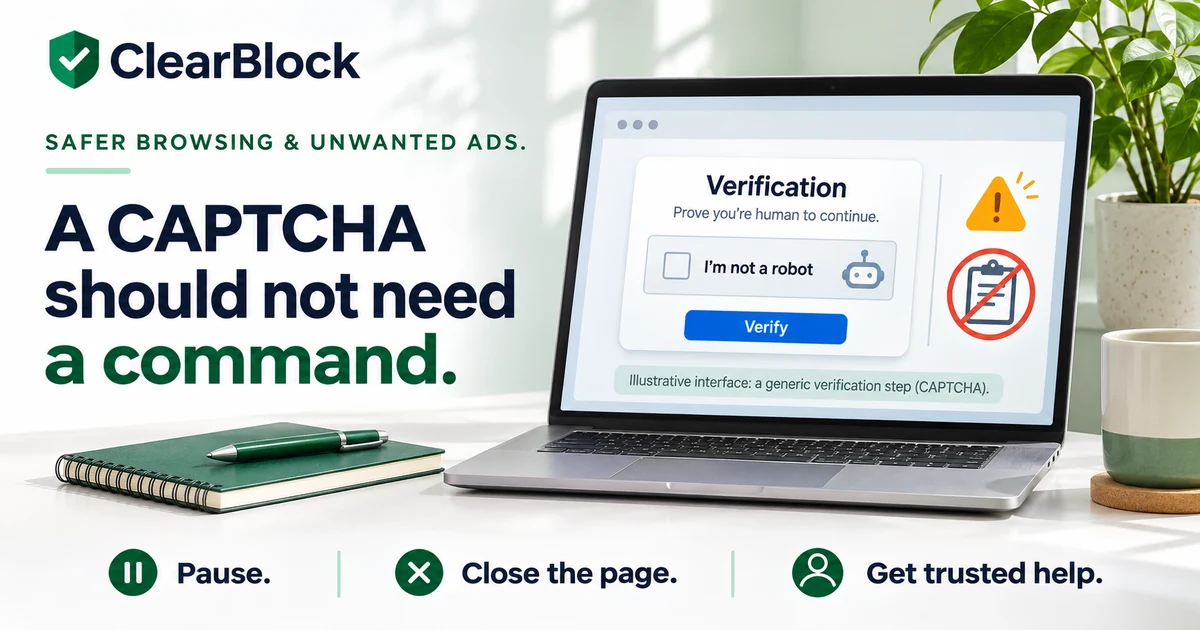
Wenn dich eine Seite zur menschlichen Verifizierung auffordert, ein Systemtool zu öffnen und einen Befehl einzufügen, halte an. Führe den Text nicht aus. Schließe die Seite mit den eigenen Browser-Steuerelementen und rufe den Dienst stattdessen über einen vertrauenswürdigen Weg auf. Eine CAPTCHA-Abfrage sollte dich nicht dazu bringen, einen Befehl auf deinem Computer auszuführen.
Diese Art von Täuschung wird oft ClickFix genannt: Eine scheinbare Verifizierungs- oder Reparaturaktion verleitet Besucher dazu, selbst eine riskante Handlung auszuführen. Dieser Ratgeber erklärt die Warnzeichen, trennt das bloße Anzeigen einer Seite vom Ausführen ihrer Anweisungen und zeigt sinnvolle nächste Schritte, ohne schädliche Befehle wiederzugeben.
Was ist ein Fake-CAPTCHA-Betrug?
Ein Fake-CAPTCHA übernimmt das Aussehen einer bekannten Prüfung zur menschlichen Verifizierung. Der entscheidende Unterschied ist die Aktion, die es verlangt. Statt einer normalen Browser-Interaktion führt es dich außerhalb der Webseite dazu, kopierten Text auszuführen oder etwas zu installieren.
Microsoft beschreibt ClickFix als Social Engineering, das den Wunsch ausnutzt, ein kleines technisches Problem zu lösen. Das vermeintliche Problem kann eine Verifizierung, ein Fehler oder der Zugriff auf Inhalte sein. Die Seite präsentiert ihre Anweisungen als übliche Lösung, obwohl die geforderte Handlung nichts damit zu tun hat, nachzuweisen, dass du ein Mensch bist.
Achte auf das Verhalten, nicht auf das Etikett. Eine Seite wird nicht vertrauenswürdig, nur weil dort Verifizierung, Sicherheit oder Reparatur steht. Der Punkt, an dem du stoppen solltest, ist erreicht, wenn eine unerwartete Website dich auffordert, etwas auf dem Gerät auszuführen, um weiterzulesen.
Die stärksten Warnzeichen
- Die Webseite verlassen: Die Anweisungen fordern dich auf, einen Kommandozeilen-Interpreter, das Terminal oder ein anderes Systemtool zu öffnen.
- Unklare Texte einfügen: du sollst Inhalte einfügen, die du nicht bewusst geschrieben oder verstanden hast.
- Einen Fix ausführen: Die Prüfung soll angeblich erst abgeschlossen sein, wenn du diesen Text ausführst.
- Schutz deaktivieren: die Seite fordert dich auf, Warnungen zu ignorieren oder Sicherheitsfunktionen auszuschalten.
- Druck, weiterzumachen: ein gesperrtes Dokument, Video oder Kontoseite soll dich zu einer schnellen Entscheidung drängen.
Diese Warnzeichen sind wichtiger als Rechtschreibung oder Designqualität. Ein überzeugendes Panel kann vertraute Farben und Symbole nachahmen. Du musst nicht die genaue Schadsoftware erkennen, um zu wissen, dass das Ausführen eines unerklärten Befehls kein angemessener Verifizierungsschritt ist.
Wie die Zwischenablage Teil der Falle wird
Manche täuschenden Seiten versuchen, während einer Interaktion Text in die Zwischenablage zu legen und leiten den Besucher dann an, ihn an anderer Stelle einzufügen. Eine Schaltfläche, die scheinbar die Verifizierung fortsetzt, kann deshalb Teil der Vorbereitung für eine spätere Aktion sein. Geh nicht davon aus, dass die Zwischenablage noch enthält, was du zuvor kopiert hast.
Schließe die verdächtige Seite und füge unbekannte Inhalte aus der Zwischenablage nicht in ein Kommando-Tool ein. Du kannst den Inhalt der Zwischenablage überschreiben, indem du bewusst einen harmlosen Text kopierst. Wenn dein Gerät den Verlauf der Zwischenablage speichert, verwende später keinen unbekannten Eintrag erneut, der durch den Vorfall dort gelandet ist.
Text kopieren und Text ausführen sind zwei verschiedene Vorgänge. Allein die Feststellung, dass sich Inhalte der Zwischenablage geändert haben, beweist nicht, dass ein Befehl ausgeführt wurde. Beschreibe genau, was passiert ist, wenn du um Hilfe bittest, einschließlich ob du etwas eingefügt und ob du es gesendet oder ausgeführt hast.
Eine vertraute Website ist keine vollständige Garantie
Eine verdächtige Verifizierung kann auch beim Besuch einer vertrauten Seite erscheinen. Der Weg dorthin kann über einen irreführenden Link, Werbung oder kompromittierte Inhalte führen. Sicherheitshinweise von Behörden haben kompromittierte Websites dokumentiert, die ClickFix-Seiten ausliefern, daher reicht frühere Vertrautheit nicht aus, um neue Anweisungen zu legitimieren.
Prüfe den aktuellen Hostnamen, behandle eine vertraute Adresse aber nicht als Erlaubnis, unerwarteten Text auszuführen. Entscheidend bleibt die geforderte Aktion. Wenn ein regulärer Dienst plötzlich einen verifizierungsbasierten Befehlsschritt einführt, verlasse diesen Ablauf und wende dich über den üblichen Support-Kanal an den Dienst.
Auch eine Browser-Warnung solltest du nicht einfach ignorieren, nur weil die Seite behauptet, sie sei erwartet. Eine bösartige Anweisung kann eine Schutzwarnung als Hindernis darstellen. Prüfe unabhängig nach, statt die Erklärung der Seite zu akzeptieren, warum der Schutz deaktiviert werden soll.
Was du tun solltest, wenn du nur die Seite gesehen hast
Schließe den Tab mit den normalen Browser-Bedienelementen. Nutze nicht die von der Seite vorgeschlagene Reparatur oder den Download. Wenn der Vollbildmodus aktiv ist, verlasse diese Ansicht zuerst mit den normalen Steuerelementen des Browsers oder Betriebssystems, bevor du einschätzt, was passiert.
Rufe den gewünschten Dienst bei Bedarf direkt auf einem anderen Weg auf. Nutze ein bekanntes Lesezeichen, die offizielle App oder eine vertrauenswürdige Adresse. Vermeide es, denselben verdächtigen Weg noch einmal zu nehmen, nur um zu prüfen, ob das Panel erneut erscheint.
Eine täuschende Meldung allein ist kein Beweis dafür, dass dein Gerät infiziert ist. Halte Browser und Betriebssystem aktuell und achte auf anhaltende Symptome. Wenn die Seite bei unabhängigem Surfen immer wieder auftaucht, geh dem nach, statt jede Wiederholung als harmlos abzutun.
Was ist, wenn du auf die Verifizieren-Schaltfläche geklickt hast?
Halte an, bevor du den nächsten geforderten Schritt machst. Schließe die Seite und füge ihren Inhalt nicht in ein System-Tool ein. Auf eine Seitenschaltfläche zu klicken ist nicht dasselbe wie bewusst einen Befehl auszuführen, kann aber zu Weiterleitungen, Downloads oder Änderungen der Zwischenablage führen, die beachtet werden sollten.
Prüfe, ob eine unerwartete Datei heruntergeladen wurde oder eine neue Berechtigung erteilt wurde. Öffne eine heruntergeladene Datei nicht, nur um zu testen, ob sie sicher ist. Nutze die integrierten Download- und Berechtigungsfunktionen des Browsers und folge bei Bedarf den Sicherheitshinweisen deines Geräteherstellers.
Wenn du nicht sicher bist, was du angeklickt hast, erkläre diese Unsicherheit vertrauenswürdigem Support. Fülle die Lücke nicht mit der Annahme, dass alles sauber oder alles kompromittiert ist. Eine klare Beschreibung der letzten Aktion, an die du dich erinnerst, ist ein guter Ausgangspunkt.
Was ist, wenn du Text eingefügt, ihn aber nicht ausgeführt hast?
Sende den Text nicht ab. Schließe den Systemdialog oder das Terminal, ohne ihn auszuführen, und folge keinen weiteren Anweisungen der Seite. Wenn du nicht sicher bist, ob die Aktion ausgeführt wurde, behandle das als Unsicherheit, bei der du Hilfe brauchst, statt es noch einmal zu testen.
Füge denselben Inhalt nicht in ein anderes Tool, einen Online-Decoder oder ein öffentliches Forum ein, um ihn beiläufig zu untersuchen. Das kann Informationen offenlegen oder eine weitere Fehlerquelle schaffen. Eine vertrauenswürdige Sicherheitsfachkraft kann dir sagen, wie du relevante Beweise richtig sicherst.
Auf einem Arbeits- oder Schulgerät solltest du das IT-Team kontaktieren und die Abfolge schildern. Möglicherweise gibt es dort Überwachungs- oder Reaktionsprozesse, die klären, was passiert ist. Lösche keine Beweise, wenn sie ausdrücklich verlangen, dass du sie aufbewahrst.
Was ist, wenn du die Anweisung ausgeführt hast?
Nutze das betroffene Gerät nicht mehr für sensible Aktivitäten und hole dir vertrauenswürdige Sicherheitsunterstützung. Wenn ein Kompromiss vermutet wird, trenne es vom Netzwerk, während du Hilfe organisierst. Sage der Ansprechperson, dass der Vorfall eine Webseite betraf, die dich aufgefordert hat, kopierten Text auszuführen.
Nutze die etablierten Sicherheitswerkzeuge und offiziellen Hinweise des Betriebssystems statt eines Bereinigungsprogramms, das von der verdächtigen Seite angeboten wird. Ein einzelnes Scan-Ergebnis ist keine absolute Garantie, und ein Werbeblocker kann nicht bestätigen, dass ein Gerät nach einem unbekannten ausgeführten Befehl sauber ist.
Wenn Zugangsdaten offengelegt worden sein könnten, nutze ein separates Gerät, dem du vertraust, um betroffene Passwörter zu ändern, aktive Sitzungen zu prüfen und die verfügbare multifaktorielle Authentifizierung zu aktivieren. Informiere dein Security-Team im Unternehmen umgehend, wenn Arbeitskonten oder Daten betroffen sind. Das weitere Vorgehen hängt davon ab, was tatsächlich ausgeführt wurde und auf welche Informationen zugegriffen werden konnte.
Führe die Anweisungen nicht ein zweites Mal aus, um das Problem nachzustellen. Notiere, woran du dich erinnerst, einschließlich der ungefähren Uhrzeit und eines sichtbaren Ergebnisses. Ein genauer Vorfallsbericht ist hilfreicher als ein Wiederholungstest auf einem möglicherweise betroffenen Gerät.
Erkenne ähnliche Tarnungen
Dieselbe dahinterstehende Beeinflussung kann als Problem mit der Dokumentvorschau, als Browser-Update oder als fehlende Komponente dargestellt werden. Ein anderer Name macht die Aufforderung, nicht vertrauenswürdigen Text auszuführen, nicht angemessen. Frage dich, warum für eine einfache Browseraufgabe angeblich eine Aktion auf Systemebene nötig sein soll.
Bei Meldungen mit Update-Thema nutze die Anleitung zum gefälschten Browser-Update. Echte Softwarewartung solltest du über die eigenen Bedienelemente der Software oder den offiziellen Vertriebsweg prüfen, nicht über eine unerwartete Seite, die eine Reparatur verlangt.
Bei alarmierenden Behauptungen über ein infiziertes Gerät lies wie du gefälschte Viruswarnungen erkennst. Die Behauptung einer Webseite, den Computer diagnostiziert zu haben, reicht nicht aus, um die vorgeschlagene Lösung zu verifizieren.
Wo Werbeblockierung hilft – und wo sie endet
Filterung kann die Belastung durch Werberessourcen und unterstützte unerwünschte Öffnungsversuche verringern. Eine täuschende Seite kann jedoch über einen Weg erscheinen, den ein bestimmter Filter nicht stoppt. Das Fehlen einer Warnung oder einer blockierten Seite ist kein Beweis dafür, dass eine Verifizierungsanfrage echt ist.
ClearBlock bietet Werbeblockierung und optionale Kontrollen für unterstützte Verhaltensweisen. Es macht beliebige Befehle nicht sicher, authentifiziert nicht jede CAPTCHA-Abfrage und entfernt nach der Ausführung keine Malware. Behandle es als eine Browsing-Ebene zusammen mit aktueller Software und sorgfältigem Umgang mit unerwarteten Anweisungen.
Setze den Schutz nicht aus, nur weil eine verdächtige Seite behauptet, das sei für den Abschluss der Verifizierung nötig. Wenn eine normale Website tatsächlich ein Kompatibilitätsproblem hat, prüfe das über einen bekannten Weg und einen gezielten Vergleich. Eine Aufforderung, kopierten Text auszuführen, ist ein Grund zu stoppen, nicht ein normaler Schritt zur Fehlerbehebung.
Hilfreiche Informationen teilen, ohne die Falle zu verbreiten
Ein Bericht kann den Hostnamen, die ungefähre Uhrzeit, Browser und Betriebssystem sowie die von dir ausgeführten Schritte enthalten. Gib an, ob du geklickt, heruntergeladen, eingefügt oder ausgeführt hast. Halte diese Unterschiede klar fest, denn sie führen bei der Untersuchung zu unterschiedlichen Fragen.
Veröffentliche in einer allgemeinen Support-Diskussion keine aktiven bösartigen Befehle oder aktiven privaten Links. Wenn du bereits einen Screenshot hast, schneide persönliche Informationen heraus. Es ist nicht nötig, die Seite noch einmal aufzurufen, nur um ein besseres Bild zu machen.
Bei einem Problem mit dem Verhalten von ClearBlock selbst verwende erklärt der Leitfaden zu Support und Diagnose. Bei Verdacht auf eine Kompromittierung des Geräts nutze einen passenden Sicherheitsreaktionsweg; ein Export der Erweiterungseinstellungen ist keine vollständige Incident-Untersuchung.
Eine kurze Checkliste zum Merken
- Halte inne, wenn die Verifizierung dich auffordert, den Browser zu verlassen und Text auszuführen.
- Führe keine unklaren Inhalte aus der Zwischenablage aus.
- Schließe die Seite mit vertrauenswürdigen Browser-Steuerelementen.
- Rufe den gewünschten Dienst auf eigene Faust auf.
- Hole dir umgehend vertrauenswürdige Hilfe, wenn etwas ausgeführt wurde oder du unsicher bist.
Häufig gestellte Fragen
Bedeutet jedes CAPTCHA Gefahr?
Nein. Normale Verifizierung ist üblich. Die Warnung hier ist eine unerwartete Aufforderung, Befehle auszuführen oder Software zu installieren, um zu beweisen, dass du ein Mensch bist.
Ist das nur ein Windows-Problem?
Verlasse dich nicht auf das Betriebssystem als Sicherheitstest. Die praktische Regel gilt immer dann, wenn eine Seite dich auffordert, unzuverlässige Anweisungen außerhalb des Browsers auszuführen.
Blockiert ein Werbeblocker das immer?
Ein universeller Schutz ist nicht garantiert. Prüfe die angeforderte Aktion auch dann, wenn der Filter aktiv ist.
Offizielle Hinweise und weiterführende Informationen
Lies Microsofts Erklärung zu ClickFix und Hinweis des NCSC Neuseeland zu kompromittierten Websites. Mehr entdecken Ratgeber zu sicherem Surfen und unerwünschter Werbung für praktische Präventionstipps.
Bereit, es auszuprobieren?
Entdecke die ClearBlock-Funktionen für Chrome und Edge.
ClearBlock entdecken →