
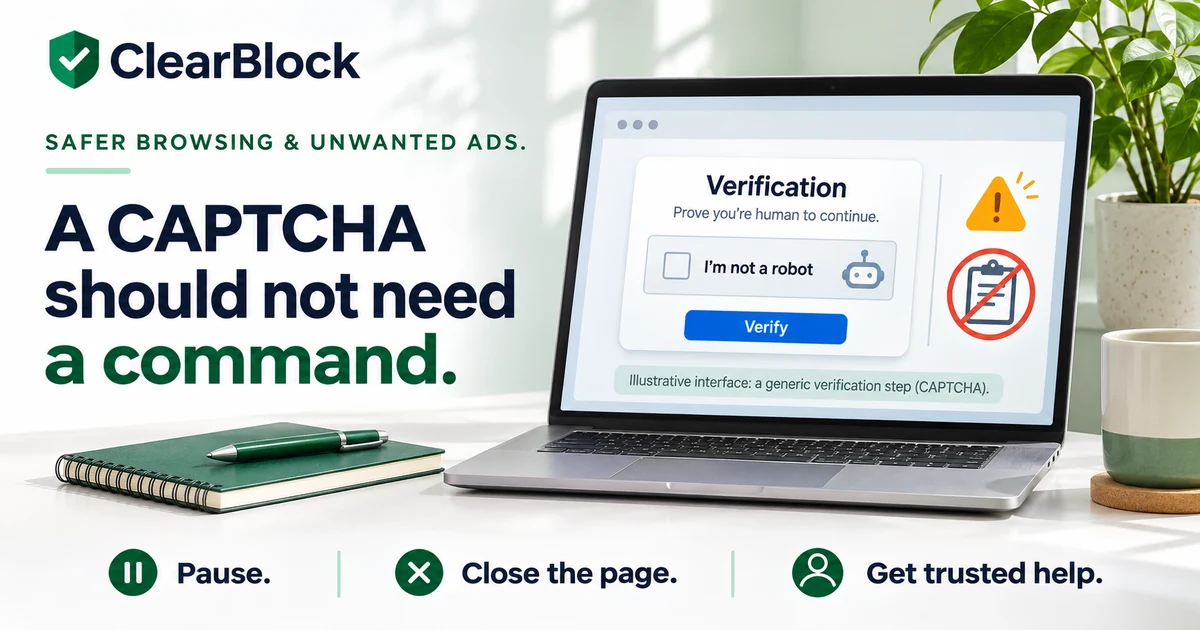
Se uma página de verificação humana pedir para você abrir uma ferramenta do sistema e colar um comando, pare. Não execute o texto. Feche a página usando os controles do próprio navegador e acesse o serviço por um caminho confiável em vez disso. Um CAPTCHA não deve exigir que você execute um comando no seu computador.
Esse tipo de enganação é comumente chamado de ClickFix: uma suposta etapa de verificação ou correção convence a pessoa a realizar uma ação arriscada por conta própria. Este guia explica os sinais de alerta, separa apenas ver a página de executar as instruções e apresenta próximos passos sensatos sem reproduzir comandos maliciosos.
O que é um golpe de CAPTCHA falso?
Um CAPTCHA falso imita a aparência de uma verificação humana conhecida. A diferença importante é a ação que ele solicita. Em vez de concluir uma interação comum no navegador, ele leva você para fora da página para executar um texto copiado ou instalar algo.
A Microsoft descreve o ClickFix como engenharia social que explora a vontade de resolver um pequeno problema técnico. O suposto problema pode ser verificação, um erro ou acesso a conteúdo. A página apresenta as instruções como a correção normal, embora a ação solicitada não tenha relação com provar que você é humano.
Foque no comportamento, não no rótulo. Uma página não se torna confiável porque diz verificação, segurança ou reparo. O ponto de parar é quando um site inesperado pede que você execute algo no dispositivo para continuar navegando.
Os sinais de alerta mais fortes
- Sair da página: as instruções pedem para você abrir um prompt de comando, terminal ou outra ferramenta do sistema.
- Colar texto sem explicação: você é orientado a inserir conteúdo que não escreveu nem entendeu de propósito.
- Executar uma correção: concluir a verificação supostamente exige executar esse texto.
- Desativar proteção: a página manda ignorar avisos ou desligar recursos de segurança.
- Pressão para continuar: um documento, vídeo ou página de conta bloqueado é usado para apressar a decisão.
Esses sinais importam mais do que erros de ortografia ou qualidade do design. Um painel convincente pode copiar cores e ícones conhecidos. Você não precisa identificar o software malicioso exato para concluir que executar um comando sem explicação é uma etapa inadequada de verificação.
Como a área de transferência entra na armadilha
Algumas páginas enganosas tentam colocar texto na área de transferência durante uma interação e depois orientam você a colar isso em outro lugar. Um botão que parece avançar a verificação pode, portanto, fazer parte da preparação para uma ação posterior. Não presuma que a área de transferência ainda contém o que você copiou antes.
Feche a página suspeita e evite colar conteúdo desconhecido da área de transferência em uma ferramenta de comando. Você pode substituir o conteúdo da área de transferência copiando de propósito um trecho de texto inofensivo. Se seu dispositivo tiver histórico da área de transferência, não reutilize depois uma entrada desconhecida deixada pelo incidente.
Copiar texto e executar texto são eventos diferentes. Apenas descobrir que o conteúdo da área de transferência mudou não prova que um comando foi executado. Descreva exatamente o que aconteceu se pedir ajuda, incluindo se você colou algo e se enviou ou executou isso.
Um site conhecido não é garantia total
Uma verificação suspeita pode aparecer ao visitar uma página conhecida. O caminho pode envolver um link enganoso, publicidade ou conteúdo comprometido. Alertas de segurança de governos já documentaram sites comprometidos exibindo páginas ClickFix, então a familiaridade anterior não basta para validar instruções novas.
Verifique o hostname atual, mas não trate um endereço familiar como permissão para executar texto inesperado. A ação solicitada continua sendo o que importa. Se um serviço comum de repente introduzir uma etapa de verificação baseada em comando, abandone esse fluxo e fale com o serviço pelo canal de suporte habitual.
Um aviso do navegador também não deve ser ignorado só porque a página afirma que era esperado. Uma instrução maliciosa pode descrever um aviso protetivo como um obstáculo. Verifique de forma independente em vez de aceitar a explicação da página sobre por que a proteção deveria ser desativada.
O que fazer se você só viu a página
Feche a aba usando os controles do próprio navegador. Não use o reparo ou o download sugeridos pela página. Se estiver em tela cheia, use os controles normais do navegador ou do sistema operacional para sair dessa visualização antes de decidir o que está acontecendo.
Acesse o serviço pretendido de forma independente, se você ainda precisar dele. Use um favorito conhecido, o app oficial ou um endereço em que você confie. Evite repetir o mesmo caminho suspeito só para ver se o painel aparece de novo.
Ver uma mensagem enganosa sozinha não é prova de que seu dispositivo está infectado. Mantenha o navegador e o sistema operacional atualizados e observe se há sintomas persistentes. Se a página voltar repetidamente durante navegação sem relação entre si, investigue em vez de assumir que toda recorrência é o mesmo encontro inofensivo.
E se você clicou no botão de verificação?
Pare antes de dar o próximo passo solicitado. Feche a página e não cole o conteúdo em uma ferramenta do sistema. Clicar em um botão da página não é o mesmo que executar deliberadamente um comando, mas pode levar a redirecionamentos, downloads ou alterações na área de transferência que merecem atenção.
Verifique se um arquivo inesperado foi baixado ou se uma nova permissão foi concedida. Não abra um arquivo baixado só para descobrir se ele é seguro. Use os próprios controles de downloads e permissões do navegador e siga as orientações de segurança do fabricante do seu dispositivo, se necessário.
Se você não tiver certeza do que clicou, explique essa incerteza ao suporte confiável. Não preencha a lacuna com uma suposição de que está tudo limpo ou de que tudo foi comprometido. Uma descrição clara da última ação de que você se lembra é um bom ponto de partida.
E se você colou o texto, mas não executou?
Não envie o texto. Feche a caixa de diálogo do sistema ou o terminal sem executar nada e evite seguir outras instruções da página. Se você não tiver certeza se a ação foi executada, trate isso como uma incerteza que exige ajuda, em vez de testar de novo.
Não cole o mesmo conteúdo em outra ferramenta, decodificador online ou fórum público para investigá-lo de forma casual. Isso pode divulgar informações ou criar outra oportunidade de erro. Um profissional de segurança de confiança pode orientar você sobre como preservar as evidências relevantes de forma adequada.
Em um dispositivo de trabalho ou da escola, contate a equipe de TI e descreva a sequência. Ela pode ter procedimentos de monitoramento ou resposta que esclareçam o que ocorreu. Evite apagar evidências que eles peçam especificamente para você manter.
E se você executou a instrução?
Pare de usar o dispositivo afetado para atividades sensíveis e busque ajuda de segurança confiável. Se houver suspeita de comprometimento, desconecte-o da rede enquanto organiza o suporte. Diga ao atendente que o incidente envolveu uma página que pedia para você executar texto copiado.
Use as ferramentas de segurança já estabelecidas do sistema operacional e as orientações oficiais, em vez de um programa de limpeza oferecido pela página suspeita. Um único resultado de verificação não é garantia absoluta, e um bloqueador de anúncios não pode certificar que um dispositivo está limpo depois que um comando desconhecido foi executado.
Se as credenciais podem ter sido expostas, use um dispositivo separado e confiável para alterar as senhas afetadas, revisar sessões ativas e ativar a autenticação multifator disponível. Avise imediatamente a equipe de segurança do seu trabalho se contas ou dados corporativos estiverem envolvidos. A resposta adicional depende do que realmente foi executado e de quais informações estavam acessíveis.
Não execute as instruções uma segunda vez para reproduzir o problema. Registre o que você se lembra, incluindo o horário aproximado e qualquer resultado visível. Um relato preciso do incidente é mais útil do que um novo teste em um dispositivo possivelmente afetado.
Reconheça disfarces relacionados
O mesmo tipo de persuasão pode ser apresentado como um problema de pré-visualização de documento, uma atualização do navegador ou um componente ausente. Mudar o rótulo não torna apropriado pedir que você execute texto não confiável. Pergunte por que uma tarefa simples de navegação supostamente exigiria uma ação no nível do sistema.
Para mensagens com tema de atualização, use o guia falso de atualização do navegador. A manutenção genuína do software deve ser verificada pelos próprios controles do software ou pelo canal oficial de distribuição, e não por uma página inesperada que exige um reparo.
Para alegações alarmantes sobre um dispositivo infectado, leia como reconhecer alertas falsos de vírus. A afirmação de uma página de que diagnosticou o computador não é suficiente para autenticar a solução proposta.
Onde o bloqueador de anúncios ajuda — e onde ele para
A filtragem pode reduzir a exposição a recursos de anúncios e a tentativas indesejadas de abertura com suporte. No entanto, uma página enganosa pode chegar por um caminho que um filtro específico não bloqueia. A ausência de um aviso ou de uma página bloqueada não prova que uma solicitação de verificação seja legítima.
O ClearBlock oferece bloqueio de anúncios e controles opcionais para comportamentos compatíveis. Ele não torna comandos arbitrários seguros, não autentica todo CAPTCHA nem remove malware após a execução. Trate-o como uma camada de navegação, junto com software atualizado e cuidado ao lidar com instruções inesperadas.
Não pause a proteção só porque uma página suspeita diz que isso é necessário para concluir a verificação. Se um site comum tiver um problema real de compatibilidade, investigue por um caminho conhecido e uma comparação focada. Exigir que você execute texto copiado é motivo para parar, não um requisito normal de solução de problemas.
Compartilhe informações úteis sem espalhar a armadilha
Um relatório pode incluir o hostname, o horário aproximado, o navegador e o sistema operacional, além das ações que você tomou. Diga se você clicou, baixou, colou ou executou. Mantenha essas distinções explícitas, porque elas levam a perguntas diferentes durante a investigação.
Não publique comandos maliciosos ativos nem links privados em uma discussão geral de suporte. Se você já tem uma captura de tela, corte as informações pessoais. Não há necessidade de voltar à página só para capturar uma imagem melhor.
Para um problema com o comportamento do próprio ClearBlock, use o guia de suporte e diagnóstico. Para suspeita de comprometimento do dispositivo, use uma rota apropriada de resposta de segurança; exportar as configurações da extensão não é uma investigação completa de incidente.
Uma lista curta para lembrar
- Pausar quando a verificação pedir que você saia do navegador e execute texto.
- Não execute conteúdo da área de transferência sem explicação.
- Feche a página pelos controles confiáveis do navegador.
- Acesse o serviço pretendido de forma independente.
- Busque ajuda confiável imediatamente se algo foi executado ou se você não tiver certeza.
Perguntas frequentes
Todo CAPTCHA significa perigo?
Não. A verificação comum é frequente. O alerta aqui é uma exigência inesperada de executar comandos ou instalar software como prova de que você é humano.
Isso é só um problema no Windows?
Não dependa do sistema operacional como seu teste de segurança. A regra prática se aplica sempre que uma página pedir que você execute instruções não confiáveis fora do navegador.
Um bloqueador de anúncios sempre vai impedir isso?
Não há garantia de cobertura universal. Avalie a ação solicitada mesmo quando a filtragem estiver ativa.
Orientação oficial e leitura adicional
Leia Explicação da Microsoft sobre o ClickFix e Aviso do NCSC da Nova Zelândia sobre site comprometido. Explore mais Guias de navegação mais segura e anúncios indesejados para orientações práticas de prevenção.