
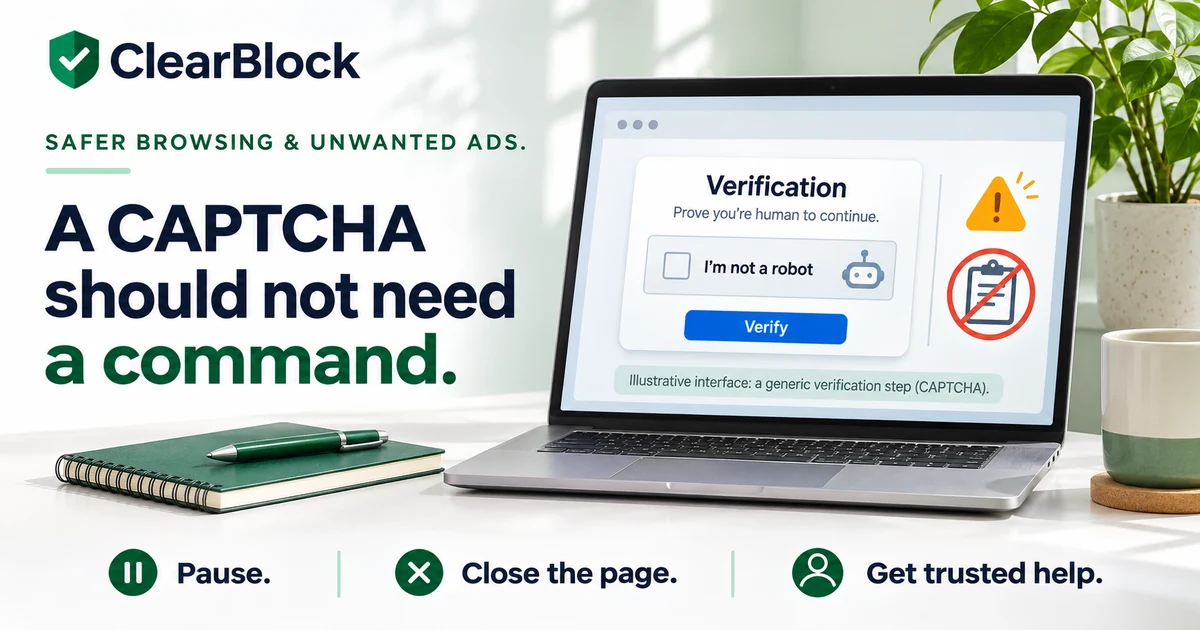
Si une page de vérification vous demande d’ouvrir un outil système et d’y coller une commande, arrêtez-vous. N’exécutez pas ce texte. Fermez la page à l’aide des commandes du navigateur, puis accédez au service par un moyen fiable. Un CAPTCHA ne doit pas vous demander d’exécuter une commande sur votre ordinateur.
Ce type de tromperie est généralement appelé ClickFix : sous couvert d’une vérification ou d’une réparation, il pousse l’internaute à effectuer lui-même une action risquée. Ce guide présente les signes d’alerte, distingue le simple affichage d’une page de l’exécution de ses consignes et indique les mesures à prendre, sans reproduire de commandes malveillantes.
Qu’est-ce qu’une arnaque au faux CAPTCHA ?
Un faux CAPTCHA reprend l’apparence d’un contrôle habituel destiné à vérifier que vous êtes bien un humain. La différence essentielle réside dans l’action demandée. Au lieu d’une interaction classique dans le navigateur, il vous invite à quitter la page web pour exécuter du texte copié ou installer un logiciel.
Microsoft décrit ClickFix comme une technique d’ingénierie sociale qui exploite l’envie de résoudre un petit problème technique. Ce prétendu problème peut concerner une vérification, une erreur ou l’accès à un contenu. La page présente ses consignes comme la solution habituelle, alors que l’action demandée n’a aucun rapport avec le fait de prouver que vous êtes un humain.
Fiez-vous au comportement de la page plutôt qu’aux termes employés. Une page n’est pas digne de confiance simplement parce qu’elle parle de vérification, de sécurité ou de réparation. Arrêtez-vous dès qu’un site vous demande de façon inattendue d’exécuter quelque chose sur votre appareil pour poursuivre la navigation.
Les principaux signes d’alerte
- Quitter la page web : les consignes vous demandent d’ouvrir une fenêtre d’exécution de commandes, un terminal ou un autre outil système.
- Coller du texte inexpliqué : on vous demande d’insérer un contenu que vous n’avez pas rédigé vous-même ou que vous ne comprenez pas.
- Exécuter une prétendue correction : la validation du contrôle nécessiterait d’exécuter ce texte.
- Désactiver les protections : la page vous demande d’ignorer les avertissements ou de désactiver des fonctions de sécurité.
- Vous pousser à continuer : un document, une vidéo ou une page de compte inaccessible sert à vous faire agir dans la précipitation.
Ces signes comptent davantage que l’orthographe ou la qualité visuelle. Un encart convaincant peut reprendre des couleurs et des icônes familières. Vous n’avez pas besoin d’identifier précisément le logiciel malveillant pour conclure que l’exécution d’une commande inexpliquée n’a pas sa place dans une vérification.
Comment le presse-papiers entre dans le piège
Certaines pages trompeuses tentent de placer du texte dans le presse-papiers lors d’une interaction, puis vous demandent de le coller ailleurs. Un bouton qui semble faire avancer la vérification peut donc préparer une action ultérieure. Ne supposez pas que le presse-papiers contient encore ce que vous aviez copié auparavant.
Fermez la page suspecte et évitez de coller un contenu inconnu du presse-papiers dans un outil de commande. Vous pouvez remplacer le contenu du presse-papiers en copiant volontairement un texte inoffensif. Si votre appareil conserve un historique du presse-papiers, ne réutilisez pas plus tard une entrée inconnue laissée lors de l’incident.
Copier du texte et l’exécuter sont deux actions différentes. Le simple fait de constater que le contenu du presse-papiers a changé ne prouve pas qu’une commande a été exécutée. Si vous demandez de l’aide, décrivez précisément ce qui s’est passé, notamment si vous avez collé du texte, puis si vous l’avez validé ou exécuté.
Un site familier ne garantit pas une sécurité totale
Une vérification suspecte peut apparaître lorsque vous consultez une page familière. Elle peut provenir d’un lien trompeur, d’une publicité ou d’un contenu compromis. Des alertes de sécurité gouvernementales ont documenté des sites compromis affichant des pages ClickFix : connaître un site ne suffit donc pas à valider de nouvelles consignes.
Vérifiez le nom d’hôte de la page, mais ne considérez pas une adresse familière comme une autorisation d’exécuter du texte inattendu. L’action demandée reste déterminante. Si un service que vous utilisez habituellement introduit soudain une vérification reposant sur une commande, interrompez la procédure et contactez son assistance par le canal habituel.
N’ignorez pas non plus un avertissement du navigateur au seul motif que la page affirme qu’il est normal. Des consignes malveillantes peuvent présenter une alerte de protection comme un obstacle. Vérifiez la situation par une source indépendante plutôt que d’accepter les explications de la page sur la nécessité de désactiver une protection.
Que faire si vous avez seulement vu la page ?
Fermez l’onglet à l’aide des commandes du navigateur. N’utilisez pas la réparation ou le téléchargement proposés par la page. Si elle s’affiche en plein écran, quittez ce mode à l’aide des commandes habituelles du navigateur ou du système d’exploitation avant d’évaluer la situation.
Si vous avez toujours besoin du service visé, accédez-y par un autre moyen. Utilisez un favori connu, son application officielle ou une adresse de confiance. Évitez de reprendre le même chemin suspect simplement pour vérifier si le panneau réapparaît.
Le simple fait de voir un message trompeur ne prouve pas que votre appareil est infecté. Gardez votre navigateur et votre système d’exploitation à jour, et notez tout symptôme persistant. Si la page revient régulièrement lors de navigations sans rapport entre elles, examinez le problème plutôt que de supposer que chaque réapparition est tout aussi inoffensive.
Que faire si vous avez cliqué sur le bouton de vérification ?
Arrêtez-vous avant de passer à l’étape suivante demandée. Fermez la page et ne collez pas son contenu dans un outil système. Cliquer sur un bouton de page n’équivaut pas à exécuter volontairement une commande, mais cela peut entraîner des redirections, des téléchargements ou des modifications du presse-papiers qui méritent votre attention.
Vérifiez si un fichier inattendu a été téléchargé ou si une nouvelle autorisation a été accordée. N’ouvrez pas un fichier téléchargé pour savoir s’il est sûr. Utilisez les commandes de téléchargement et d’autorisation du navigateur et, si nécessaire, suivez les consignes de sécurité du fabricant de votre appareil.
Si vous ne savez pas exactement sur quoi vous avez cliqué, signalez cette incertitude à une assistance de confiance. Ne la remplacez pas par l’hypothèse que tout est sain ou que tout est compromis. Décrire clairement la dernière action dont vous vous souvenez constitue un bon point de départ.
Que faire si vous avez collé du texte sans l’exécuter ?
Ne validez pas le texte. Fermez la boîte de dialogue système ou le terminal sans l’exécuter, et ne suivez pas d’autres instructions de la page. Si vous ne savez pas si l’action a été exécutée, considérez cette incertitude comme une raison de demander de l’aide plutôt que de refaire un essai.
Ne collez pas le même contenu dans un autre outil, un décodeur en ligne ou un forum public pour l’examiner sans précaution. Vous pourriez divulguer des informations ou créer une nouvelle occasion de commettre une erreur. Un professionnel de la sécurité de confiance peut vous indiquer comment conserver correctement les éléments utiles.
Sur un appareil professionnel ou scolaire, contactez l’équipe informatique et décrivez la suite des événements. Elle peut disposer de moyens de surveillance ou de procédures d’intervention permettant de comprendre ce qui s’est passé. Évitez de supprimer les éléments qu’elle vous demande expressément de conserver.
Que faire si vous avez exécuté l’instruction ?
Cessez d’utiliser l’appareil concerné pour des activités sensibles et demandez l’aide d’un spécialiste de la sécurité de confiance. Si vous soupçonnez une compromission, déconnectez-le du réseau en attendant cette aide. Précisez à la personne qui intervient que l’incident impliquait une page web vous demandant d’exécuter du texte copié.
Utilisez les outils de sécurité reconnus du système d’exploitation et les recommandations officielles plutôt qu’un programme de nettoyage proposé par la page suspecte. Le résultat d’une seule analyse ne constitue pas une garantie absolue, et un bloqueur de publicités ne peut pas certifier qu’un appareil est sain après l’exécution d’une commande inconnue.
Si des identifiants ont pu être exposés, utilisez un autre appareil de confiance pour modifier les mots de passe concernés, examiner les sessions actives et activer l’authentification multifacteur lorsqu’elle est disponible. Prévenez rapidement l’équipe de sécurité de votre entreprise si des comptes ou des données professionnels sont concernés. La suite de l’intervention dépend de ce qui a réellement été exécuté et des informations qui étaient accessibles.
N’exécutez pas les instructions une seconde fois pour reproduire le problème. Notez ce dont vous vous souvenez, notamment l’heure approximative et tout résultat visible. Un récit précis de l’incident est plus utile qu’un nouvel essai sur un appareil potentiellement compromis.
Reconnaître les variantes de la tromperie
La même méthode de persuasion peut se présenter comme un problème d’aperçu de document, une mise à jour du navigateur ou un composant manquant. Changer l’intitulé ne rend pas légitime une demande d’exécution de texte non fiable. Demandez-vous pourquoi une simple tâche de navigation nécessiterait une action au niveau du système.
Pour les messages évoquant une mise à jour, consultez le guide des fausses mises à jour de navigateur. Toute opération légitime de maintenance logicielle doit être vérifiée à l’aide des commandes du logiciel ou de son canal de distribution officiel, et non sur une page inattendue exigeant une réparation.
Face à des messages alarmants affirmant qu’un appareil est infecté, découvrez comment reconnaître les fausses alertes de virus. Le fait qu’une page web prétende avoir diagnostiqué l’ordinateur ne suffit pas à confirmer la légitimité de la solution qu’elle propose.
Ce que le blocage publicitaire peut faire, et ses limites
Le filtrage peut réduire l’exposition aux ressources publicitaires et aux tentatives d’ouverture indésirables qu’il prend en charge. Toutefois, une page trompeuse peut arriver par une voie qu’un filtre donné ne bloque pas. L’absence d’avertissement ou de page bloquée ne prouve pas qu’une demande de vérification est légitime.
ClearBlock propose le blocage des publicités et des réglages facultatifs pour les comportements pris en charge. Il ne rend pas sûres les commandes arbitraires, n’authentifie pas tous les CAPTCHA et ne supprime pas les logiciels malveillants après leur exécution. Considérez-le comme une couche de protection de la navigation, en complément de logiciels à jour et d’une gestion prudente des instructions inattendues.
Ne suspendez pas la protection simplement parce qu’une page suspecte affirme que c’est nécessaire pour terminer la vérification. Si un site web ordinaire présente un véritable problème de compatibilité, examinez-le en passant par un accès connu et en effectuant une comparaison ciblée. Une demande d’exécution de texte copié est une raison de vous arrêter, pas une étape normale de dépannage.
Partager des informations utiles sans propager le piège
Un signalement peut inclure le nom d’hôte, l’heure approximative, le navigateur, le système d’exploitation et les actions que vous avez effectuées. Précisez si vous avez cliqué, téléchargé, collé ou exécuté quelque chose. Distinguez clairement ces actions, car elles soulèvent des questions différentes lors de l’enquête.
Ne publiez pas de commandes malveillantes exécutables ni de liens privés actifs dans une discussion d’assistance générale. Si vous avez déjà une capture d’écran, recadrez-la pour masquer les informations personnelles. Inutile de retourner sur la page pour obtenir une meilleure image.
Pour un problème lié au fonctionnement de ClearBlock, utilisez le guide d’assistance et de diagnostic. Si vous soupçonnez que votre appareil a été compromis, faites appel à un service compétent en sécurité informatique ; un export des paramètres de l’extension ne remplace pas une investigation complète de l’incident.
Quelques réflexes à retenir
- Méfiez-vous si une vérification vous demande de quitter le navigateur pour exécuter du texte.
- N’exécutez pas le contenu du presse-papiers sans en comprendre la fonction.
- Fermez la page à l’aide des commandes fiables du navigateur.
- Accédez au service souhaité par vos propres moyens.
- Demandez rapidement de l’aide à une source de confiance si quelque chose a été exécuté ou si vous avez un doute.
Questions fréquentes
Tous les CAPTCHA présentent-ils un danger ?
Non. Les vérifications classiques sont courantes. Le signal d’alerte est ici une demande inattendue d’exécuter des commandes ou d’installer un logiciel pour prouver que vous êtes humain.
Ce problème concerne-t-il uniquement Windows ?
Ne vous fiez pas au système d’exploitation pour juger de votre sécurité. La règle s’applique dès qu’une page vous demande d’exécuter des instructions non fiables en dehors du navigateur.
Un bloqueur de publicités peut-il toujours empêcher cela ?
Aucune protection universelle n’est garantie. Évaluez l’action demandée, même lorsque le filtrage est actif.
Recommandations officielles et ressources complémentaires
Consultez Les explications de Microsoft sur ClickFix et L’avis du NCSC néo-zélandais sur les sites web compromis. Découvrez d’autres guides sur la navigation sécurisée et les publicités indésirables pour des conseils pratiques de prévention.
Envie d’essayer ?
Découvrez les fonctionnalités de ClearBlock pour Chrome et Edge.
Découvrir ClearBlock →