
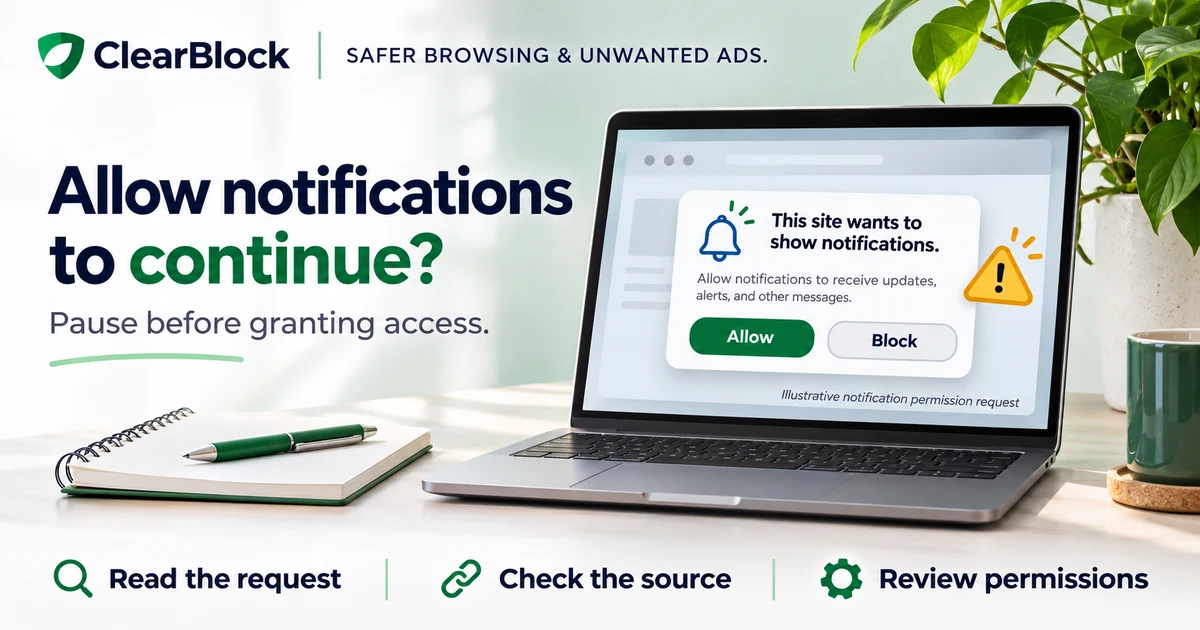
Un site vous invite à cliquer sur Autoriser pour regarder une vidéo, lancer un téléchargement ou prouver que vous êtes humain. Une petite boîte de dialogue du navigateur apparaît à proximité pour demander une autorisation. Il est tentant d’y voir une seule et même consigne, surtout si la page vous semble familière. Pourtant, autoriser les notifications donne à ce site le droit de vous envoyer des alertes. Cela ne confirme pas simplement que vous souhaitez poursuivre votre lecture.
Certains sites proposent des notifications utiles que vous demandez volontairement. D’autres utilisent des consignes trompeuses pour obtenir votre autorisation, puis vous envoyer des publicités indésirables ou des messages alarmants. Ce guide explique comment faire la différence, quoi faire si vous avez déjà cliqué sur Autoriser et comment vérifier l’autorisation réellement accordée plutôt que de vous fier au prochain message affiché.
Que signifie réellement « Autoriser les notifications » ?
Les notifications des sites web sont des alertes envoyées par l’intermédiaire du navigateur et, selon votre appareil, affichées via l’interface de notification du système d’exploitation. Elles peuvent apparaître en dehors de la page web d’origine. L’autorisation concerne le site qui la demande, et non toutes les pages sur Internet.
Une véritable demande d’autorisation du navigateur peut donc s’inscrire dans une démarche trompeuse. Le navigateur peut vous demander, à juste titre, si un site précis peut envoyer des notifications, tandis que la page web donne une fausse raison d’accepter. Le fait que la boîte de dialogue soit authentique ne rend pas les consignes qui l’entourent fiables.
La lecture d’articles, le visionnage de vidéos et le téléchargement de fichiers ne nécessitent généralement pas d’autoriser les notifications. Un service peut proposer des alertes sur de futures diffusions ou des tâches terminées, mais il s’agit de choix distincts. Si une page présente les notifications comme une étape obligatoire pour vérifier que vous êtes humain, prenez le temps de vous demander si cette demande a un rapport avec ce que vous souhaitiez faire.
Distinguez les trois niveaux de l’interaction
La consigne sur la page web
La page peut afficher des flèches, de faux indicateurs de chargement et des messages comme « Cliquez sur Autoriser pour continuer ». Ces éléments font partie du contenu du site, qui contrôle leur apparence, leur formulation et leur position. Une flèche pointant vers un bouton du navigateur n’explique pas ce que ce bouton autorise.
La demande d’autorisation du navigateur
Le navigateur indique quel site demande l’accès et vous permet d’accepter ou de refuser. Lisez cette demande indépendamment du contenu de la page. Vérifiez le nom d’hôte affiché plutôt que de vous fier à un logo sur la page. Si vous ne souhaitiez pas recevoir d’alertes de ce site, fermez la demande ou bloquez les notifications.
La notification reçue ensuite
Une fois l’autorisation accordée, le site peut envoyer des messages ressemblant à des avertissements de sécurité, à des avis concernant votre compte ou à des offres spéciales. La notification peut sembler importante parce qu’elle utilise l’interface d’alerte habituelle de l’appareil. Cette présentation ne signifie pas que le système d’exploitation a vérifié le message ou en cautionne le contenu.
Les prétextes courants pour imposer les notifications
Un faux écran d’accès à une vidéo peut afficher un bouton de lecture et indiquer qu’il faut autoriser les notifications avant de la regarder. Une page de téléchargement peut prétendre que cliquer sur Autoriser débloque le fichier. Une page de vérification peut montrer un dessin de robot et présenter cette autorisation comme une preuve que vous êtes humain. Une même demande peut ainsi prendre de nombreuses formes.
La bonne question est simple : êtes-vous venu pour vous abonner aux alertes de ce site précis ? Si vous souhaitiez lire un article ou obtenir un document, un abonnement inexpliqué aux notifications vous détourne de votre objectif. Vous pouvez quitter la page et chercher le contenu auprès d’une source que vous connaissez.
Ne suivez pas des consignes de plus en plus contraignantes sous prétexte que la première action n’a pas fait apparaître le contenu promis. Des redirections répétées, de nouveaux domaines et des demandes d’autorisations supplémentaires sont autant de raisons de vous arrêter. Une autre arnaque peut vous demander de coller des commandes sur votre ordinateur ; dans ce cas, consultez notre guide consacré aux faux CAPTCHA et aux arnaques ClickFix pour savoir comment réagir.
Quand une demande de notifications peut-elle être justifiée ?
Les notifications peuvent être utiles pour un service que vous utilisez déjà : un suivi de livraison, un message lié à un travail collaboratif ou une alerte que vous avez expressément choisie. Une demande justifiée doit correspondre à votre objectif et provenir du site que vous comptiez visiter. Vous devez aussi comprendre à quel type de messages vous vous abonnez.
Vous n’êtes pas obligé d’accorder cette autorisation simplement parce que le service est légitime. Refuser les alertes est un choix tout à fait valable. Lorsque c’est possible, passez par la page habituelle de gestion de votre compte sur le site pour choisir les communications à recevoir, plutôt que d’accepter une demande inattendue pendant une tâche sans rapport.
Méfiez-vous particulièrement des noms qui imitent ceux de sites connus. La présence d’une marque familière dans un titre ou une image ne garantit pas que vous êtes sur son véritable domaine. Si le lien n’est pas clair, accédez vous-même au service à partir d’un favori enregistré ou d’une adresse que vous connaissez déjà.
Si vous avez cliqué sur Autoriser, révoquez directement l’autorisation
Le simple fait d’avoir accordé une autorisation ne prouve pas que votre appareil est infecté. En revanche, le site dispose peut-être désormais d’un moyen de vous envoyer des alertes dont vous ne voulez plus. La première chose à faire est de vérifier les autorisations de notification enregistrées dans le navigateur et de bloquer le site indésirable.
- Ouvrez vous-même le navigateur, sans cliquer sur un lien dans l’alerte suspecte.
- Ouvrez les paramètres et recherchez les notifications ou les autorisations des sites.
- Passez en revue les sites autorisés à envoyer des notifications.
- Repérez la source indésirable à l’aide de son nom d’hôte. Si plusieurs entrées vous sont inconnues, examinez-les séparément.
- Réglez l’autorisation sur Bloquer ou utilisez la commande équivalente proposée par votre navigateur.
Faites la distinction entre supprimer une entrée et la bloquer explicitement. Supprimer une décision enregistrée peut permettre au site de vous demander à nouveau l’autorisation, selon le comportement par défaut. Le blocage enregistre un refus. Les libellés varient selon les versions du navigateur : vérifiez donc l’état de l’autorisation après la modification, sans supposer que tous les boutons de suppression ont le même effet.
Chrome
Utilisez les paramètres de notification de Chrome pour examiner les sites dont les autorisations sont enregistrées. Google fournit les instructions à jour dans son aide sur les notifications des sites. Si vous utilisez plusieurs profils Chrome, vérifiez celui qui a reçu la demande. Une modification d’autorisation dans un profil n’explique pas nécessairement les alertes associées à un autre.
Microsoft Edge
Examinez les autorisations de notification des sites dans Edge et bloquez le site indésirable. Microsoft présente les commandes disponibles dans son guide de gestion des notifications. Passez par les paramètres du navigateur plutôt que par un prétendu lien de désabonnement ou de réparation fourni dans un message alarmant.
Pourquoi fermer l’onglet ne suffit pas toujours
Une autorisation de notification enregistrée est indépendante de l’onglet ouvert. Fermer la page met fin à sa consultation, mais ne révoque pas nécessairement l’autorisation que vous avez accordée. C’est pourquoi une alerte peut arriver plus tard et sembler sans rapport avec la visite initiale.
De même, désactiver les notifications du navigateur dans votre système d’exploitation peut réduire les interruptions sans modifier l’autorisation du site dans le navigateur. Cela peut être utile temporairement, mais vérifiez l’entrée enregistrée pour ce site si votre objectif est de bloquer cette source précise.
Les fenêtres pop-up et les notifications des sites reposent également sur des mécanismes différents. Modifier un paramètre de fenêtres pop-up ne remplace pas de manière fiable la révocation d’une autorisation de notification indésirable. Pour un examen plus général des autorisations, consultez comment vérifier les autorisations des sites.
Réagissez en fonction de ce qui s’est réellement passé
Vous avez seulement vu la demande
Fermez ou bloquez la demande et quittez la page si ses consignes sont trompeuses. Voir une demande ne signifie pas que l’autorisation a été accordée. Rien ne justifie d’installer un outil de nettoyage simplement parce que la page affirme qu’il est nécessaire.
Vous avez autorisé les notifications, sans rien faire d’autre
Révoquez l’autorisation dans les paramètres du navigateur. Évitez d’interagir avec les messages suivants provenant de cette source. Vérifiez les autres sites autorisés si vous avez accepté des demandes sans les examiner, mais ne supposez pas qu’il faut réinitialiser tous les paramètres sans rapport avec le problème.
Vous avez cliqué sur une notification
Fermez la page de destination si elle est suspecte. Repassez en revue les actions qui ont suivi : avez-vous saisi des informations, téléchargé quelque chose ou accordé une autre autorisation ? Cliquer et exécuter un fichier téléchargé sont deux choses différentes. Adaptez votre réaction aux actions que vous pouvez identifier plutôt qu’au ton dramatique de l’alerte.
Vous avez saisi le mot de passe d’un compte
Accédez au site officiel du service sans passer par le message et changez le mot de passe compromis. Vérifiez les paramètres de sécurité du compte et les sessions actives. Si vous avez réutilisé ce mot de passe ailleurs, modifiez-le aussi sur les comptes concernés. Si vous ne pouvez pas vous connecter, suivez la procédure de récupération du service ; ne retournez pas sur le lien d’assistance de la notification.
Vous avez payé, installé un logiciel ou accordé un accès à distance
Contactez votre prestataire de paiement par un canal fiable si des coordonnées de paiement ou de l’argent sont en jeu. Si vous avez installé ou exécuté un fichier inattendu, utilisez les outils de sécurité de confiance de votre appareil et demandez de l’aide à un service d’assistance que vous avez choisi indépendamment. Mettez fin à toute session d’assistance à distance inattendue et obtenez une aide adaptée à votre appareil.
Ne laissez pas une fausse alerte dicter vos vérifications de sécurité
Une notification affirmant que plusieurs virus ont été détectés n’est qu’une déclaration de son expéditeur. Elle n’équivaut pas à un résultat fourni par votre application de sécurité installée. Le moyen le plus sûr de vérifier cette affirmation consiste à ouvrir vous-même vos outils de sécurité et à consulter leur état réel.
N’appelez pas un numéro de téléphone, n’achetez pas d’abonnement et n’installez pas d’utilitaire de réparation suggéré simplement parce qu’une alerte crée un sentiment d’urgence. Les conseils de Microsoft contre les arnaques au support technique expliquent ce procédé. Notre guide sur les fausses alertes de virus détaille cette distinction.
Le rôle de ClearBlock
ClearBlock propose gratuitement les fonctions essentielles de blocage des publicités, avec des options Premium facultatives pour les distractions prises en charge. Son contrôle des notifications push vise à limiter les nouvelles demandes de notification. Il ne doit pas être considéré comme un moyen de révoquer les autorisations déjà accordées dans le navigateur.
Si un site indésirable dispose déjà d’une autorisation, vérifiez-la directement. Le filtrage et la gestion des autorisations interviennent à des étapes différentes de la navigation. Ni un bloqueur de publicités ni une demande d’autorisation discrète du navigateur ne garantissent la fiabilité de tous les messages à venir. Continuez à vérifier la source et l’objectif des demandes inattendues.
Pour limiter les interruptions à l’avenir, découvrez comment bloquer les demandes de notification des sites web. Conservez le présent guide pour traiter un problème distinct : les instructions et alertes trompeuses qui suivent une inscription accidentelle aux notifications.
Quelques vérifications avant de cliquer sur Autoriser
- Ai-je volontairement demandé à ce site de m’envoyer des alertes ?
- Le nom d’hôte correspond-il au service que je souhaitais utiliser ?
- Cette autorisation est-elle utile à ce que je fais ?
- Puis-je continuer sans m’abonner aux notifications, ou consulter une autre source fiable ?
- Suis-je en train de céder à la pression plutôt que de faire un choix réfléchi ?
Si les réponses ne vous semblent pas cohérentes, refusez la demande. Vous pourrez toujours accorder une autorisation utile plus tard dans les paramètres du navigateur. Il n’y a généralement aucun intérêt à accorder l’accès d’abord pour essayer d’en comprendre la raison ensuite.
Questions fréquentes
Une véritable demande du navigateur signifie-t-elle que le site est sûr ?
Non. Elle signifie simplement que le navigateur vous demande d’accorder une autorisation. Un site peut détourner une demande d’autorisation correctement affichée en vous donnant une raison trompeuse de l’accepter.
Bloquer les notifications supprime-t-il les logiciels malveillants ?
Non. Cela modifie la capacité du site à envoyer des alertes via cette autorisation. Si vous avez aussi exécuté un logiciel ou compromis la sécurité d’un compte, traitez ces problèmes séparément.
Dois-je cliquer sur le lien de désabonnement dans la notification suspecte ?
Utilisez les paramètres d’autorisation de votre navigateur pour bloquer une source inconnue. Vous éviterez ainsi de suivre un autre lien non fiable simplement pour annuler le premier abonnement.
Les notifications indésirables peuvent-elles revenir ?
Elles peuvent provenir d’un autre site autorisé, d’un autre navigateur ou d’un autre profil. Vérifiez la source affichée avec la prochaine alerte et examinez les autorisations correspondantes. Ne supposez pas que la première modification a échoué sans comparer ces éléments.
Consultez aussi nos guides sur la navigation sécurisée et les publicités indésirables pour découvrir des moyens concrets de reconnaître les messages trompeurs et de faire des choix réfléchis lors de votre navigation.
Envie d’essayer ?
Découvrez les fonctionnalités de ClearBlock pour Chrome et Edge.
Découvrir ClearBlock →