
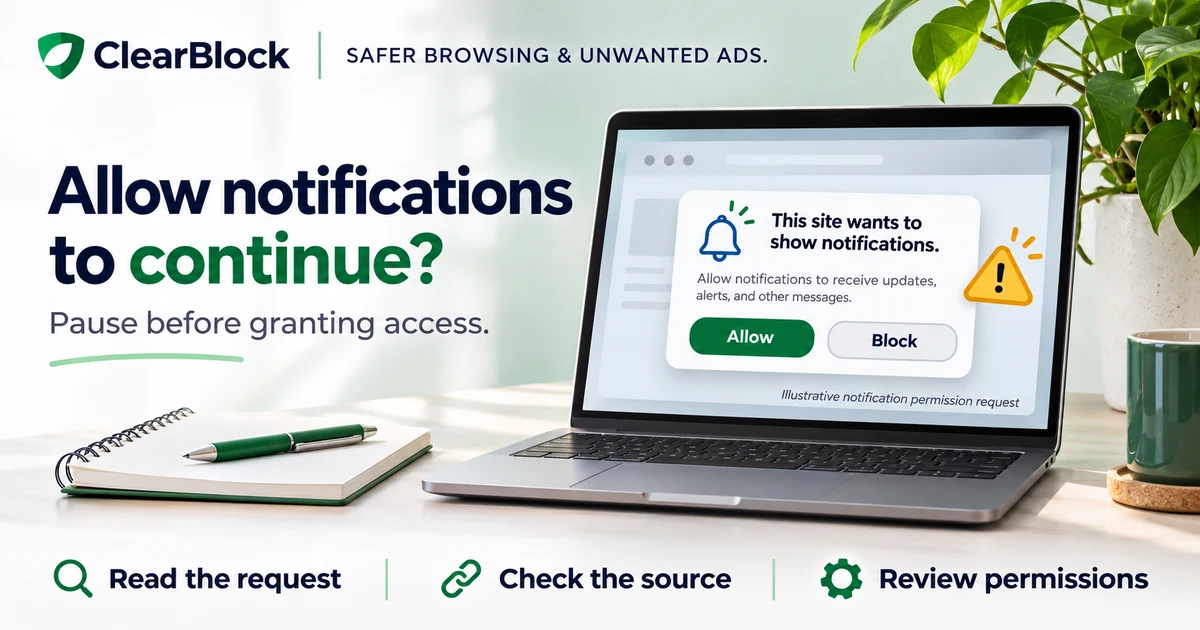
Um site diz para você clicar em Permitir para assistir a um vídeo, iniciar um download ou provar que você é humano. Uma pequena caixa de permissão do navegador aparece por perto. É tentador tratar as duas coisas como uma única instrução, especialmente quando a página parece familiar. Mas permitir notificações do site dá a esse site permissão para enviar alertas. Isso não confirma apenas que você quer continuar lendo.
Alguns sites oferecem notificações úteis que você solicita de propósito. Outros usam instruções enganosas para obter permissão e depois enviar publicidade indesejada ou mensagens assustadoras. Este guia explica como reconhecer a diferença, o que fazer se você já clicou em Permitir e como verificar a permissão real em vez de confiar na próxima mensagem que aparecer.
O que “Permitir notificações” realmente significa?
As notificações de sites são alertas entregues pelo navegador e, dependendo do seu dispositivo, exibidos pela interface de notificações do sistema operacional. Elas podem aparecer fora da página original. A permissão fica associada ao site que a solicitou, não a todas as páginas da internet.
Assim, um aviso genuíno de permissão do navegador pode fazer parte de uma experiência enganosa. O navegador pode perguntar corretamente se um site específico pode enviar notificações enquanto a página exibe um motivo falso para você aceitar. O fato de a caixa de permissão ser real não torna a instrução ao redor confiável.
Artigos comuns, reprodução de vídeos e downloads de arquivos geralmente não exigem permissão para notificações. Um serviço pode oferecer alertas sobre futuras transmissões ou tarefas concluídas, mas isso é uma escolha separada. Se uma página apresentar notificações como uma etapa obrigatória de verificação humana, pare e considere se esse pedido tem relação com a atividade que você queria fazer.
Reconheça as três camadas da interação
A instrução na página
A página pode exibir setas, indicadores falsos de carregamento e mensagens como “Clique em Permitir para continuar”. Isso é conteúdo do site. A aparência, o texto e a posição são controlados pelo site. Um gráfico apontando para um botão do navegador não explica o que esse botão autoriza.
A solicitação de permissão do navegador
O navegador identifica o site que está pedindo acesso e oferece uma escolha de permissão. Leia essa solicitação separadamente. Verifique o hostname exibido em vez de confiar em um logotipo na página. Se você não pretendia receber alertas desse site, ignore ou bloqueie a solicitação.
A notificação posterior
Depois que a permissão é concedida, o site pode enviar mensagens que parecem avisos de segurança, notificações de conta ou ofertas especiais. A notificação pode chamar muita atenção porque usa a interface normal de alertas do dispositivo. Essa apresentação não significa que o sistema operacional verificou a mensagem ou endossa suas alegações.
Gatilhos enganosos comuns de notificações
Um falso gatilho de vídeo pode mostrar um botão de reprodução e dizer que as notificações são necessárias antes da reprodução. Um gatilho de download pode afirmar que clicar em Permitir desbloqueia o arquivo. Uma página de verificação pode exibir uma ilustração de robô e apresentar a permissão como prova de que você é humano. O mesmo pedido básico pode aparecer com muitos designs diferentes.
A pergunta útil é simples: você veio aqui para assinar alertas deste site específico? Se você veio ler um artigo ou obter um documento, uma assinatura de notificações sem explicação é uma mudança de tarefa. Você pode sair da página e encontrar o material em uma fonte que você reconhece.
Não siga instruções em escalada porque a primeira ação não revelou o conteúdo prometido. Redirecionamentos repetidos, novos domínios e pedidos para ativar permissões adicionais são motivos para parar. Um golpe diferente pode pedir que você cole comandos no seu computador; leia nosso guia separado sobre golpes de CAPTCHA falso e ClickFix para essa situação.
Quando um pedido de notificação pode ser razoável?
As notificações podem ser úteis para um serviço que você já usa: uma atualização de entrega, uma mensagem de colaboração ou um alerta que você selecionou explicitamente. Um pedido razoável deve fazer sentido para o seu objetivo e vir do site que você pretendia visitar. Você também deve entender que tipo de mensagens está assinando.
Você não precisa conceder permissão só porque o serviço é legítimo. Recusar alertas é uma preferência válida. Quando disponível, use a página de conta normal do site para escolher suas comunicações em vez de aceitar um aviso inesperado enquanto tenta concluir uma tarefa sem relação com isso.
Tenha cuidado especial com nomes parecidos. Um nome de marca familiar no título ou na imagem não é o mesmo que o domínio real da marca. Se a relação não estiver clara, abra o serviço de forma independente usando um favorito salvo ou um endereço que você já conhece.
Se você clicou em Permitir, revogue a permissão diretamente
Conceder a permissão por si só não prova que seu dispositivo foi infectado. Isso significa que o site pode ter um canal de alertas que você não quer mais. O primeiro passo adequado é revisar as permissões de notificações salvas no navegador e bloquear o site indesejado.
- Abra o navegador você mesmo, sem clicar em um link no alerta suspeito.
- Abra as Configurações e pesquise por notificações ou permissões de site.
- Revise os sites autorizados a enviar notificações.
- Identifique a origem indesejada usando o hostname. Se houver várias entradas desconhecidas, inspecione cada uma separadamente.
- Altere a permissão para Bloquear ou use o controle equivalente oferecido pelo seu navegador.
Leia a diferença entre remover uma entrada e bloqueá-la explicitamente. Remover uma decisão salva pode fazer o site voltar ao comportamento padrão de solicitar permissão. Bloquear registra uma recusa. As versões dos navegadores usam rótulos diferentes, então verifique o estado final da permissão em vez de presumir que todo botão de excluir tem o mesmo efeito.
Chrome
Use as configurações de notificação do Chrome para revisar os sites com permissões salvas. O Google fornece as instruções atuais em a ajuda sobre notificações de sites. Se você usa vários perfis do Chrome, verifique o perfil que recebeu a solicitação. Uma mudança de permissão em um perfil pode não explicar alertas associados a outro.
Microsoft Edge
Revise as permissões de notificação de site do Edge e bloqueie o site indesejado. A Microsoft explica os controles disponíveis em o guia de gerenciamento de notificações. Siga as próprias configurações do navegador, em vez de um suposto link de cancelar inscrição ou de reparo fornecido por uma mensagem alarmante.
Por que fechar a guia pode não resolver
Uma permissão de notificação salva é separada de uma guia aberta. Fechar a página interrompe a visualização dela, mas não revoga necessariamente a permissão que você concedeu. Isso explica por que um alerta pode chegar depois e parecer desconectado da visita original.
Da mesma forma, silenciar as notificações do navegador no seu sistema operacional pode reduzir interrupções sem alterar a permissão do site dentro do navegador. Isso pode ser útil temporariamente, mas revise a entrada do site salvo se sua intenção for impedir aquela fonte específica.
Janelas pop-up e notificações de site também são mecanismos diferentes. Alterar uma configuração de pop-up não é um substituto confiável para remover uma permissão de notificação indesejada. Para uma revisão mais ampla das permissões, veja como revisar permissões de site.
Responda de acordo com o que realmente aconteceu
Você só viu a solicitação
Feche ou bloqueie a solicitação e saia da página se as instruções forem enganosas. Ver um aviso não prova que a permissão foi concedida. Não há motivo para instalar uma ferramenta de limpeza só porque a página diz que ela é necessária.
Você permitiu notificações, mas não fez mais nada
Revogue a permissão nas configurações do navegador. Evite interagir com mensagens posteriores dessa fonte. Revise outros sites autorizados se você tem aceitado solicitações sem verificar, mas não presuma que todas as configurações não relacionadas precisam ser redefinidas.
Você clicou em uma notificação
Feche o destino se ele parecer suspeito. Pense nas próximas ações: você inseriu informações, baixou algo ou concedeu outra permissão? Um clique e um download executado são eventos diferentes. Baseie sua resposta nas ações que você consegue identificar, e não na linguagem dramática do aviso.
Você inseriu a senha de uma conta
Acesse o serviço real de forma independente e altere a senha exposta. Revise a segurança da conta e as sessões ativas. Se você reutilizou essa senha em outros lugares, atualize essas contas também. Use o processo de recuperação do próprio serviço quando não conseguir entrar; não volte ao link de suporte da notificação.
Você pagou, instalou software ou concedeu acesso remoto
Entre em contato com seu provedor de pagamento por um canal confiável se houver dados de pagamento ou dinheiro envolvidos. Se você instalou ou executou um arquivo inesperado, use as ferramentas de segurança confiáveis do seu dispositivo e procure ajuda em uma fonte de suporte que você escolheu de forma independente. Encerre qualquer sessão inesperada de suporte remoto e obtenha ajuda adequada para o seu dispositivo.
Não deixe um falso aviso escolher sua verificação de segurança
Uma notificação que afirma que vários vírus foram encontrados é uma alegação do remetente. Ela não equivale a um resultado no seu aplicativo de segurança instalado. A forma mais segura de avaliar a alegação é abrir suas ferramentas de segurança separadamente e verificar o status real delas.
Não ligue para um número de telefone, não compre uma assinatura e não instale um utilitário de reparo sugerido só porque um alerta cria urgência. As orientações da Microsoft sobre golpes de suporte técnico explicam esse padrão. Nosso guia sobre avisos falsos de vírus traz a distinção com mais detalhes.
Onde o ClearBlock se encaixa
O ClearBlock oferece bloqueio de anúncios básico gratuito, com controles Premium opcionais para distrações compatíveis. O controle de notificações pop-up foi pensado para ajudar com novos pedidos de notificação. Ele não deve ser tratado como uma forma de revogar permissões que você já concedeu no navegador.
Se um site indesejado já tiver permissão, revise essa autorização diretamente. A filtragem e o gerenciamento de permissões funcionam em pontos diferentes da experiência. Nem um bloqueador de anúncios nem um aviso silencioso do navegador provam que toda mensagem futura é confiável. Continue verificando a origem e a finalidade de pedidos inesperados.
Para ajudar a reduzir interrupções futuras, leia como parar os avisos de notificação de sites. Mantenha este guia para o problema separado de instruções e alertas enganosos que seguem uma assinatura acidental.
Uma lista rápida antes de clicar em Permitir
- Eu pedi intencionalmente para este site enviar alertas?
- O hostname corresponde ao serviço que eu pretendia usar?
- A permissão é relevante para a minha tarefa?
- Posso continuar sem me inscrever, ou usar outra fonte confiável?
- Estou reagindo à pressão em vez de fazer uma escolha deliberada?
Se as respostas não fizerem sentido, recuse a solicitação. Você pode reconsiderar uma permissão útil mais tarde no navegador. Normalmente não há benefício em conceder acesso primeiro e tentar entender a explicação depois.
Perguntas frequentes
Um aviso real do navegador significa que o site é seguro?
Não. Isso significa que o navegador está perguntando sobre uma permissão. Um site pode abusar de uma solicitação de permissão exibida corretamente, dando um motivo enganoso para você aceitá-la.
Bloquear notificações remove malware?
Não. Isso muda a capacidade do site de enviar alertas por meio dessa permissão. Se você também executou um software ou expôs uma conta, trate essas ações separadamente.
Devo clicar em cancelar assinatura dentro da notificação suspeita?
Use as configurações de permissão do seu navegador para bloquear uma origem desconhecida. Assim, você evita seguir para outro destino não confiável apenas para remover a primeira assinatura.
Notificações indesejadas podem voltar?
Elas podem vir de outro site permitido, de outro navegador ou de outro perfil. Verifique a origem mostrada no próximo alerta e revise as permissões correspondentes. Não presuma que a primeira alteração falhou sem comparar esses detalhes.
Veja mais Guias de navegação mais segura e anúncios indesejados para formas práticas de reconhecer mensagens enganosas e tomar decisões de navegação deliberadas.