
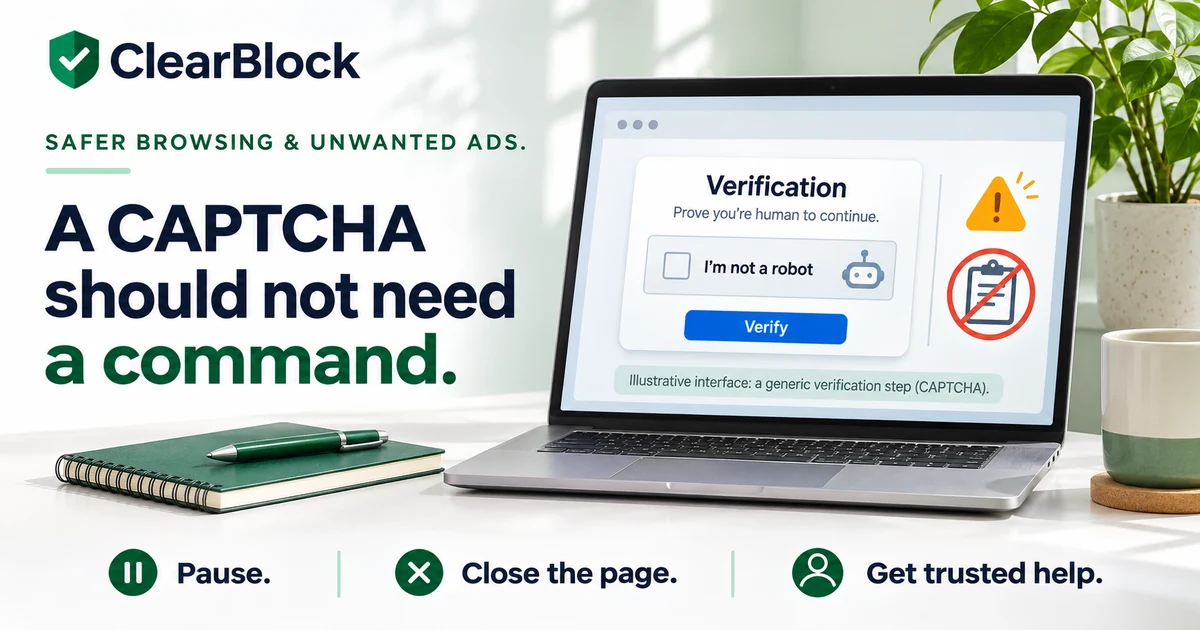
Si una página de verificación humana te pide abrir una herramienta del sistema y pegar un comando, detente. No ejecutes el texto. Cierra la página con los controles del propio navegador y accede al servicio por una vía de confianza en su lugar. Un CAPTCHA no debería pedirte ejecutar un comando en tu ordenador.
Este tipo de engaño se conoce normalmente como ClickFix: una supuesta verificación o reparación te convence para que realices una acción de riesgo por tu cuenta. Esta guía explica las señales de alerta, distingue entre ver una página y ejecutar sus instrucciones, y resume próximos pasos sensatos sin reproducir comandos maliciosos.
¿Qué es una estafa de CAPTCHA falso?
Un CAPTCHA falso imita el aspecto de una comprobación de verificación humana conocida. La diferencia importante está en la acción que pide. En lugar de completar una interacción normal en el navegador, te dirige fuera de la página web para ejecutar texto copiado o instalar algo.
Microsoft describe ClickFix como ingeniería social que aprovecha el impulso de resolver un pequeño problema técnico. El supuesto problema puede ser la verificación, un error o el acceso a contenido. La página presenta sus instrucciones como la solución habitual, aunque la acción solicitada no tenga nada que ver con demostrar que eres humano.
Fíjate en el comportamiento, no en la etiqueta. Una página no se vuelve fiable porque diga verificación, seguridad o reparación. El punto en el que debes parar es cuando un sitio web inesperado te pide ejecutar algo en el dispositivo para seguir navegando.
Las señales de alerta más claras
- Salir de la página web: las instrucciones te piden abrir un ejecutor de comandos, una terminal u otra herramienta del sistema.
- Pegar texto sin explicación: te dicen que insertes contenido que no has escrito o entendido a propósito.
- Ejecutar una solución: supuestamente completar la comprobación requiere ejecutar ese texto.
- Desactivar la protección: la página te dice que ignores las advertencias o desactives funciones de seguridad.
- Presión para continuar: se usa un documento, vídeo o página de cuenta bloqueado para precipitar la decisión.
Estas señales importan más que la ortografía o la calidad del diseño. Un panel convincente puede copiar colores e iconos familiares. No necesitas identificar el software malicioso exacto para decidir que ejecutar un comando sin explicación no es un paso de verificación adecuado.
Cómo el portapapeles forma parte de la trampa
Algunas páginas engañosas intentan colocar texto en el portapapeles durante una interacción y luego dirigen al visitante a pegarlo en otro lugar. Un botón que parece avanzar en la verificación puede formar parte de la preparación para una acción posterior. No des por hecho que el portapapeles sigue conteniendo lo que copiaste antes.
Cierra la página sospechosa y evita pegar contenido desconocido del portapapeles en una herramienta de comandos. Puedes sustituir el contenido del portapapeles copiando deliberadamente un texto inocuo. Si tu dispositivo tiene historial del portapapeles, no reutilices después una entrada desconocida que haya quedado del incidente.
Copiar texto y ejecutar texto son eventos distintos. El simple hecho de que el contenido del portapapeles cambiara no demuestra que se ejecutara un comando. Describe exactamente lo que pasó si pides ayuda, incluido si pegaste algo y si lo enviaste o ejecutaste.
Un sitio web conocido no es una garantía completa
Una verificación sospechosa puede aparecer mientras visitas una página conocida. El acceso puede pasar por un enlace engañoso, publicidad o contenido comprometido. Los avisos oficiales de seguridad de Microsoft han documentado sitios web comprometidos que muestran páginas ClickFix, así que la familiaridad previa no basta para validar instrucciones nuevas.
Comprueba el nombre de host actual, pero no tomes una dirección conocida como permiso para ejecutar texto inesperado. Lo que se te pide hacer sigue importando. Si un servicio habitual introduce de repente un paso de verificación basado en comandos, abandona ese flujo y consulta al servicio por su canal de soporte habitual.
Una advertencia del navegador tampoco es algo que debas ignorar solo porque la página diga que es lo esperado. Una instrucción maliciosa puede presentar una advertencia de protección como un obstáculo. Verifica por tu cuenta en lugar de aceptar la explicación de la página sobre por qué hay que desactivar la protección.
Qué hacer si solo viste la página
Cierra la pestaña usando los controles propios del navegador. No uses la reparación ni la descarga que sugiere la página. Si está en pantalla completa, usa los controles normales del navegador o del sistema operativo para salir de esa vista antes de decidir qué está pasando.
Visita el servicio previsto por tu cuenta si sigues necesitándolo. Usa un marcador conocido, su app oficial o una dirección en la que confíes. Evita repetir la misma ruta sospechosa solo para comprobar si el panel vuelve a aparecer.
Ver un mensaje engañoso por sí solo no prueba que tu dispositivo esté infectado. Mantén actualizados el navegador y el sistema operativo, y observa si hay síntomas que continúan. Si la página reaparece repetidamente durante una navegación sin relación, investiga en lugar de asumir que cada repetición es el mismo encuentro inocuo.
¿Y si hiciste clic en el botón de verificación?
Para antes de dar el siguiente paso que te pide. Cierra la página y no pegues su contenido en una herramienta del sistema. Hacer clic en un botón de una página no es lo mismo que ejecutar deliberadamente un comando, pero puede llevar a redirecciones, descargas o cambios en el portapapeles que merecen atención.
Comprueba si se descargó un archivo inesperado o si se concedió un nuevo permiso. No abras un archivo descargado para averiguar si es seguro. Usa los controles de descargas y permisos del propio navegador, y sigue la guía de seguridad del fabricante de tu dispositivo si es necesario.
Si no estás seguro de qué pulsaste, explica esa incertidumbre al soporte de confianza. No llenes ese vacío suponiendo que todo está limpio o que todo está comprometido. Una descripción clara de la última acción que recuerdas es un buen punto de partida.
¿Y si pegaste texto pero no lo ejecutaste?
No envíes el texto. Cierra el cuadro de diálogo del sistema o la terminal sin ejecutarlo y evita seguir instrucciones adicionales de la página. Si no estás seguro de si la acción se ejecutó, trátalo como una incertidumbre que requiere ayuda en lugar de probarlo otra vez.
No pegues el mismo contenido en otra herramienta, descodificador en línea o foro público para investigarlo sin más. Eso puede revelar información o crear otra oportunidad de cometer un error. Un profesional de seguridad de confianza puede indicarte cómo preservar adecuadamente las pruebas relevantes.
En un dispositivo de trabajo o de la escuela, contacta con el equipo de TI y describe la secuencia. Puede que tengan supervisión o procedimientos de respuesta que aclaren lo ocurrido. Evita borrar pruebas si te piden específicamente que las conserves.
¿Y si ejecutaste la instrucción?
Deja de usar el dispositivo afectado para actividades sensibles y busca ayuda de seguridad de confianza. Si sospechas de una intrusión, desconéctalo de la red mientras organizas la ayuda. Indica al responsable que el incidente implicó una página web que te pedía ejecutar texto copiado.
Usa las herramientas de seguridad del sistema operativo y la guía oficial establecida, en lugar de un programa de limpieza ofrecido por la página sospechosa. El resultado de un único análisis no es una garantía absoluta, y un bloqueador de anuncios no puede certificar que un dispositivo esté limpio después de ejecutar un comando desconocido.
Si puede haberse expuesto credenciales, usa un dispositivo aparte en el que confíes para cambiar las contraseñas afectadas, revisar las sesiones activas y activar la autenticación multifactor disponible. Informa con rapidez a tu equipo de seguridad del trabajo si hay cuentas o datos laborales implicados. La respuesta posterior depende de lo que realmente se ejecutó y de qué información era accesible.
No vuelvas a ejecutar las instrucciones para reproducir el problema. Anota lo que recuerdes, incluida la hora aproximada y cualquier resultado visible. Un relato preciso del incidente es más útil que repetir una prueba en un dispositivo potencialmente afectado.
Reconoce disfraces relacionados
La misma persuasión de fondo puede presentarse como un problema de vista previa de un documento, una actualización del navegador o un componente que falta. Cambiar la etiqueta no hace apropiada la petición de ejecutar texto no confiable. Pregúntate por qué una tarea de navegación tan simple supuestamente necesita una acción a nivel del sistema.
Para mensajes con temática de actualización, usa la guía falsa de actualización del navegador. El mantenimiento real del software debe verificarse mediante los propios controles del software o su canal oficial de distribución, no mediante una página inesperada que exige una reparación.
Para afirmaciones alarmantes sobre un dispositivo infectado, lee cómo reconocer las advertencias falsas de virus. La afirmación de una página web de haber diagnosticado el ordenador no basta para autenticar su solución propuesta.
Dónde ayuda el bloqueador de anuncios y dónde se detiene
El filtrado puede reducir la exposición a recursos publicitarios y a intentos de apertura no deseados compatibles. Sin embargo, una página engañosa puede llegar por una ruta que un filtro concreto no detiene. La ausencia de un aviso o de una página bloqueada no prueba que una solicitud de verificación sea auténtica.
ClearBlock ofrece bloqueo de anuncios y controles opcionales para comportamientos compatibles. No hace seguros los comandos arbitrarios, no autentica cada CAPTCHA ni elimina el malware después de ejecutarse. Trátalo como una capa más de navegación junto con software actualizado y un manejo cuidadoso de las instrucciones inesperadas.
No pauses la protección solo porque una página sospechosa diga que es necesario para completar la verificación. Si un sitio web normal tiene un problema real de compatibilidad, investiga mediante una ruta conocida y una comparación específica. Una exigencia de ejecutar texto copiado es una razón para parar, no un requisito normal de solución de problemas.
Comparte información útil sin propagar la trampa
Un informe puede incluir el nombre de host, la hora aproximada, el navegador y el sistema operativo, y las acciones que realizaste. Indica si hiciste clic, descargaste, pegaste o ejecutaste. Mantén esas distinciones claras porque llevan a preguntas distintas durante la investigación.
No publiques comandos maliciosos en vivo ni enlaces privados activos en una discusión general de soporte. Si ya tienes una captura de pantalla, recorta la información personal. No hace falta volver a abrir la página solo para capturar una imagen mejor.
Si se trata de un problema con el comportamiento de ClearBlock, usa la guía de soporte y diagnóstico. Si sospechas que el dispositivo está comprometido, usa una vía de respuesta de seguridad adecuada; exportar la configuración de una extensión no es una investigación completa de un incidente.
Lista breve de verificación para recordar
- Haz una pausa cuando la verificación te pida salir del navegador y ejecutar texto.
- No ejecutes contenido del portapapeles que no esté explicado.
- Cierra la página con los controles de confianza del navegador.
- Llega al servicio previsto de forma independiente.
- Busca ayuda de confianza cuanto antes si se ejecutó algo o si no estás seguro.
Preguntas frecuentes
¿Todo CAPTCHA significa peligro?
No. La verificación habitual es común. La advertencia aquí es una solicitud inesperada de ejecutar comandos o instalar software como prueba de que eres humano.
¿Esto es solo un problema de Windows?
No te fíes del sistema operativo como prueba de seguridad. La regla práctica se aplica siempre que una página te pida ejecutar instrucciones no fiables fuera del navegador.
¿Un bloqueador de anuncios siempre lo detendrá?
No se promete una cobertura universal. Evalúa la acción solicitada incluso cuando el filtrado esté activo.
Orientación oficial y lecturas adicionales
Lee Explicación de Microsoft sobre ClickFix y Aviso del NCSC de Nueva Zelanda sobre sitios web comprometidos. Explora más guías de Navegación segura y anuncios no deseados para consejos prácticos de prevención.