
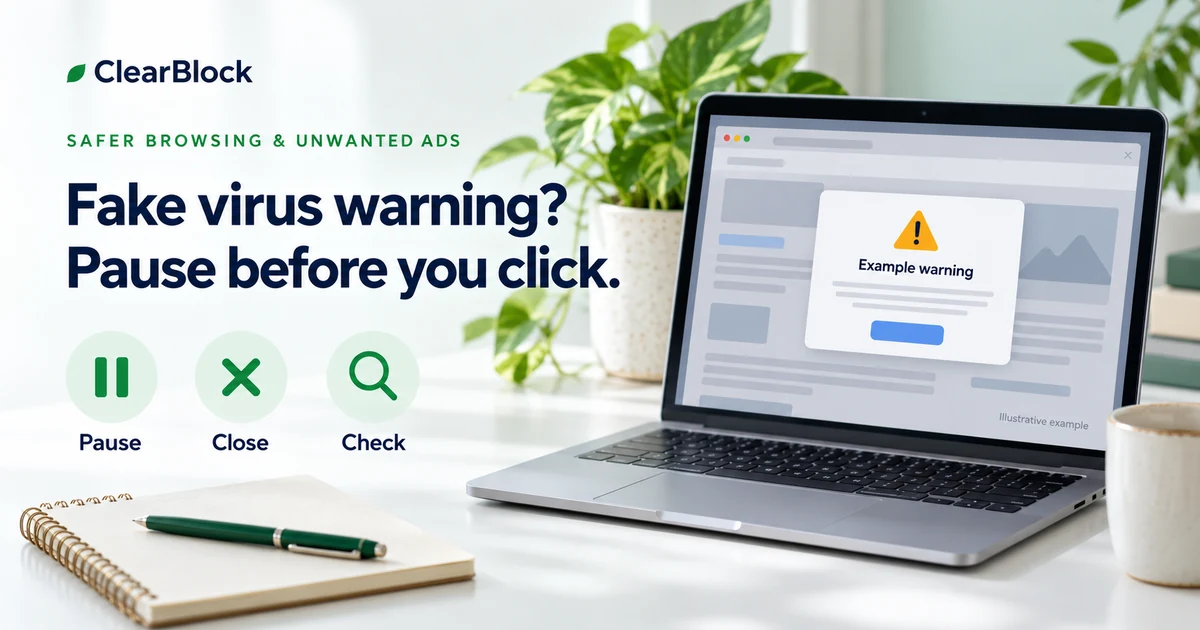
Una página de repente afirma que tu ordenador está infectado, reproduce una alarma o te dice que llames al soporte técnico de inmediato. La alerta puede parecer oficial, pero su apariencia no demuestra que un análisis de seguridad haya detectado un problema. Las falsas alertas de virus suelen usar el miedo para persuadir a las personas de que llamen, descarguen software o den a alguien acceso a su dispositivo.
La primera respuesta útil es hacer una pausa. No sigas las instrucciones del mensaje mientras decides si es genuino. Esta guía explica las señales de advertencia comunes, cómo salir de una página sospechosa y qué comprobar si los mensajes siguen reapareciendo. También explica cómo cambian los siguientes pasos si ya interactuaste con la alerta.
¿Qué es una falsa alerta de virus?
Una falsa alerta de virus es un mensaje que finge informar de un problema de seguridad para influir en lo que haces a continuación. Puede aparecer como una página web, una superposición, una ventana nueva o una notificación del sitio web. Algunos mensajes promocionan software innecesario; otros conducen a una estafa de soporte técnico.
La página puede imitar a una empresa conocida, mostrar una barra de progreso animada o enseñar una lista de supuestas infecciones. Trata esos elementos como afirmaciones hechas por la página. No demuestran que tu software de seguridad instalado haya realizado un análisis.
Ver la alerta no prueba por sí solo que tu dispositivo esté infectado. Del mismo modo, identificar un mensaje falso no prueba que el dispositivo no tenga otro problema. Separa lo que realmente has observado de lo que el mensaje quiere que creas.
Reconoce la presión, no el diseño
Las páginas de estafa pueden parecer pulidas. Un logotipo reconocible, vocabulario técnico o una combinación de colores convincente son fáciles de copiar. Fíjate en la petición y en la presión que se ejerce: ¿exige una llamada inmediata, una descarga, un pago o acceso al dispositivo?
Una cuenta atrás o un sonido repetido están pensados para hacer que la comprobación cuidadosa parezca imposible. No necesitas completar un pago ni llamar a un número para tener derecho a cerrar una página web normal. Aléjate de las instrucciones de la página y usa controles en los que ya confíes.
La Comisión Federal de Comercio de EE. UU. advierte que las ventanas emergentes de seguridad genuinas de las empresas tecnológicas no te piden que llames a un número de teléfono. Su orientación sobre mensajes urgentes de seguridad explica esta señal de advertencia habitual.
No uses los datos de contacto de la alerta
Si quieres comprobar un producto o una cuenta, abre el sitio web oficial de la empresa de forma independiente mediante un marcador de confianza o una dirección que ya conozcas. Usa la información de soporte de esa fuente, no el número de teléfono ni el enlace que aparece en la alerta inesperada.
No des por hecho que un resultado de búsqueda es automáticamente la página oficial de soporte. Comprueba el dominio y el contexto. Una página que ofrece ayuda no está necesariamente gestionada por la empresa cuyo nombre de producto aparece en el titular.
Una comprobación tranquila es mejor que una conversación precipitada. Puedes describir el mensaje a una persona de confianza o a tu soporte informático habitual sin llamar al desconocido que te sugiere. Evita compartir capturas que muestren datos de cuenta o pestañas privadas.
Cierra la página sospechosa desde el navegador
- No hagas clic en los botones de analizar, reparar, descargar o llamar de la alerta.
- Usa el control real de cerrar pestaña del navegador para cerrar la pestaña afectada.
- Si la página está a pantalla completa, intenta salir primero de la vista de pantalla completa y luego cerrar la pestaña desde la interfaz del navegador.
- Si el navegador no responde, usa los controles normales de cerrar aplicación o forzar salida de tu sistema operativo.
- Al volver a abrirlo, evita restaurar la página sospechosa si se te ofrece esa opción.
Un botón dibujado dentro de la página puede hacerse pasar por un control de cierre. Prefiere los controles que pertenecen a la ventana del navegador o al sistema operativo. No pulses repetidamente los botones de la alerta para ver cuál funciona.
Cerrar o forzar el cierre del navegador puede hacer que pierdas el trabajo no guardado en otras pestañas. Usa un cierre normal de pestaña cuando funcione. Si la página te impide salir, terminar el proceso del navegador es una situación distinta a obedecer su petición de instalar una herramienta de reparación.
Comprueba la seguridad de forma independiente después
Si sigues preocupado, abre la aplicación de seguridad que ya usas a través del sistema operativo o de su acceso directo habitual. Comprueba allí su estado y sigue su orientación legítima. No instales un analizador solo porque la página sospechosa te lo haya proporcionado.
Mantén actualizados el navegador y el sistema operativo usando sus mecanismos normales de actualización. No debes tratar una página inesperada que diga que necesitas una actualización urgente del navegador como la fuente de la actualización. Ve a los controles propios del producto en su lugar.
La ayuda de Google ayuda para anuncios no deseados, ventanas emergentes y malware aconseja precaución con avisos sospechosos de actualización o descarga y describe comprobaciones para problemas recurrentes del navegador. Usa instrucciones que se ajusten a tu dispositivo y navegador.
Distingue una página web de una notificación del sitio web
Si los mensajes vuelven a aparecer después de cerrar la página original, comprueba quién los envía. Un sitio web al que antes permitiste enviar notificaciones puede mostrar mensajes que parecen alertas del sistema. El mensaje puede promocionar una falsa afirmación de seguridad sin ser una advertencia real del sistema operativo.
Abre la configuración del navegador por separado y revisa los permisos de notificaciones de los sitios web. Quita el permiso a remitentes desconocidos o no deseados. No pulses el mensaje solo para descubrir quién lo envió; usa la información del remitente disponible y los controles de permisos del navegador.
Lee cómo detener los avisos de notificaciones de sitios web y las alertas no deseadas para distinguir entre evitar nuevas solicitudes y revocar un permiso ya concedido. Un ajuste de extensión para nuevas solicitudes no elimina automáticamente un permiso antiguo del navegador.
Si los avisos siguen apareciendo en varios sitios web
Un problema repetido merece una revisión más amplia. Fíjate en si los mensajes aparecen en un solo sitio web, en varios sitios sin relación o fuera del navegador. Revisa las extensiones y el software instalados recientemente, y comprueba si el navegador informa de un cambio desconocido en su configuración.
No elimines todas las extensiones ni restablezcas todo de inmediato sin entender qué estás cambiando. Empieza por los elementos desconocidos y por los pasos de solución de problemas documentados del navegador. Si el dispositivo está gestionado por una empresa o un centro educativo, pregunta al administrador en lugar de cambiar tú mismo la configuración administrada.
Registra el patrón antes de hacer cambios. Un mensaje que aparece solo en una página es distinto de una notificación que se muestra mientras navegas por otro sitio. Esa diferencia te ayuda a decidir entre salir del sitio, cambiar un permiso e investigar el software instalado.
Si hiciste clic pero no descargaste nada
Deja de interactuar con la página y ciérrala con controles de confianza. Piensa en lo que ocurrió realmente: ¿se abrió otra página, introdujiste información, se descargó un archivo o concediste un permiso? Hacer clic en un enlace no te dice por sí solo cuál fue el resultado.
Si se inició una descarga, no abras el archivo para investigarlo. Usa tus controles habituales de archivos y seguridad para gestionarlo. Si no estás seguro de lo que pasó, pide ayuda de confianza y describe la secuencia en lugar de seguir probando.
No dejes que la vergüenza convierta un pequeño error en una interacción más larga. El siguiente paso útil depende del acceso o de la información que realmente se haya proporcionado, no de si te gustaría haber detectado antes la advertencia.
Si introdujiste una contraseña
Usa un dispositivo de confianza para abrir el servicio real y cambia la contraseña afectada. Revisa sus controles de seguridad de la cuenta, incluida la gestión de sesiones disponible y la protección adicional para iniciar sesión. Si la misma contraseña se reutilizó en otros sitios, ocupa también esas cuentas.
No vuelvas a través del enlace de la advertencia para hacer el cambio. La idea es acceder al servicio real de forma independiente. Si es posible que otra persona controle el dispositivo, evita introducir nuevas credenciales en él hasta que se haya revisado.
Una nota breve sobre qué cuenta estuvo implicada y cuándo puede ayudarte a gestionar la respuesta. Mantén esa nota en privado y no incluyas la contraseña. Sigue la guía oficial de recuperación de cuenta del servicio si no puedes iniciar sesión.
Si instalaste software o diste acceso remoto
Detén la interacción. Si alguien tiene acceso remoto activo, desconecta el dispositivo afectado de la red para interrumpir la conexión y busca ayuda técnica de confianza. No sigas las instrucciones de la persona que solicitó el acceso.
Una aplicación legítima de asistencia remota también puede ser utilizada de forma indebida por un estafador. La cuestión no es solo si el programa es un producto real; es quién controla la sesión y por qué te pidieron instalarlo. Cerrar una pestaña del navegador no elimina necesariamente el software instalado ni sus permisos.
Usa otro dispositivo de confianza para revisar cuentas sensibles mientras se evalúa el dispositivo afectado. Microsoft describe las solicitudes de acceso remoto y la suplantación en su guía sobre estafas de soporte técnico. Dile a la persona de confianza qué instalaste y qué acceso aprobaste.
Si pagaste o compartiste información financiera
Contacta cuanto antes con el banco o proveedor de pagos correspondiente a través de su aplicación oficial, un extracto de confianza u otro canal de contacto verificado de forma independiente. Explica que el pago o la divulgación de información puede estar relacionado con una estafa y pregunta qué pasos están disponibles.
No aceptes más instrucciones de la persona que llamó para mover fondos, obtener un reembolso o pagar una tarifa de recuperación. Conserva los mensajes relevantes, las referencias de la transacción y una cronología breve para el proveedor y para cualquier denuncia oficial. Evita publicar públicamente datos financieros sensibles.
La respuesta adecuada depende de lo que ocurrió y de tu ubicación. Usa los canales oficiales de denuncia vigentes para tu país. Desconfía de cualquiera que te contacte de forma inesperada prometiendo recuperar las pérdidas a cambio de un pago por adelantado.
Qué puede y qué no puede hacer el bloqueador de anuncios
Un bloqueador de anuncios puede reducir las solicitudes de publicidad admitidas y algunos contenidos no deseados de las páginas. Los controles adicionales de ventanas emergentes pueden reducir intentos admitidos de abrir ventanas. Estas herramientas pueden ayudar con las interrupciones, pero no garantizan que se bloquee cada página fraudulenta o mensaje engañoso.
Tampoco revierten una divulgación de contraseña, cancelan un pago ni eliminan el acceso remoto que ya hayas concedido. Elige la respuesta que coincida con el hecho real. Una página más limpia es útil, pero no sustituye comprobar quién te pide actuar.
Para lo básico, lee cómo funcionan los bloqueadores de anuncios. página de características de ClearBlock explica sus controles disponibles sin sustituir los ajustes de seguridad propios de tu navegador ni la asistencia de un dispositivo de confianza.
Ayuda a otra persona sin aumentar el miedo
Si un familiar ve una advertencia alarmante, pídele que deje de hacer clic y describa lo que aparece en pantalla. Ayúdale a cerrar la página usando los controles del navegador. Después, comprueba si llamó a alguien, instaló software, introdujo datos o pagó.
Usa esos datos para elegir el siguiente paso. Una conversación tranquila hace más fácil detectar una acción que requiere atención. Evita decirle que todo está totalmente a salvo solo porque la advertencia parecía falsa, o que todo está comprometido simplemente porque la vio.
Preguntas frecuentes
¿Puede una página web imitar un análisis de virus?
Sí. Una página puede mostrar animaciones y afirmaciones parecidas a un análisis. Su apariencia no demuestra que tu software de seguridad instalado haya examinado el dispositivo. Compruébalo por tu cuenta con tu aplicación de seguridad habitual.
¿La advertencia demuestra que mi ordenador tiene un virus?
No. El mensaje por sí solo no es una prueba. Comprueba qué ha pasado y usa controles de seguridad de confianza si te preocupa. Los síntomas repetidos o el software instalado pueden requerir una investigación adicional.
¿Debería llamar al número para preguntar si es real?
No. Verifica el soporte de forma independiente con la información de contacto auténtica de la propia empresa. Llamar al número mostrado puede llevarte directamente a la persona que opera la estafa.
¿La navegación privada hará que la advertencia sea segura?
No. La navegación privada no garantiza protección frente a páginas o descargas maliciosas. Lee qué oculta realmente la navegación privada para entender su finalidad distinta.
Explora más guías de Navegación segura y anuncios no deseados para conocer formas prácticas de reconocer mensajes engañosos y reducir interrupciones no deseadas.