
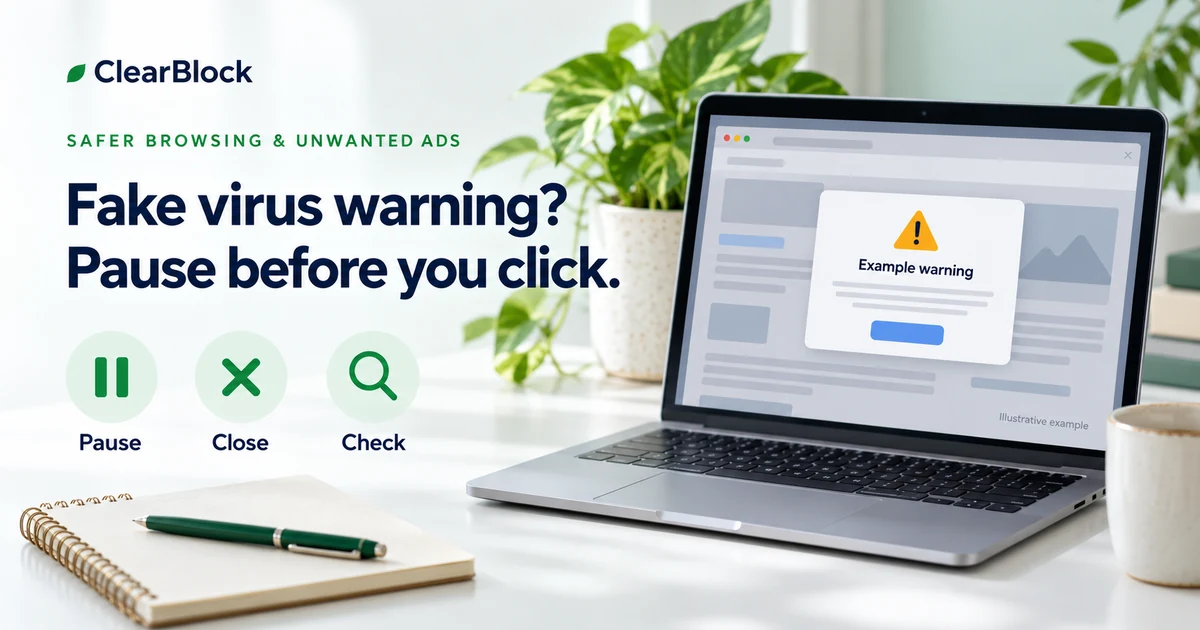
Eine Seite behauptet plötzlich, dein Computer sei infiziert, spielt einen Alarm ab oder fordert dich auf, sofort den Support anzurufen. Die Warnung wirkt vielleicht offiziell, aber ihr Aussehen ist kein Beweis dafür, dass ein Sicherheitsscan ein Problem gefunden hat. Gefälschte Viruswarnungen arbeiten oft mit Angst, um Menschen dazu zu bringen, anzurufen, Software herunterzuladen oder jemandem Zugriff auf ihr Gerät zu geben.
Die hilfreiche erste Reaktion ist, erst einmal innezuhalten. Folge den Anweisungen der Nachricht nicht, während du prüfst, ob sie echt ist. Dieser Ratgeber erklärt typische Warnzeichen, wie du eine verdächtige Seite verlässt und was du prüfen solltest, wenn die Meldungen immer wieder auftauchen. Er erklärt auch, wie sich dein weiteres Vorgehen ändert, wenn du bereits mit der Warnung interagiert hast.
Was ist eine gefälschte Viruswarnung?
Eine gefälschte Viruswarnung ist eine Nachricht, die vorgibt, ein Sicherheitsproblem zu melden, um dein Verhalten zu beeinflussen. Sie kann als Webseite, Überlagerung, neues Fenster oder Website-Benachrichtigung erscheinen. Manche Nachrichten bewerben unnötige Software, andere führen in einen technischen Support-Betrug.
Die Seite kann ein bekanntes Unternehmen imitieren, einen animierten Fortschrittsbalken zeigen oder eine Liste angeblicher Infektionen anzeigen. Behandle solche Elemente als Behauptungen der Seite. Sie beweisen nicht, dass deine installierte Sicherheitssoftware einen Scan durchgeführt hat.
Die Warnung zu sehen beweist für sich genommen nicht, dass dein Gerät infiziert ist. Genauso beweist eine einzelne gefälschte Nachricht nicht, dass dein Gerät sonst kein Problem hat. Trenne das, was du tatsächlich beobachtet hast, von dem, was die Nachricht dich glauben lassen will.
Erkenne den Druck, nicht die Optik
Betrugsseiten können professionell aussehen. Ein bekanntes Logo, Fachbegriffe oder ein überzeugendes Farbschema lassen sich leicht kopieren. Konzentriere dich auf die Forderung und den aufgebauten Druck: Sollst du sofort anrufen, etwas herunterladen, bezahlen oder Zugriff auf das Gerät gewähren?
Ein Countdown oder wiederholte Töne sollen sorgfältiges Prüfen unmöglich erscheinen lassen. Du musst weder bezahlen noch eine Nummer anrufen, um eine normale Webseite zu schließen. Geh von den Anweisungen der Seite weg und nutze die Bedienelemente, denen du bereits vertraust.
Die US-amerikanische Federal Trade Commission warnt davor, dass echte Sicherheits-Pop-ups von Technologieunternehmen dich nicht auffordern, eine Telefonnummer anzurufen. Ihre Hinweise zu dringenden Sicherheitsmeldungen erklären dieses häufige Warnzeichen.
Nutze die Kontaktdaten in der Warnung nicht
Wenn du ein Produkt oder Konto prüfen möchtest, rufe die offizielle Website des Unternehmens unabhängig über ein vertrauenswürdiges Lesezeichen oder eine dir bekannte Adresse auf. Nutze die Support-Infos von dort und nicht die Telefonnummer oder den Link aus der unerwarteten Warnung.
Geh nicht einfach davon aus, dass ein Suchergebnis automatisch die echte Support-Seite ist. Prüfe die Domain und den Kontext. Eine Seite, die Hilfe bewirbt, wird nicht unbedingt von dem Unternehmen betrieben, dessen Produktname in der Überschrift steht.
Eine ruhige Prüfung ist besser als ein überstürztes Gespräch. Du kannst die Meldung einer vertrauten Person oder deinem bestehenden IT-Support beschreiben, ohne den unbekannten Kontakt anzurufen, der dort beworben wird. Vermeide es, Screenshots zu teilen, die Kontodaten oder private Tabs zeigen.
Schließe die verdächtige Seite über den Browser
- Klicke nicht auf die Scan-, Reparatur-, Download- oder Anruf-Schaltflächen der Warnung.
- Nutze die echte Tab-Schließen-Schaltfläche des Browsers, um den betroffenen Tab zu schließen.
- Wenn die Seite im Vollbild angezeigt wird, verlasse zuerst den Vollbildmodus und schließe dann den Tab über die Browser-Oberfläche.
- Wenn der Browser nicht reagiert, verwende die normalen Schließen- oder Beenden-zwangsfunktionen deines Betriebssystems für Apps.
- Wenn du den Browser erneut öffnest, stelle die verdächtige Seite nicht wieder her, falls du dazu aufgefordert wirst.
Eine Schaltfläche, die innerhalb der Seite gezeichnet ist, kann sich als Schließen-Button ausgeben. Bevorzuge Bedienelemente, die zum Browserfenster oder Betriebssystem gehören. Drücke nicht wiederholt auf Schaltflächen in der Warnung, um zu sehen, welche funktioniert.
Das Schließen oder erzwungene Beenden eines Browsers kann ungespeicherte Arbeit in anderen Tabs verlieren lassen. Verwende ein normales Tab-Schließen, wenn es funktioniert. Wenn dich die Seite am Verlassen hindert, ist das Beenden des Browser-Prozesses etwas anderes, als ihrer Aufforderung zu folgen und ein Reparaturtool zu installieren.
Prüfe danach die Sicherheit unabhängig
Wenn du weiterhin besorgt bist, öffne die Sicherheitsanwendung, die du bereits nutzt, über das Betriebssystem oder über die übliche Verknüpfung. Prüfe dort den Status und befolge die legitimen Hinweise. Installiere keinen Scanner nur, weil die verdächtige Seite ihn anbietet.
Halte Browser und Betriebssystem über die normalen Update-Mechanismen auf dem neuesten Stand. Eine unerwartete Seite, die behauptet, du brauchst dringend ein Browser-Update, sollte nicht als Update-Quelle gelten. Gehe stattdessen zu den eigenen Steuerelementen des Produkts.
Die Hilfe bei unerwünschter Werbung, Pop-ups und Malware rät zur Vorsicht bei verdächtigen Update- oder Download-Aufforderungen und beschreibt Prüfungen bei wiederkehrenden Browserproblemen. Nutze Anweisungen, die zu deinem Gerät und Browser passen.
Unterscheide eine Webseite von einer Website-Benachrichtigung
Wenn Nachrichten nach dem Schließen der ursprünglichen Seite wieder auftauchen, prüfe den Absender. Eine Website, die du zuvor für Benachrichtigungen zugelassen hast, kann Meldungen senden, die wie Systemwarnungen wirken. Die Nachricht kann eine gefälschte Sicherheitswarnung bewerben, ohne eine echte Warnung des Betriebssystems zu sein.
Öffne die Browser-Einstellungen unabhängig davon und prüfe die Berechtigungen für Website-Benachrichtigungen. Entferne die Erlaubnis für unbekannte oder unerwünschte Absender. Klicke nicht einfach auf die Nachricht, nur um herauszufinden, wer sie gesendet hat; nutze die verfügbaren Absenderangaben und die Berechtigungen im Browser.
Lies Wie du Website-Benachrichtigungen und unerwünschte Warnungen stoppst zur Unterscheidung zwischen dem Verhindern neuer Anfragen und dem Widerruf einer bereits erteilten Berechtigung. Eine Erweiterungs-Einstellung für neue Anfragen entfernt eine alte Browser-Berechtigung nicht automatisch.
Wenn Warnungen auf mehreren Websites weiter auftauchen
Ein wiederkehrendes Problem verdient eine umfassendere Prüfung. Achte darauf, ob Meldungen auf einer Website, auf mehreren unabhängigen Seiten oder außerhalb des Browsers erscheinen. Prüfe kürzlich installierte Erweiterungen und Software und sieh nach, ob der Browser eine unbekannte Änderung an seinen Einstellungen meldet.
Entferne nicht sofort jede Erweiterung oder setze nicht alles zurück, ohne zu verstehen, was du änderst. Beginne mit unbekannten Einträgen und dokumentierten Schritten zur Browser-Fehlerbehebung. Wenn ein Arbeits- oder Schulkonto das Gerät verwaltet, wende dich an die Verwaltung, statt verwaltete Einstellungen selbst zu ändern.
Halte das Muster fest, bevor du Änderungen vornimmst. Eine Meldung, die nur auf einer Seite erscheint, ist etwas anderes als eine Benachrichtigung, die beim Surfen auf anderen Seiten zugestellt wird. Dieser Unterschied hilft dir dabei, zwischen dem Verlassen einer Website, dem Ändern einer Berechtigung und dem Prüfen installierter Software zu wählen.
Wenn du geklickt hast, aber nichts heruntergeladen wurde
Beende die Interaktion mit der Seite und schließe sie über vertrauenswürdige Bedienelemente. Überlege, was genau passiert ist: Hat sich eine andere Seite geöffnet, hast du Daten eingegeben, wurde eine Datei heruntergeladen oder hast du eine Berechtigung erteilt? Ein Klick auf einen Link sagt für sich genommen nichts über das Ergebnis aus.
Wenn ein Download gestartet wurde, öffne die Datei nicht, um sie zu prüfen. Nutze deine normalen Datei- und Sicherheitsfunktionen, um damit umzugehen. Wenn du nicht sicher bist, was passiert ist, suche vertrauenswürdige Hilfe und beschreibe die Abfolge, statt weiter zu experimentieren.
Lass nicht zu, dass aus einem kleinen Fehler durch Scham eine längere Interaktion wird. Der nächste sinnvolle Schritt richtet sich nach dem tatsächlich gewährten Zugriff oder den freigegebenen Informationen, nicht danach, ob du dir wünschst, die Warnung früher bemerkt zu haben.
Wenn du ein Passwort eingegeben hast
Verwende ein vertrauenswürdiges Gerät, um den echten Dienst zu öffnen und das betroffene Passwort zu ändern. Prüfe die Kontosicherheitsfunktionen, einschließlich verfügbarer Sitzungsverwaltung und zusätzlichem Schutz beim Anmelden. Wenn dasselbe Passwort anderswo wiederverwendet wurde, kümmere dich auch um diese Konten.
Gehe nicht über den Link der Warnung zurück, um die Änderung vorzunehmen. Ziel ist es, den echten Dienst unabhängig zu erreichen. Wenn das Gerät möglicherweise von jemand anderem kontrolliert wird, gib darauf keine neuen Zugangsdaten ein, bis es überprüft wurde.
Eine kurze Notiz dazu, welches Konto betroffen war und wann, kann dir helfen, die nächsten Schritte zu sortieren. Bewahre diese Notiz privat auf und schreibe das Passwort selbst nicht hinein. Befolge die offizielle Anleitung zur Kontowiederherstellung des Dienstes, wenn du dich nicht anmelden kannst.
Wenn du Software installiert oder Fernzugriff erlaubt hast
Beende die Interaktion. Wenn jemand aktiven Fernzugriff hat, trenne das betroffene Gerät vom Netzwerk, um die Verbindung zu unterbrechen, und hole dir vertrauenswürdige technische Hilfe. Folge nicht weiter den Anweisungen der Person, die den Zugriff ausgelöst hat.
Eine legitime Fernsupport-Anwendung kann dennoch von einem Betrüger missbraucht werden. Entscheidend ist nicht nur, ob das Programm ein echtes Produkt ist; wichtig ist, wer die Sitzung kontrolliert und warum du es installieren solltest. Das Schließen eines Browser-Tabs entfernt installierte Software oder deren Berechtigungen nicht unbedingt.
Nutze für sensible Kontoprüfungen ein anderes vertrauenswürdiges Gerät, während das betroffene Gerät geprüft wird. Microsoft beschreibt Fernzugriffsanfragen und Identitätsmissbrauch in seiner Anleitung zu Betrugsfällen mit technischem Support. Sag deiner vertrauenswürdigen Hilfe, was du installiert hast und welchen Zugriff du erlaubt hast.
Wenn du bezahlt oder Finanzdaten weitergegeben hast
Kontaktiere die zuständige Bank oder den Zahlungsanbieter umgehend über die offizielle App, einen vertrauenswürdigen Auszug oder einen anderen unabhängig verifizierten Kontaktweg. Erkläre, dass die Zahlung oder Weitergabe von Daten möglicherweise mit einem Betrug zusammenhängt, und frage, welche Schritte möglich sind.
Nimm keine weiteren Anweisungen des ursprünglichen Anrufers mehr an, etwa dazu, Geld zu verschieben, eine Rückerstattung zu bekommen oder eine Gebühr für eine Wiederherstellung zu zahlen. Bewahre relevante Nachrichten, Transaktionsnummern und einen kurzen zeitlichen Ablauf für den Anbieter und eine mögliche offizielle Meldung auf. Veröffentliche keine sensiblen Finanzdaten öffentlich.
Die passende Reaktion hängt davon ab, was passiert ist und wo du dich befindest. Nutze die aktuellen offiziellen Meldewege für dein Land. Sei vorsichtig bei Personen, die dich unerwartet kontaktieren und gegen eine Vorauszahlung versprechen, Verluste zurückzuholen.
Was Werbeblocker können und was nicht
Ein Werbeblocker kann unterstützte Werbeanfragen und einige unerwünschte Inhalte auf der Seite reduzieren. Zusätzliche Popup-Steuerungen können unterstützte Versuche, Fenster zu öffnen, verringern. Diese Tools helfen gegen Unterbrechungen, garantieren aber nicht, dass jede Betrugsseite oder irreführende Meldung blockiert wird.
Sie machen außerdem weder eine Preisgabe von Passwörtern rückgängig, noch stornieren sie eine Zahlung oder entfernen Fernzugriff, den du bereits gewährt hast. Wähle die Reaktion, die zum tatsächlichen Vorfall passt. Eine sauberere Seite ist hilfreich, ersetzt aber nicht die Prüfung, wer dich zum Handeln auffordert.
Für die Grundlagen lies Wie Werbeblocker funktionieren. Funktionen-Seite erklärt die verfügbaren Funktionen, ohne die Sicherheitseinstellungen deines Browsers oder den Support vertrauenswürdiger Geräte zu ersetzen.
Hilf jemand anderem, ohne die Panik zu verstärken
Wenn ein Familienmitglied eine beängstigende Warnung sieht, bitte es, nicht weiterzuklicken und zu beschreiben, was auf dem Bildschirm zu sehen ist. Hilf dabei, die Seite über die Browser-Steuerung zu schließen. Kläre dann, ob die Person jemanden angerufen, Software installiert, Daten eingegeben oder bezahlt hat.
Nutze diese Fakten, um den nächsten Schritt zu wählen. Ein ruhiges Gespräch macht es leichter, eine Aktion zu erkennen, die Aufmerksamkeit braucht. Sag nicht vorschnell, dass alles sicher ist, nur weil die Warnung gefälscht wirkte, oder dass alles kompromittiert ist, nur weil die Person sie gesehen hat.
Häufig gestellte Fragen
Kann eine Webseite einen Virenscan imitieren?
Ja. Eine Seite kann scanähnliche Animationen und Behauptungen anzeigen. Ihr Aussehen beweist nicht, dass deine installierte Sicherheitssoftware das Gerät geprüft hat. Prüfe das unabhängig über deine normale Sicherheitsanwendung.
Beweist die Warnung, dass mein Computer einen Virus hat?
Nein. Die Meldung allein ist kein Beweis. Prüfe, was passiert ist, und nutze bei Bedarf vertrauenswürdige Sicherheitsfunktionen. Wiederholte Symptome oder installierte Software können weitere Untersuchungen nötig machen.
Soll ich die Nummer anrufen, um zu fragen, ob das echt ist?
Nein. Verifiziere den Support unabhängig über die offiziellen Kontaktdaten des echten Unternehmens. Wenn du die angezeigte Nummer anrufst, landest du direkt bei der Person, die den Betrug betreibt.
Macht privates Surfen die Warnung sicher?
Nein. Privates Surfen ist kein Schutz vor schädlichen Seiten oder Downloads. Lies was privates Surfen tatsächlich verbirgt um den anderen Zweck zu verstehen.
Mehr entdecken Ratgeber zu sicherem Surfen und unerwünschter Werbung für praktische Wege, irreführende Nachrichten zu erkennen und unerwünschte Unterbrechungen zu reduzieren.
Bereit, es auszuprobieren?
Entdecke die ClearBlock-Funktionen für Chrome und Edge.
ClearBlock entdecken →