
Anfragen für Website-Benachrichtigungen können eine Seite unterbrechen, bevor du entschieden hast, ob sie nützlich ist. Manchmal ist die Unterbrechung eine Browser-Berechtigungsanfrage; manchmal ist es das eigene Banner einer Website, mit dem du zum Abonnieren aufgefordert wirst. Du kannst auch Benachrichtigungen von einer Seite erhalten, die du früher erlaubt hast, selbst wenn du diese Seite gar nicht mehr geöffnet hast.
Welche Reaktion die richtige ist, hängt davon ab, welche dieser Situationen bei dir vorliegt. Dieser Leitfaden erklärt die ClearBlock-Steuerung Block Push Notifications, wie sie sich vom Blockieren von Pop-ups unterscheidet und wie du bereits im Browser gespeicherte Benachrichtigungsberechtigungen prüfst. Ziel ist es, nützliche Hinweise zu behalten und gleichzeitig Anfragen und Nachrichten zu reduzieren, die du nicht möchtest.
Erkenne, was dich unterbricht
Bevor du Einstellungen änderst, schau dir die Unterbrechung und ihren Ort an. Eine Anfrage, ob eine Website Benachrichtigungen senden darf, ist eine Berechtigungsentscheidung. Eine Werbeeinblendung innerhalb der Seite kann einfach Teil des Website-Designs sein. Eine Meldung auf dem Desktop kann eher eine zugestellte Benachrichtigung als eine neue Anfrage sein.
Diese können ähnlich aussehen, werden aber an unterschiedlichen Stellen gesteuert. Das Blockieren neuer Berechtigungsanfragen hebt eine frühere Browser-Berechtigung nicht auf. Das Schließen eines Seiten-Banners ändert nicht zwingend ein gespeichertes Abonnement. Wenn du zuerst den Typ erkennst, vermeidest du es, irrelevante Funktionen umzuschalten und dich dann zu fragen, warum die gleiche Unterbrechung weiter auftaucht.
Was die Benachrichtigungssteuerung von ClearBlock macht
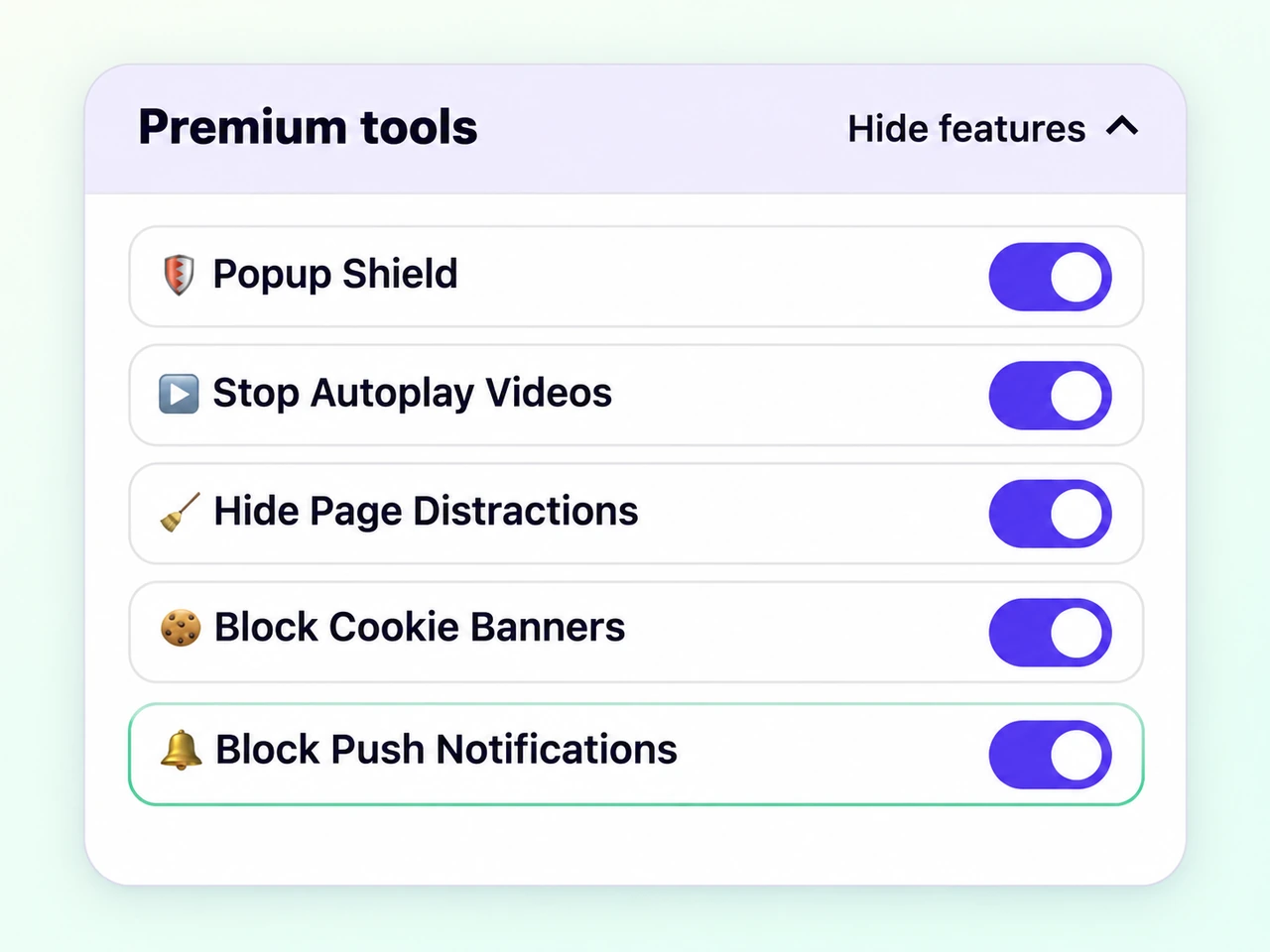
Push-Benachrichtigungen blockieren ist eine optionale Premium-Steuerung, mit der Websites auf unterstützten Seiten nicht mehr nach einer Berechtigung für Benachrichtigungen fragen sollen. Sie ist hilfreich, wenn du ohne wiederholte Abonnement-Anfragen surfen möchtest. Du findest sie unter den zusätzlichen Browserfunktionen von ClearBlock.
Sie hebt Benachrichtigungsberechtigungen, die du zuvor in Chrome oder Edge erteilt hast, nicht automatisch auf. Außerdem sollte sie nicht als systemweiter Schalter für jede Desktop-Benachrichtigung verstanden werden. Benachrichtigungen von installierten Apps, Browser-Erweiterungen und Betriebssystemdiensten können eigene Einstellungen außerhalb des Website-Berechtigungsflusses haben.
Das grundlegende Blockieren von Werbung bleibt kostenlos. Die Verfügbarkeit dieser zusätzlichen Benachrichtigungssteuerung hängt vom Premium-Zugang und deiner installierten Version ab. Die vollständige Funktionsliste findest du unter ClearBlock-Funktionen. Du musst nicht jedes Premium-Tool aktivieren, nur weil du weniger Benachrichtigungsanfragen möchtest.
Block Push Notifications in ClearBlock aktivieren
- Öffne eine normale Website im Browserprofil, in dem ClearBlock installiert ist.
- Wähle das ClearBlock-Symbol in der Symbolleiste, um das Popup zu öffnen.
- Suche unter den verfügbaren Premium-Optionen die Steuerung Block Push Notifications.
- Aktiviere sie, wenn du unterstützte neue Berechtigungsanfragen unterdrücken möchtest.
- Speichere ungespeicherte Arbeit und lade dann die Seite neu, bevor du ihr Verhalten vergleichst.
Wenn du das Symbol nicht findest, lies wie du ClearBlock anheftest und seine Steuerelemente findest. Einstellungsseiten des Browsers und Seiten des Erweiterungsstores sind keine normalen Webseiten. Verwende deshalb zum Prüfen des Seitenverhaltens eine vertraute HTTP- oder HTTPS-Website.
Prüfe auch die aktuelle Freigabe der Website und den globalen Pausenstatus. Eine absichtlich erlaubte Website oder eine umfassendere Pause kann beeinflussen, ob der Schutz greift. Lies die aktuellen Bezeichnungen der Steuerungen, statt anzunehmen, dass ein sichtbarer Schalter beweist, dass die ganze Seite im erwarteten Zustand behandelt wird.
Vorhandene Website-Berechtigungen in Chrome prüfen
Wenn bereits Benachrichtigungen eingehen, prüfe die in Chrome gespeicherten Berechtigungen. Öffne Einstellungen, dann Datenschutz und Sicherheit, Website-Einstellungen und Benachrichtigungen. Prüfe die erlaubten Einträge und ändere die Berechtigung für Websites, deren Hinweise du nicht mehr möchtest. Prüfe den Hostnamen sorgfältig, bevor du einen Eintrag bearbeitest.
Chrome bietet auch Standard-Benachrichtigungseinstellungen, darunter Optionen dafür, wie zukünftige Anfragen behandelt werden. Wähle das Verhalten, das du bevorzugst, und beachte beim Bewerten des Ergebnisses die einzelnen Website-Berechtigungen. Der Browser kann einige Anfragen bereits reduzieren, daher zeigt ein fehlender Hinweis nicht, welche Ebene ihn verhindert hat.
Die offizielle Hilfe zu Benachrichtigungen erklärt diese Browser-Steuerungen. Die Menübezeichnungen können sich zwischen Versionen ändern; wenn der Pfad in deiner Version anders aussieht, ist es hilfreich, in den Chrome-Einstellungen nach Benachrichtigungen zu suchen.
Vorhandene Website-Berechtigungen in Edge prüfen
Öffne in Edge die Browser-Einstellungen und suche nach Benachrichtigungen. Öffne die Steuerelemente für Website-Benachrichtigungen und prüfe die Websites, die zugelassen sind. Ändere den Eintrag für eine Website, von der du nichts mehr hören möchtest, statt dich darauf zu verlassen, dass die neue Anforderungssteuerung von ClearBlock eine alte Berechtigung entfernt.
Nutze die Suche in den Einstellungen, wenn deine Edge-Version Website-Berechtigungen anders bündelt. Prüfe, ob du das Profil bearbeitest, das die Alarme tatsächlich empfängt. Ein persönliches Profil und ein Arbeitsprofil können unterschiedliche gespeicherte Berechtigungen haben, und ein verwalteter Browser kann manche Änderungen einschränken.
Beobachte nach dem Ändern eines Eintrags, ob keine Nachrichten von dieser Website mehr ankommen. Eine bereits auf dem Desktop sichtbare Benachrichtigung musst du möglicherweise noch schließen. Wenn die Alarme weiterkommen, finde die Quelle heraus, statt immer wieder die Berechtigung für eine Website zu ändern, die vielleicht gar nicht verantwortlich ist.
Nützliche Benachrichtigungen absichtlich behalten
Vielleicht möchtest du Alarme von einem Arbeits-Chat, Kalender oder einer anderen Website erhalten, die du regelmäßig nutzt. Prüfe diese Berechtigungen getrennt von unbekannten Werbe-Websites. Ein selektiver Ansatz hilft dir, nützliche Erinnerungen zu behalten, ohne jede Abonnementanfrage zu akzeptieren, die beim Surfen auftaucht.
Wenn du absichtlich eine neue Berechtigung erteilen möchtest, prüfe zuerst die Identität der Website und die aktuelle Benachrichtigungseinstellung des Browsers. Möglicherweise musst du die Unterdrückung von Anfragen durch ClearBlock vorübergehend deaktivieren, während du diese Entscheidung triffst. Speichere deine Arbeit vor dem Neuladen und stelle die Erweiterungseinstellung danach wieder auf den gewünschten Zustand zurück.
Erstelle nicht einfach eine pauschale Website-Ausnahme, nur um ein einzelnes Benachrichtigungsproblem zu lösen, ohne die weiterreichende Wirkung zu bedenken. Eine Ausnahme umgeht den Schutz von ClearBlock für die passende Website. Nutze nach Möglichkeit die konkrete Funktionssteuerung und die Browser-Berechtigungseinstellung, die dem gewünschten Verhalten entsprechen.
Benachrichtigungsaufforderungen, Popup-Fenster und Einblendungen auf der Seite
Ein Popup-Fenster oder ein neu geöffneter Tab ist etwas anderes als eine Anfrage für Benachrichtigungsberechtigungen. Der Popup-Schutz von ClearBlock deckt unterstützte Popup-Versuche ab; das ist nicht dieselbe Steuerung wie Block Push Notifications. Ein Modal, das innerhalb der aktuellen Seite gezeichnet wird, ist noch eine andere Art von Unterbrechung.
Zum Beispiel kann eine Website ein großes Abo-Panel anzeigen, bevor sie überhaupt den Browser um Erlaubnis bittet. Das Unterdrücken der späteren Berechtigungsanfrage garantiert nicht, dass das frühere Panel verschwindet. Unterstützte Störungen auf der Seite können durch die passende Störungsfunktion behandelt werden, aber die Abdeckung variiert je nach Website und Element.
Für eine ausführlichere Erklärung lies wie du Pop-ups und Browser-Störungen reduzierst. Erkenne, ob sich ein neues Fenster geöffnet hat, die Seite ein Feld eingeblendet hat oder der Browser um Erlaubnis gefragt hat. Diese Beobachtung macht die nächste Einstellung leichter auswählbar.
Warum eine Benachrichtigung trotzdem erscheinen kann
Die häufigste Ursache, die du prüfen solltest, ist eine vorhandene Berechtigung: Das Verhindern neuer Anfragen hebt eine bereits erteilte Berechtigung nicht auf. Eine andere Möglichkeit ist, dass die Benachrichtigung von einer App, einer Erweiterung oder einem anderen Browserprofil stammt. Suche nach der sendenden Website oder App, die in der Meldung angezeigt wird.
Es ist auch möglich, dass die Seite innerhalb ihres eigenen Inhalts eine nachgeahmte Benachrichtigung anzeigt. Ein Feld, das verschwindet, wenn du die Seite verlässt, ist etwas anderes als eine zugestellte Systembenachrichtigung. Du musst nicht mit einer verdächtigen Meldung interagieren, um sie zu prüfen; öffne die Browsereinstellungen unabhängig davon.
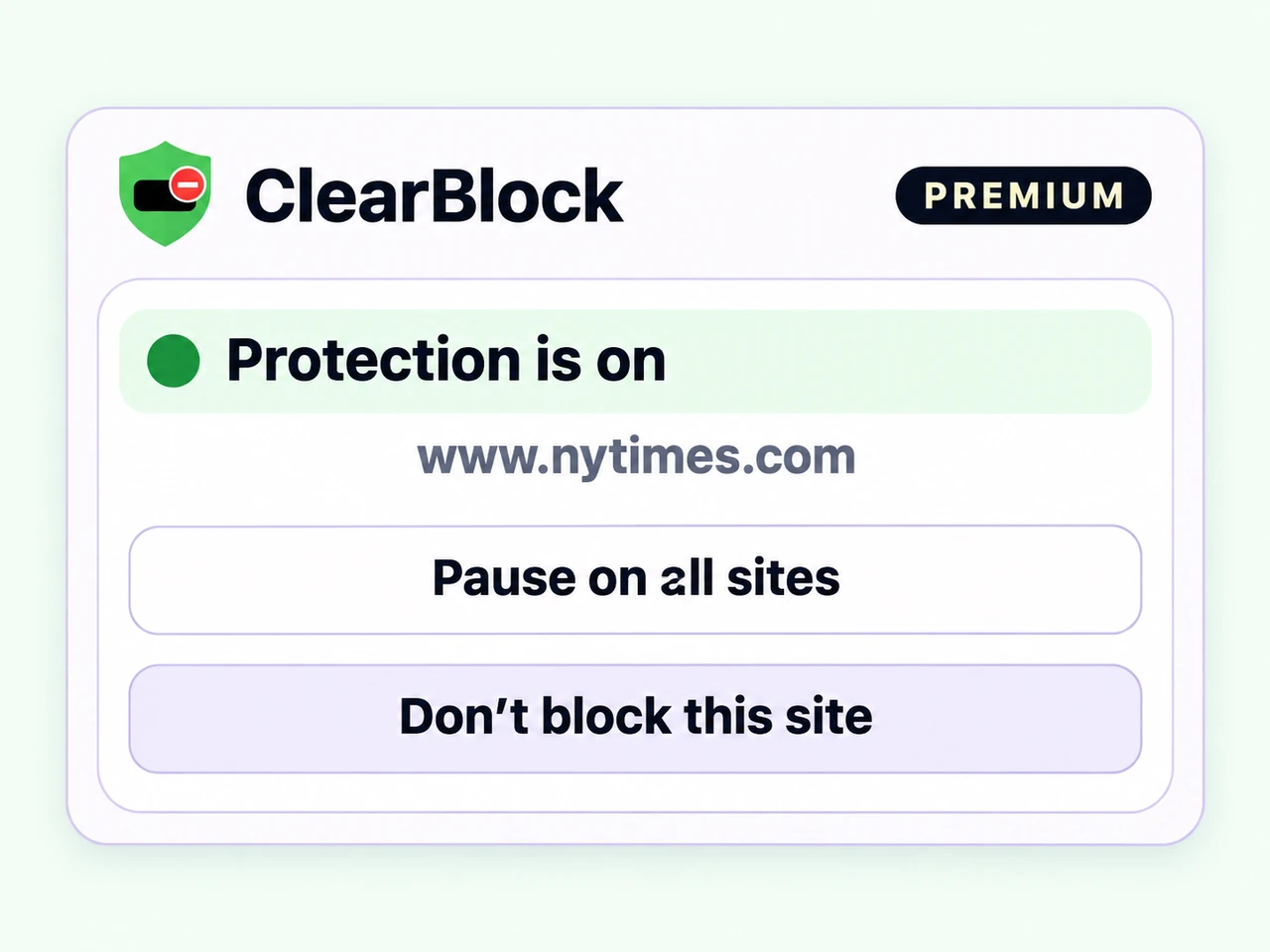
Wenn du ClearBlock testest, vergewissere dich, dass die relevante Premium-Steuerung verfügbar und aktiviert ist, die Website nicht absichtlich umgangen wird und das globale Blockieren nicht pausiert ist. Lade dann eine unterstützte Seite neu. Vermeide es, mehrere Browser- und Erweiterungseinstellungen gleichzeitig zu ändern, denn dann ist nicht mehr erkennbar, welche Änderung entscheidend war.
Vergleiche kontrolliert
- Notiere das Symptom: neue Berechtigungsaufforderung, Abo-Panel auf der Seite oder zugestellte Benachrichtigung.
- Notiere den sendenden Hostnamen oder die App, falls er angezeigt wird.
- Prüfe vor dem Ändern die relevante Browser-Berechtigung.
- Ändere eine Einstellung, die zum Symptom passt.
- Lade erst neu, nachdem du unfertige Arbeit gespeichert hast, wenn der Test das erfordert.
- Prüfe das Ergebnis und notiere dir die endgültige Einstellung, die du gewählt hast.
Erlaube Benachrichtigungen nicht immer wieder nur, um einen Test auszulösen. Beim Testen solltest du keinen Dienst abonnieren, den du nicht wolltest. Nutze eine vertraute Website und höre auf, sobald du genug Informationen hast, um die Einstellung zu verstehen. Wenn keine Aufforderung erscheint, denke daran, dass die Website oder der Browser bereits eine gespeicherte Entscheidung haben kann.
Sei vorsichtig bei irreführenden Benachrichtigungen
Manche Meldungen verwenden dringliche Formulierungen, um einen Klick zu erzeugen, etwa die Behauptung, ein Konto müsse sofort geprüft werden. Eine Website-Benachrichtigung ist kein Beweis dafür, dass der Browser oder das Betriebssystem ein Problem erkannt hat. Überlege, wer sie gesendet hat und ob du erwartet hast, dass dieser Dienst dich kontaktiert.
Öffne den betreffenden Dienst bei Bedarf direkt über eine vertrauenswürdige Adresse oder ein Lesezeichen, um ein Konto zu prüfen. Gib keine Passwörter, Zahlungsdaten oder andere sensible Informationen ein, nur weil eine Benachrichtigung darum gebeten hat. Wenn du den Absender nicht mehr erkennst oder nicht mehr möchtest, prüfe seine gespeicherte Browser-Berechtigung unabhängig davon.
Die Anfragensteuerung von ClearBlock ist eine Browsing-Einstellung, keine Garantie dafür, dass jede irreführende Meldung oder jede gefährliche Website erkannt wird. Halte den Browser aktuell und nutze seine eigenen Sicherheitsfunktionen zusätzlich zu bewusst gesetzten Benachrichtigungsberechtigungen. Unbekannte Absender solltest du als Anlass zur Prüfung sehen, nicht als Aufforderung, sofort zu handeln.
Was dir das Dashboard verrät
Beurteile das Unterdrücken von Benachrichtigungsanfragen nicht anhand der Zahl der blockierten Anzeigen. Diese Kennzahl erfasst blockierte Netzwerk-Anfragen, nicht jede sichtbare Aufforderung, jede Berechtigungsentscheidung oder jede Desktop-Nachricht. Popup-Versuche sind ebenfalls eine andere Art von Aktivität und sollten nicht als Gesamtzahl der Benachrichtigungsanfragen verstanden werden.
Eine ruhige Seite ohne Änderung der angezeigten Anzeigenzahl kann trotzdem zu deinen Einstellungen passen. Ebenso beweist eine hohe Netzwerkzahl nicht, dass die Benachrichtigungserlaubnis einer bestimmten Website entfernt wurde. Prüfe die relevante Berechtigung direkt, wenn genau das die Frage ist, die du beantworten willst.
Mehr Details dazu, was erfasst wird, findest du in den Leitfaden für Dashboard und Zähler. Nutze die Kennzahl, die die jeweilige Aktivität tatsächlich beschreibt, statt einen großen Gesamtwert als Maß für alle Funktionen zu deuten.
Wann du den Support kontaktieren solltest
Wenn auf einer unterstützten Seite trotz der gewünschten Einstellung weiterhin eine neue Berechtigungsanfrage erscheint, notiere die Browser-Version, die ClearBlock-Version, den Website-Hostnamen und ob das Problem nach einem Neuladen weiterhin besteht. Erkläre, ob es sich um eine Browser-Berechtigungsanfrage oder um ein Panel innerhalb der Website handelt; das sind inhaltlich unterschiedliche Meldungen.
Du kannst ClearBlock-Support mit dieser Beschreibung kontaktieren. Ein zugeschnittener Screenshot kann helfen, wenn darauf keine privaten Tabs, Kontoinformationen oder Nachrichten zu sehen sind. Sende keine Passwörter, Lizenzdaten oder vollständige Verläufe des privaten Surfens. Wenn das Problem eine bereits erteilte Browser-Berechtigung betrifft, prüfe diese zuerst.
Häufig gestellte Fragen
Entfernt Block Push Notifications Berechtigungen, die ich bereits erlaubt habe?
Nein. Prüfe bestehende Benachrichtigungsberechtigungen von Websites in deinem Browser. Die ClearBlock-Steuerung richtet sich an unterstützte neue Berechtigungsanfragen und hebt frühere Erlaubnisse nicht automatisch auf.
Unterdrückt es Benachrichtigungen von jeder App?
Nein. Installierte Apps und Systembenachrichtigungen haben ihre eigenen Einstellungen. Identifiziere den Absender, bevor du entscheidest, ob du Browser-Berechtigungen, App-Einstellungen oder die Systembenachrichtigungen verwenden willst.
Warum zeigt die Website immer noch ein Abo-Banner an?
Das Banner kann ein Element sein, das innerhalb der Seite selbst dargestellt wird, statt die Berechtigungsanfrage des Browsers zu sein. Es kann bleiben, selbst wenn die spätere Anfrage unterdrückt wird. Nutze die passende Seitensteuerung, sofern unterstützt, oder schließe das Banner der Website manuell.
Kann ich Benachrichtigungen von einer nützlichen Website behalten?
Verwalte die Berechtigung dieser Website bewusst im Browser. Wenn du eine neue Berechtigung erteilen musst, prüfe sowohl die Anfrageeinstellung des Browsers als auch die Unterdrückungssteuerung von ClearBlock und stelle anschließend deine bevorzugte allgemeine Einstellung wieder her.
Wohin soll ich als Nächstes gehen?
Entdecke Popups- & Browser-Ablenkungen Leitfäden für verwandte Einstellungen oder lies wie du Autoplay-Videos mit ClearBlock stoppst wenn unerwünschte Wiedergabe deine nächste Störung ist, die du beheben möchtest.
Bereit, es auszuprobieren?
Prüfe optionale Premium-Tools für Pop-ups, Autoplay und andere Ablenkungen.
Premium entdecken →