
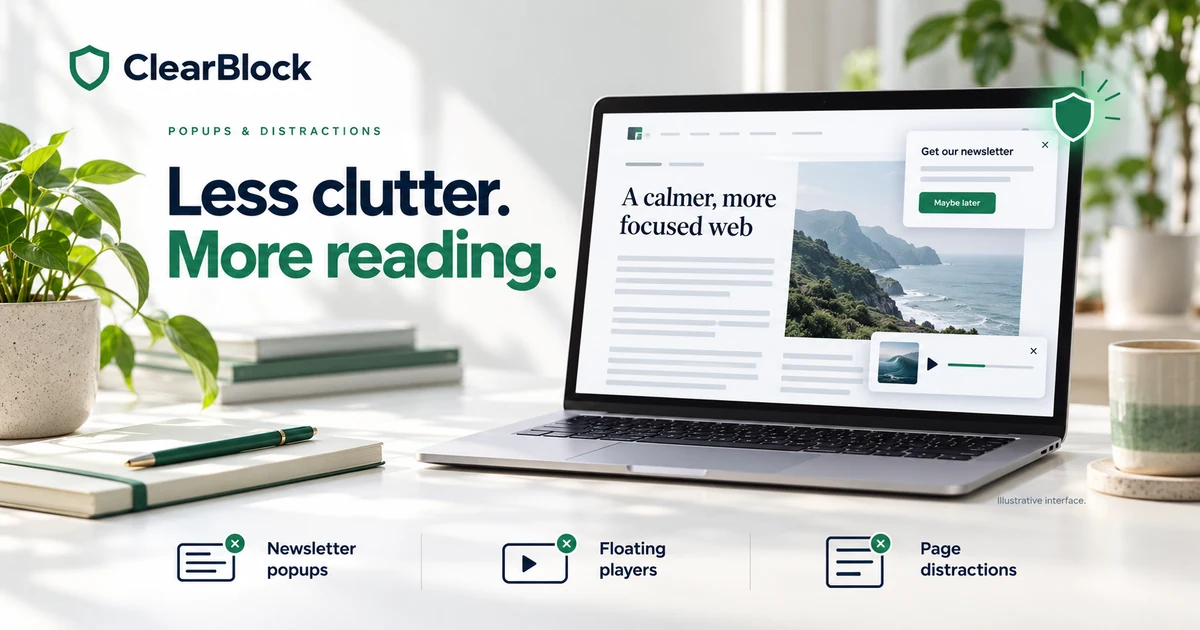
Eine Newsletter-Einladung überdeckt den Absatz, den du gerade liest. Ein Video schrumpft beim Scrollen in die Ecke. Eine Chat-Blase lädt dich immer wieder zu einer Unterhaltung ein. Diese Unterbrechungen können eine nützliche Website überladen wirken lassen, selbst wenn ihre Werbeanzeigen bereits blockiert sind.
Dieser Leitfaden erklärt dir, wie du verschiedene Ablenkungen auf Seiten erkennst, die unterstützten Funktionen von ClearBlock nutzt und das Ergebnis prüfst, ohne etwas zu verbergen, das du brauchst. Ziel ist ein ruhigeres Leseerlebnis, während Konto-, Einwilligungs- und andere interaktive Website-Funktionen nutzbar bleiben. Die Abdeckung variiert je nach Website, daher gehört zu einem sinnvollen Setup sowohl die Erweiterungseinstellung als auch eine einfache manuelle Auswahl.
Warum Seiten-Ablenkungen bleiben, obwohl Werbung blockiert ist
Eine Werbung und die Benutzeroberfläche einer Website sind nicht immer dasselbe. Ein Newsletter-Fenster kann direkt vom Herausgeber erstellt werden. Ein schwebendes Video kann zum eigenen Player der Website gehören. Ein Support-Widget kann ein echter Dienst sein, den die Website dir anbieten möchte. Diese Elemente hängen nicht zwangsläufig von einer Werbeanfrage ab, die ein Netzwerkfilter blockieren kann.
Darum kann ein Werbeblocker blockierte Anfragen erfassen, während trotzdem noch eine Abonnement-Einladung erscheint. Der Zähler beschreibt nur eine Art von Aktivität; er verspricht nicht, dass jedes Panel, jede Animation oder jede Überlagerung entfernt wurde. Wenn du den Unterschied verstehst, wählst du die passende Steuerung statt dieselbe Seite immer wieder neu zu laden.
Beschreibe zuerst, was du siehst. Befindet es sich innerhalb der Webseite, in einem neuen Tab oder in einer Browser-Benachrichtigungsanfrage? Das sind unterschiedliche Verhaltensweisen. Der richtige nächste Schritt hängt davon ab, was dich stört, nicht davon, ob du alle drei beiläufig als Pop-up bezeichnest.
Identifiziere die Unterbrechung, bevor du Einstellungen änderst
- Newsletter-Overlay: ein Bereich innerhalb der Seite fragt nach einer E-Mail-Adresse, oft nach einer Verzögerung oder etwas Scrollen.
- Schwebender Player: ein Video wandert in eine Ecke und bleibt beim Scrollen sichtbar.
- Chat-Einladung: ein Widget öffnet oder erweitert sich automatisch, um ein Gespräch anzubieten.
- Neuer Browser-Tab oder neues Fenster: die Unterbrechung öffnet sich außerhalb des aktuellen Seitenlayouts.
- Benachrichtigungsanfrage: der Browser fragt, ob eine Website Benachrichtigungen senden darf.
- Einwilligungs- oder Konto-Dialog: die Website fordert eine Datenschutzauswahl, Anmeldung oder eine andere möglicherweise notwendige Aktion an.
Ein Screenshot als eigene Referenz kann dir helfen, dieselbe Unterbrechung vor und nach einer Änderung zu vergleichen. Wenn du ihn an den Support schickst, entferne vorher Kontodaten, private Nachrichten und alle persönlichen Informationen. Eine kurze Beschreibung des Auslösers ist oft hilfreicher als ein kompletter Bildschirmfoto.
Verwende Verstecke Seiten-Ablenkungen für unterstützte Seitenelemente
ClearBlock enthält eine optionale Premium-Steuerung mit der Bezeichnung Ablenkungen auf der Seite ausblenden. In der für diese Anleitungen geprüften Implementierung zielt sie auf unterstützte automatische Newsletter-Modale, bestimmte schwebende stummgeschaltete Mini-Player und unterstützte Chat-Ablenkungen. Es ist keine universelle Anweisung, jedes Kästchen auf einer Website zu löschen.
Öffne die Erweiterung auf der betroffenen Website und prüfe, ob die Steuerung in deinem aktuellen Setup verfügbar ist. Aktiviere sie, wenn du diese Funktion verwenden möchtest, kehre zur Seite zurück und vergleiche das Ergebnis. Speichere nicht abgeschlossene Arbeit, bevor du neu lädst oder umfassendere Website-Einstellungen änderst.
Nutze einen klar erkennbaren Test: Öffne denselben Artikel, scrolle bis zur gleichen Stelle und warte auf dieselbe Einladung. Ein Bereich, der nach einer bestimmten Aktion erscheint, kann sich anders verhalten als ein Bereich, der automatisch aufgeht. Wenn du gleiche Schritte vergleichst, bekommst du eine klarere Antwort darauf, was die Einstellung verändert hat.
Gehe nicht davon aus, dass eine unveränderte Seite bedeutet, dass die Steuerung defekt ist. Die Website nutzt möglicherweise ein nicht unterstütztes Design, oder das Panel ist eine interaktive Funktion, die die Implementierung bewusst beibehält. Wenn es sichtbar bleibt, nutze bei Bedarf die normale Schließen-Option und fahre mit einer gezielten Analyse fort.
Newsletter-Unterbrechungen reduzieren, ohne nützlichen Zugriff zu verlieren
Newsletter-Einladungen erscheinen oft über einem Artikel oder nahe am unteren Rand des Bildschirms. Manche lassen sich leicht schließen, andere tauchen bei späteren Besuchen wieder auf. Wenn du dich nicht anmelden möchtest, suche nach einem klaren Schließen-Button oder einer Option wie Vielleicht später. Du musst keine E-Mail-Adresse angeben, nur damit eine optionale Einladung verschwindet.
Die unterstützte Ablenkungsbehandlung von ClearBlock kann bei erkannten automatischen Newsletter-Modalen helfen. Eine im Artikel eingebettete Einladung kann jedoch Teil der normalen Seite bleiben. Behandle ein Inline-Formular für das Abonnement anders als ein Overlay, das dich am Lesen hindert; das Erste ist möglicherweise keine Unterbrechung, die entfernt werden muss.
Wenn dieselbe Einladung immer wieder erscheint, speichert die Website deine Entscheidung zum Schließen möglicherweise nicht zwischen den Besuchen. Privates Surfen, gelöschte Websitedaten oder das Verhalten der Seite selbst können dieses Erlebnis beeinflussen. Vermeide es, umfassende Datenschutzeinstellungen zu schwächen, nur um ein einzelnes Marketing-Panel zu unterdrücken. Ein manuelles Schließen oder die Wahl einer anderen Quelle kann die praktischere Lösung sein.
Trenne außerdem Newsletter von kostenpflichtigem Zugriff. Das Ausblenden einer Marketing-Einladung verschafft dir kein Abonnement, schaltet keinen Bezahlartikel frei und ändert nicht die Zugriffsregeln des Anbieters. Wenn die Seite eine Mitgliedschaft verlangt, nutze die legitimen Zugriffsoptionen der Website, statt zu erwarten, dass eine Störungs-Einstellung den fehlenden Inhalt liefert.
Schwebende Videos und Mini-Player verwalten
Ein schwebender Player kann deiner Scroll-Position folgen, auch wenn der ursprüngliche Videobereich nicht mehr sichtbar ist. Dieses Verhalten ist davon getrennt, ob das Video automatisch startet. Vielleicht möchtest du unaufgeforderte Wiedergabe stoppen, einen unterstützten störenden Mini-Player ausblenden oder ein Video behalten, das du absichtlich gestartet hast.
von ClearBlock Videos automatisch stoppen und Ablenkungen auf der Seite ausblenden dienen daher unterschiedlichen Zwecken. Die erste Funktion betrifft unterstützte unaufgeforderte Wiedergabe; die zweite umfasst unterstützte Störungen durch automatisch schwebende Player. Beides sollte nicht als garantierte Kontrolle über jedes Videorahmenwerk im Web beschrieben werden.
Entscheide zuerst, was du eigentlich ändern willst. Wenn du ein Tutorial gestartet hast und es beim Scrollen weiter ansehen möchtest, nutze die normalen Player-Steuerelemente. Wenn dir ein unbeteiligtes stummes Video ohne Anfrage folgt, ist die Störungs-Einstellung wahrscheinlich der passendere Vergleich.
Teste, wenn vorhanden, zuerst den sichtbaren Schließen- oder Minimieren-Button. Wenn die Wiedergabe selbst das Problem ist, lies wie du Autoplay-Videos mit ClearBlock stoppst. Wenn du die beiden Verhaltensweisen getrennt testest, vermeidest du es, einen nützlichen Player auszuschalten, während du ein anderes Ärgernis beheben willst.
Chat-Bubbles und automatische Einladungen verwalten
Ein Chat-Widget kann nützlich sein, wenn du Hilfe brauchst, aber störend, wenn es sich beim Lesen immer wieder öffnet. Zwischen einer automatisch geöffneten Einladung und einem Gespräch, das du bewusst begonnen hast, gibt es einen Unterschied. Behalte diese Unterscheidung im Kopf, wenn du entscheidest, ob ein Element sichtbar bleiben soll.
Die geprüfte ClearBlock-Implementierung umfasst die Behandlung unterstützter Chat-Störungen, einschließlich unterstützter Crisp-Elemente. Das bedeutet nicht, dass jeder Chat-Dienst, jeder benutzerdefinierte Button oder jedes Support-Panel abgedeckt ist. Verschiedene Websites binden denselben Anbieter unterschiedlich ein, und ihre Oberfläche kann sich ändern.
Wenn du das Gespräch brauchst, ändere die Einstellungen nicht mitten im Schreiben einer Nachricht. Beende sie oder speichere sie zuerst. Wenn ein nützliches Support-Element bei einem Test verschwindet, schalte die relevante Störungs-Steuerung aus und lade die Seite neu, wenn es sicher ist, und prüfe dann dieselbe Website erneut.
Für ein Panel, das offen bleibt, nutze seine eigene Schließen-Option statt mehrere zusätzliche Blocker auf einmal zu installieren. Mehrere Erweiterungen können sich so überlappen, dass ein fehlender Button schwerer zu diagnostizieren ist. Eine einzelne, kontrollierte Änderung liefert ein nützlicheres Ergebnis als mehrere unerklärte Änderungen zusammen.
Einwilligungs-, Konto- und Sicherheitsdialoge nutzbar halten
Manche Overlays sind Teil einer notwendigen Aufgabe. Ein Anmeldeformular, eine Passwortbestätigung, ein Checkout-Schritt oder eine Datenschutzauswahl sollten nicht als unerwünschtes Marketing-Popup behandelt werden, nur weil sie über der Seite liegen. Wenn du sie entfernst, wartet die Website möglicherweise weiter auf eine Aktion, die du nicht mehr sehen kannst.
Die geprüfte Störungsbehandlung von ClearBlock erhält erkannte interaktive Konto- und Einwilligungselemente. Diese Unterscheidung ist eine praktische Schutzmaßnahme und kein Versprechen, dass sich jede Website immer perfekt einordnen lässt. Wenn eine Seite nach einer Einstellungsänderung nicht mehr reagiert, prüfe, ob ein erforderlicher Dialog oder dessen Hintergrund-Overlay beteiligt war.
Cookie-Optionen haben eigene Einstellungen und Folgen. Visuelles Durcheinander auszublenden ist nicht dasselbe wie Tracking abzulehnen, eine frühere Entscheidung zu widerrufen oder Cookies zu löschen. Nutze den Leitfaden zum Cookie-Einwilligungsmodus wenn du Einwilligungen und nicht das Erscheinungsbild der Seite verwalten willst.
Ein wiederholbarer fünfminütiger Lesetest
- Wähle einen öffentlichen Artikel, bei dem die Unterbrechung auftritt, und speichere offene Arbeit im Tab.
- Notiere Art der Unterbrechung und den Auslöser: Öffnen, Scrollen, Warten oder Klicken.
- Prüfe, ob ClearBlock für diese Website aktiv ist und das Blockieren nicht global pausiert ist.
- Ändere eine relevante Einstellung, lade dann bei Bedarf neu und wiederhole dieselben Browsing-Schritte.
- Prüfe sowohl die Störung als auch eine nützliche Seitenfunktion, etwa die Navigation oder das Öffnen des Artikelmenüs.
- Behalte die Änderung bei, wenn sie hilft; nimm sie zurück, wenn dadurch etwas verschwindet, das du brauchst, oder wenn sie keinen nützlichen Unterschied macht.
Das ist ein praktischer Vergleich, kein Geschwindigkeits-Benchmark und keine Garantie für bessere Leistung. Websites können Inhalte zwischen Besuchen ändern. Wiederhole den Test nur, wenn diese Änderung das erste Ergebnis unklar macht, und werte eine einzelne Zahl blockierter Anfragen nicht als Beweis für das sichtbare Ergebnis.
Wenn das unerwünschte Element trotzdem erscheint
Prüfe den aktuellen Website-Zustand, bevor du annimmst, dass eine Funktion fehlgeschlagen ist. Eine gespeicherte Website-Ausnahme kann die Website zulassen, und eine globale Pause ist davon unabhängig. Lies die Beschriftungen im Popup und prüfe die beabsichtigte Einstellung, bevor du erneut etwas änderst.
Dann prüfe, ob du es mit derselben Art von Störung zu tun hast. Ein neuer Tab erfordert eine andere Prüfung als ein Newsletter-Overlay. Eine Anfrage nach einer Browser-Berechtigung für Benachrichtigungen unterscheidet sich von einer bereits gewährten alten Benachrichtigungsberechtigung. Sieh dir die Anleitung zu Benachrichtigungsaufforderungen für diesen Fall.
Wenn das Element nicht unterstützt wird, schließe es nach Möglichkeit normal. Bei einer tatsächlich defekten Seite verwende dem Leitfaden zur Fehlerbehebung auf der Website. Ein hilfreicher Supportbericht nennt den Hostnamen, den Browser, die relevante Einstellung und den reproduzierbaren Auslöser, ohne private Kontoinformationen zu enthalten.
Häufig gestellte Fragen
Entfernt Hide Page Distractions wirklich jedes Overlay?
Nein. Es behandelt unterstützte Störungen und erhält erkannte interaktive Funktionen. Die Abdeckung variiert, und das Design einer Website kann sich ändern. Verwende für eine nicht unterstützte Einladung den normalen Schließen-Button der Seite.
Meldet mich das Ausblenden eines Newsletter-Pop-ups vom Newsletter ab?
Nein. Das Erscheinungsbild der Seite und ein bestehendes E-Mail-Abonnement sind zwei verschiedene Dinge. Wenn du bereits abonniert hast, verwende den legitimen Abmeldelink des Absenders oder die Kontoeinstellungen, um diese E-Mails zu verwalten.
Warum ist ein Video noch sichtbar, wenn Autoplay deaktiviert ist?
Das Stoppen ungewollter Wiedergabe entfernt den Player selbst nicht unbedingt. Ein Video, das du absichtlich gestartet hast, oder eine nicht unterstützte Umsetzung kann sich anders verhalten. Trenne Wiedergabe und schwebendes Layout als separate Probleme.
Kann ich Werbeblocker aktiviert lassen und trotzdem ein nützliches Seiten-Widget zulassen?
Teste zuerst die konkrete optionale Störungssteuerung, statt das Blockieren insgesamt zu pausieren. Prüfe das Ergebnis auf derselben Seite und behalte dann die Einstellung, die für dich passt. Umfassendere Ausnahmen für Websites sind eine separate Entscheidung.
Bau dir eine ruhigere Browsing-Routine auf
Erkenne die Störung, wähle die passende Steuerung und prüfe, ob die Seite weiterhin funktioniert. So lässt sich ClearBlock leichter einrichten und Änderungen bleiben bewusst. Mehr entdecken Popups- & Browser-Ablenkungen Leitfäden für Hilfe bei neuen Fenstern, Autoplay und unerwünschten Aufforderungen.
Bereit, es auszuprobieren?
Prüfe optionale Premium-Tools für Pop-ups, Autoplay und andere Ablenkungen.
Premium entdecken →