
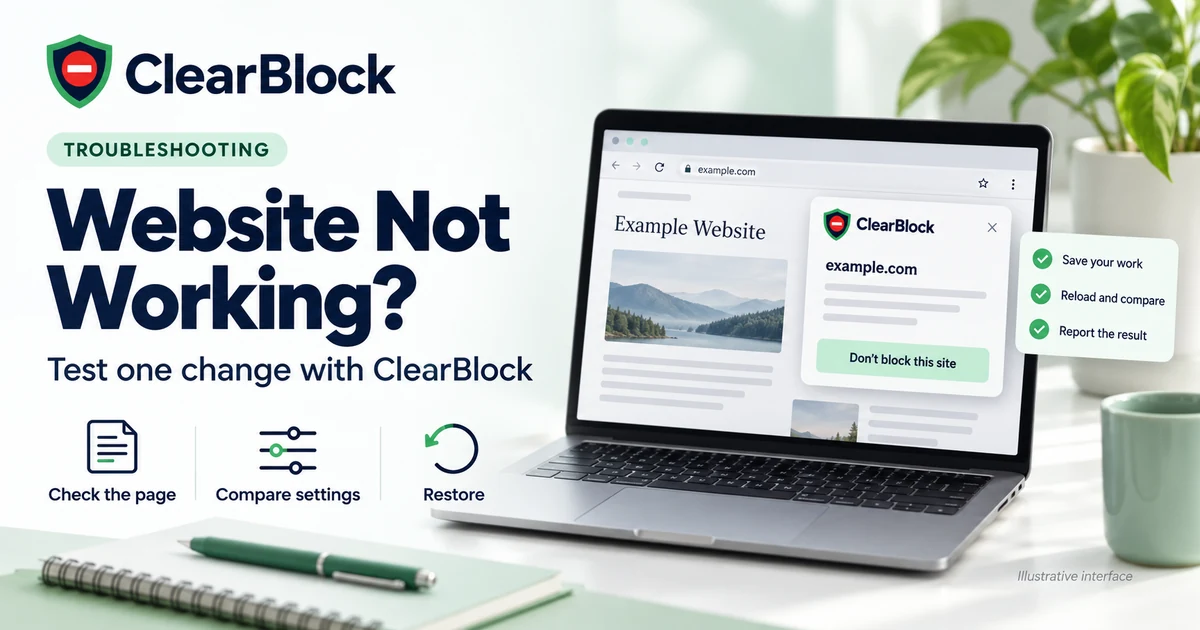
Wenn eine Website nicht mehr funktioniert, während ClearBlock installiert ist, beginne mit einem kontrollierten Vergleich auf genau dieser Website. Speichere unfertige Arbeit, prüfe die aktuelle Domain und den ClearBlock-Status und nutze bei Bedarf vorübergehend eine Ausnahmeregel für die Website. Lade die Seite neu und wiederhole dieselbe Aktion. Stelle deine ursprünglichen Einstellungen danach wieder her, außer du möchtest die Ausnahme bewusst behalten.
Eine Seite, die nach einer Änderung funktioniert, ist ein wichtiger Hinweis, sagt aber noch nicht allein, was die genaue Ursache ist. Dieser Leitfaden zeigt dir, wie du fehlende Player, nicht reagierende Buttons und Layout-Probleme eingrenzt, ohne alles auf einmal zu ändern. Er ergänzt den allgemeinen Leitfaden zur Fehlerbehebung um einen gezielteren Testablauf für Websites. Das Vorschaubild dient nur als Beispieloberfläche.
Beschreibe das Problem, bevor du die Einrichtung änderst
Notiere die Seiten-URL und die genaue Aktion, die fehlschlägt. Zum Beispiel öffnet sich das Menü nach dem Klick auf den Button nicht, der Videoplayer bleibt leer oder ein Textabschnitt wird überdeckt. Solche Beschreibungen sind hilfreicher als die Aussage, die ganze Website sei kaputt.
Halte fest, was du erwartet hast und was tatsächlich angezeigt wurde. Wenn eine Fehlermeldung sichtbar ist, notiere den genauen Wortlaut. Vermerke, ob das Problem sofort beim Laden der Seite auftritt oder erst nach einer Klickfolge. Gib auch an, ob du direkt gekommen bist oder internen Links gefolgt bist.
Dieses erste Protokoll gibt dir etwas Konkretes, das du später wiederholen kannst. Ohne es kann eine später funktionierende Seite eine andere Aktion oder andere Inhalte darstellen und nicht nur die Wirkung deiner Änderung.
Arbeit speichern und Aktionen vermeiden, die du nicht sicher wiederholen kannst
Die geprüften Toolbar-Steuerelemente für Website und globale Pause von ClearBlock laden den aktuellen normalen Tab der Website nach einer Statusänderung neu. Speichere einen Nachrichtenentwurf, schließe einen Upload ab oder sichere andere unfertige Arbeit, bevor du sie verwendest.
Wähle für den Vergleich eine wiederholbare Aktion. Sende nicht mehrmals eine Bestellung, Zahlung oder andere Transaktion ab, nur um zu prüfen, ob ein Button wieder funktioniert. Nutze die Bestätigungs- und Hilfefunktionen der Website, wenn ein Absenden möglicherweise bereits erfolgreich war.
Ein Neuladen ist Teil des Tests, nicht nur ein Nebendetail. So bekommt die Seite eine frische Chance, im neuen Zustand zu laden. Notiere, ob du neu geladen hast, damit eine andere Person die tatsächlich verglichenen Bedingungen nachvollziehen kann.
Website und Profil prüfen
Öffne ClearBlock über das Symbol in der Symbolleiste und lies den Hostnamen ab. Weiterleitungen können dich zu einem anderen Dienst führen, besonders beim Anmelden oder in der Kontonavigation. Wende den Test auf die Domain an, die du meinst, statt dich nur am Logo der Website zu orientieren.
Prüfe das Browserprofil, in dem ClearBlock installiert ist. Wenn du ein persönliches Profil mit einem Arbeitsprofil vergleichst, können sich auch Erweiterungen, gespeicherter Website-Status und der Kontokontext ändern. Das kann später nützlich sein, ist aber ein umfassenderer Vergleich als nur eine ClearBlock-Einstellung zu ändern.
Beginne im selben Profil und mit derselben Seiten-URL. Wenn das Symbol in der Symbolleiste fehlt, nutze das Menü „Erweiterungen“ und lies die Installationsanleitung bevor du annimmst, dass ClearBlock in dem Fenster aktiv ist, das du testest.
Pause-, Ausnahme- und Funktionsstatus notieren
Lies die globalen und websitebezogenen Steuerelemente, bevor du klickst. „Auf allen Websites fortsetzen“ bedeutet, dass das globale Blockieren pausiert ist. „Diese Website nicht mehr zulassen“ bedeutet, dass eine passende gespeicherte Ausnahme aktiv ist. Diese Zustände können beeinflussen, wie du die Seite interpretierst.
Notiere außerdem relevante Funktionen. Wenn das Problem einen Player betrifft, halte die Autoplay-Einstellung fest. Wenn Inhalte fehlen oder sich ein Leerraum verändert, prüfe das Ausblenden von Werbeflächen. Wenn ein Zustimmungsfenster beteiligt ist, notiere den Cookie-Modus. Du musst diese Einstellungen jetzt noch nicht ändern.
| Problem | Relevanter Status zum Notieren | Hilfreicher gezielter Vergleich |
|---|---|---|
| Gewünschtes Video startet nicht | Autoplay-Einstellung und Website-Ausnahme | Wiederhole dieselbe gezielte Play-Aktion nach genau einer Änderung. |
| Text oder Steuerelemente scheinen zu fehlen | Einstellungen zum Ausblenden von Werbeflächen und zur Ablenkungsreduktion | Vergleiche dieselbe Region nach einem Neuladen. |
| Ein separates gewünschtes Fenster wird nicht geöffnet | Popup-Schutz und Verhalten des Browserfensters | Wiederhole dieselbe angeforderte Aktion einmal. |
| Das Zustimmungsfenster blockiert den Fortgang | Cookie-Modus und manuelle Auswahl | Prüfe die eigenen Zustimmungssteuerungen der Website bewusst. |
| Ressourcen schlagen nach dem Hinzufügen benutzerdefinierter Regeln fehl | Einträge für blockierte Domains | Stelle die vorherigen Einträge wieder her, speichere und lade neu. |
Die Tabelle zeigt mögliche Vergleiche, nicht bestätigte Ursachen. Ein Funktionsname, der dem Symptom ähnelt, reicht nicht aus, um zu belegen, dass diese Funktion die Ursache war.
Führe einen Vergleich für eine einzelne Website-Freigabe aus
- Speichere die nicht abgeschlossene Arbeit und öffne die betroffene Webseite.
- Bestätige den Hostnamen im ClearBlock-Popup.
- Wenn keine passende Freigabe existiert, wähle Diese Website nicht blockieren.
- Erlaube das Neuladen des aktuellen Tabs.
- Wiederhole dieselbe Aktion, die zuvor fehlgeschlagen ist.
- Notiere, ob sich das Ergebnis geändert hat und welche neue Meldung angezeigt wird.
Wenn die Website bereits erlaubt ist, klicke nicht auf Diese Website nicht mehr zulassen, um die Freigabe zu bestätigen. Diese Beschriftung bietet an, sie zu entfernen. Notiere zuerst, dass das Problem im zugelassenen Zustand auftritt.
Lies den Leitfaden zu Website-Ausnahmen wenn du mehr Details brauchst. Eine Ausnahme wird gespeichert und ist nicht nur auf die Zeit beschränkt, in der das Popup geöffnet bleibt. Einen Tab zu schließen ist nicht dasselbe wie ihn zu entfernen.
Interpretiere das Ergebnis, ohne vorschnell auf eine bestimmte Regel zu schließen
Wenn die Aktion funktioniert, während die Website erlaubt ist, melde diesen Vergleich. Das deutet auf einen hilfreichen Zusammenhang hin, den du weiter prüfen solltest, aber eine Website-Ausnahme betrifft mehr als nur eine einzelne eng umrissene Funktion. Sie benennt weder einen bestimmten Filter noch eine einzelne Anfrage oder ein Seitenelement.
Wenn das Problem trotz Freigabe bestehen bleibt, hat der Test nicht gezeigt, dass ClearBlock die Ursache war. Prüfe andere relevante Bedingungen und die Hilfe der Website selbst. Vermeide es, denselben Vergleich immer wieder zu wiederholen, ohne die Frage zu ändern, die er beantwortet.
Wenn sich das Ergebnis zwischen den Versuchen unterscheidet, halte diese Ungewissheit fest. Dynamische Inhalte, unterschiedliche Navigationsabläufe oder andere Bedingungen können eine Rolle spielen. Ersetze ein widersprüchliches Ergebnis nicht durch eine sichere Diagnose, nur weil ein Versuch funktioniert hat.
Stelle die Freigabe nach einem vorübergehenden Test wieder her
Wenn die Ausnahme nur zur Diagnose diente, öffne ClearBlock auf derselben Website und wähle Diese Website nicht mehr zulassen. Lass den Tab neu laden und prüfe dann die Beschriftungen erneut. Das globale Pausieren bleibt ein separater Zustand, den du ebenfalls prüfen solltest.
In der geprüften Version kann eine Ausnahme für die übergeordnete Domain auch Subdomains erfassen. Das Entfernen einer vererbten Freigabe kann den passenden Eintrag der übergeordneten Domain entfernen und andere davon abgedeckte Seiten beeinflussen. Prüfe die Site-Ausnahmen und Blockierungen, wenn der Geltungsbereich unklar ist.
Du kannst dich bewusst dafür entscheiden, eine Ausnahme für eine vertraute Website beizubehalten. Behandle das als von dir gewählte Einstellung und nicht als zufälligen Rest aus dem Test. Die Anleitung zum Pausieren und Fortsetzen erklärt, warum ein globales Pausieren eine weiterreichende Entscheidung ist.
Spielerproblem eingrenzen
Unterscheide zwischen einem Player, der nach dem Klick auf „Play“ nicht startet, und einem Player, der nicht automatisch abspielt. Das kann zu unterschiedlichen Ergebnissen führen. Ein sichtbares pausiertes Bild kann erwartet sein, wenn die automatische Wiedergabe reduziert wird.
Wenn du Stop Auto-Playing Videos testest, notiere den ursprünglichen Zustand und ändere nur diese Einstellung. Lade die Seite neu, beobachte die frische Seite und klicke dann bewusst auf Play. Halte die Interaktion mit dem Player bei den Vergleichen konsistent.
Verwende den Netzwerkzähler nicht als Beweis dafür, dass ein Video gestoppt oder zugelassen wurde. Er protokolliert blockierte Anfragen, nicht eine Gesamtsumme von Medienwiedergabe-Ergebnissen. Der Autoplay-Leitfaden deckt die relevanten Prüfungen und Grenzen ab.
Layoutproblem eingrenzen
Wenn ein Seitenbereich verschwindet oder sich verschiebt, vergleiche die relevante visuelle Einstellung, nachdem du ihren ursprünglichen Zustand beibehalten hast. Versteckte Werbeflächen (Free) und die optionale Premium-Funktion Hide Page Distractions haben unterschiedliche Zwecke.
Prüfe dieselbe Seite bei derselben Fensterbreite. Eine responsive Website kann Inhalte je nach Fenstergröße anders anordnen, sodass eine Größenänderung zwischen den Beobachtungen den Vergleich schwerer interpretierbar macht.
Wenn das Zurücksetzen einer Einstellung gewünschte Inhalte wiederherstellt, notiere den genauen Bereich und die Statusmeldung. Wenn nicht, gehe nicht davon aus, dass du jede visuelle Steuerung deaktivieren musst. Lies den Leitfaden zum Ausblenden von Werbeflächen bevor du andere Netzwerkregeln bearbeitest.
Kürzlich bearbeitete blockierte Domains prüfen
Eine Regel für blockierte Domains kann Anfragen beeinflussen, die sowohl für gewünschte Website-Funktionen als auch für Werbung verwendet werden. Wenn das Problem nach dem Hinzufügen von Einträgen begonnen hat, bewahre die aktuelle Liste auf und vergleiche sie mit der früheren Version, falls du eine hast.
Entferne nur den Eintrag, den du testen möchtest, wähle „Save site rules“ und lade die Seite neu. Prüfe vor dem Speichern sowohl die erlaubten als auch die blockierten Felder, da die geprüfte Oberfläche mit dieser Aktion beide Listen übermittelt.
Füge keine beliebigen CSS-Selektoren oder Filter-Syntax von Drittanbietern in Hostnamen-Felder ein. Das ist kein allgemeiner Editor für Regelsprache. Der Leitfaden zu Filtern und Anpassungen erklärt die unterstützten Steuerungen.
Behandle Einwilligungsentscheidungen als Entscheidungen, nicht als Wegwerf-Testschalter
Wenn die Website vor dem Laden von Inhalten um Einwilligung bittet, lies ihre Optionen. Wechsle nicht einfach zu automatischer Zustimmung, nur damit ein Player oder Bereich verschwindet, es sei denn, diese Richtlinie entspricht deiner Präferenz.
Der Modus Reject only von ClearBlock akzeptiert nicht automatisch, wenn eine unterstützte Ablehnung nicht verfügbar ist. Der separate Acceptance-Fallback-Modus kann Tracking zulassen. Ein erneut angezeigtes oder dauerhaftes Panel sollte daher im Zusammenhang mit der gewählten Richtlinie untersucht werden.
Das Ändern eines Modus macht zudem eine bereits von der Website gespeicherte Einwilligung nicht automatisch rückgängig. Prüfe die Einstellungen der Website und den Leitfaden zur Cookie-Einwilligung bevor du weitergehende Annahmen triffst.
Vergleiche andere Bedingungen erst, nachdem du die Ausgangsbasis beibehalten hast
Browser-Einstellungen, andere Erweiterungen und die Website selbst können dieselbe Seite beeinflussen. Sobald der gezielte ClearBlock-Vergleich dokumentiert ist, prüfe relevante Bedingungen nacheinander statt mehrere Änderungen zu kombinieren.
Wenn du vorübergehend eine andere verwandte Erweiterung oder eine Browser-Einstellung änderst, notiere ihren ursprünglichen Zustand und stelle ihn danach wieder her. Ein anderes Browser-Profil kann einen breiteren Vergleich ermöglichen, bedenke aber, dass es mehr als nur ClearBlock allein verändert.
Vermeide es, alle Browserdaten zu löschen oder die Browser-Erweiterung als automatischen ersten Schritt neu zu installieren. Solche Aktionen können nützliche Zustände entfernen und dich abmelden, ohne zu zeigen, welche Bedingung das Problem verursacht hat. Bewahre die Belege auf, die nötig sind, um das Problem zu erklären, bevor du einen Reset erwägst.
Ein Beispiel aus der Praxis: ein nicht reagierendes Artikemenü
Stell dir eine fiktive Nachrichten-Website vor, auf der ein Menü nach dem Klick auf seine Schaltfläche nicht funktioniert. Du notierst die Seiten-URL, das aktuelle Profil und die Tatsache, dass globales Blockieren aktiv ist, ohne eine gespeicherte Seitenfreigabe.
Du speicherst deine Änderungen, erlaubst die Website und lässt sie neu laden. Dieselbe Menüaktion funktioniert jetzt. Du notierst dieses Ergebnis, entfernst die temporäre Ausnahme und prüfst, dass das ursprüngliche Verhalten unter den ursprünglichen Bedingungen zurückkehrt, falls du die Aktion erneut ausführst und es sicher ist.
Dein Bericht sagt, welche Aktion sich geändert hat und in welchem Zustand. Er behauptet ohne Belege nicht, dass ein bestimmter Filter das Problem verursacht hat. Das reicht aus, um einen nützlichen Ausgangspunkt für die Untersuchung zu liefern.
Gezielten Supportbericht vorbereiten
- Seiten-URL, bereinigt von privaten Abfrage-Token.
- Browsername, Version und ClearBlock-Version.
- Die genaue Aktion und das erwartete Ergebnis.
- Ursprüngliche globale Pause, Site-Freigabe und relevanter Feature-Status.
- Die eine Änderung, die du getestet hast, und ob die Seite neu geladen wurde.
- Das beobachtete Ergebnis und jeder sichtbare Fehler.
- Ob du die Einrichtung wiederhergestellt oder eine bewusste Ausnahme beibehalten hast.
Die Optionen bieten einen geschwärzten Diagnosen-Download mit begrenztem technischem Status. Prüfe jede Datei, bevor du sie sendest. Halte Passwörter, Lizenzschlüssel, Zahlungsdaten und nicht dazugehörige private Browserinformationen aus Anhängen heraus. Kontaktiere den Support mit der kurzen Abfolge statt mit einer Sammlung unzusammenhängender Screenshots.
Häufig gestellte Fragen
Soll ich ClearBlock deinstallieren, wenn eine Website nicht funktioniert?
Beginne mit dem gezielten Seitenvergleich. Er bewahrt mehr Kontext und lässt sich leichter rückgängig machen, als die Erweiterung sofort zu entfernen.
Zeigt eine funktionierende freigegebene Website die fehlerhafte Regel?
Nein. Das ist ein nützlicher Vergleichsnachweis, aber die Ausnahme verändert das weitere Verhalten. Eine bestimmte Regel muss weiter untersucht werden.
Was, wenn die Website trotz Freigabe weiter fehlschlägt?
Der Vergleich hat ClearBlock nicht als Ursache bestätigt. Prüfe andere relevante Bedingungen und die eigene Hilfe der Website.
Entfernt das Schließen des Pop-ups die Ausnahme?
Nein. Die Freigabe wird gespeichert. Verwende Diese Website nicht mehr zulassen oder prüfe gespeicherte Einträge, wenn du sie entfernen möchtest.
Soll ich für ein Problem auf nur einer Seite global pausieren?
Eine Site-Ausnahme ist der gezieltere Vergleich. Verwende die globale Pause nur, wenn du bewusst den größeren Umfang möchtest.
Was ist die nützlichste Angabe für den Support?
Eine reproduzierbare Abfolge mit URL, genauer Aktion, ursprünglichem Zustand, einer Änderung und dem Ergebnis nach dem Neuladen.
Mit einem bekannten Zustand abschließen
Stelle temporäre Ausnahmen, Pausen und Funktionsänderungen wieder her, sobald der Vergleich abgeschlossen ist. Halte das Ergebnis an das gebunden, was du tatsächlich beobachtet hast, und nenne bei Bedarf auch Unsicherheiten. Mehr entdecken Anleitungen zur Fehlerbehebung wenn du eine weitere gezielte Prüfung brauchst.
Bereit, es auszuprobieren?
Finde praktische Prüfungen für Probleme mit Websites und der Browser-Erweiterung.
Hilfe zur Fehlerbehebung holen →