
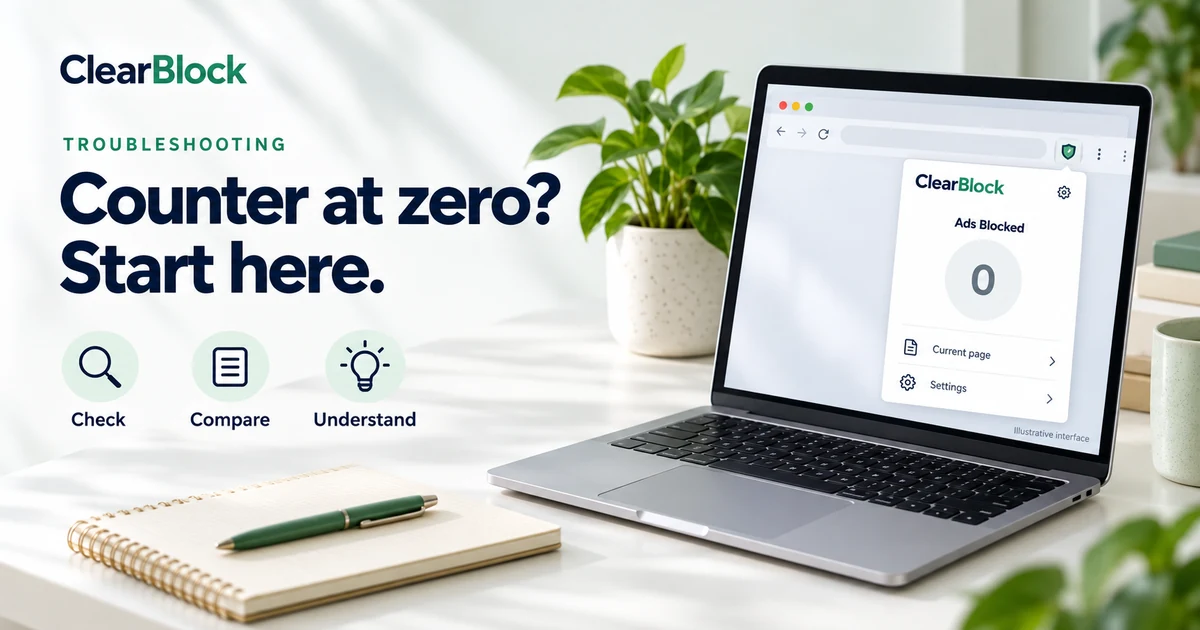
Wenn ClearBlock null geblockte Anzeigen zeigt, prüfe zuerst, welche Zahl du gerade ansiehst und zu welcher Seite sie gehört. Eine Null auf einer Seite ist nicht automatisch ein Fehler. Die Seite hat möglicherweise keine Anfragen gestellt, die zu den aktiven Filtern passen, der Schutz ist für diese Website absichtlich pausiert, oder du betrachtest eine andere Metrik bzw. einen anderen Erfassungszeitraum.
Diese Anleitung führt dich durch die sinnvollen Prüfungen, ohne dass du alles zurücksetzen oder einer höheren Zahl hinterherlaufen musst. Du lernst, wie du das Toolbar-Badge, das Popup und das Dashboard vergleichst, deinen aktuellen Blockierstatus prüfst und einen klaren Support-Bericht erstellst, falls das Ergebnis weiterhin falsch wirkt.
Verstehe, was „Ads Blocked“ misst
„Ads Blocked“ zählt erfasste blockierte Netzwerk-Anfragen, einschließlich Anfragen, die von benutzerdefinierten blockierten Domains betroffen sind. Es zählt keine einzelnen Werbeblöcke, die von der Seite entfernt wurden. Ein sichtbarer Werbebereich kann mehrere Anfragen auslösen, während eine Seite auch eine leere Fläche enthalten kann, die durch kosmetisches Ausblenden statt durch Netzwerk-Blocking behandelt wird.
Cookie-Auswahl und Popup-Versuche sind getrennte Vorgänge. Das Ausblenden einer Ablenkung oder der Umgang mit einem unterstützten Cookie-Banner bedeutet nicht, dass die Zahl der blockierten Netzwerk-Anfragen steigen muss. Bevor du eine Null untersuchst, kläre, welche Metrik du erwartet hast und ob sie das beobachtete Verhalten überhaupt misst.
Für eine vollständige Einführung lies die ClearBlock-Dashboard- und Zähler-Funktionen verstehen. Ziel dieser Einträge ist es, beobachtete Aktivität zu beschreiben, nicht eine vollständige Bestandsaufnahme jedes unerwünschten Elements auf jeder Seite zu liefern.
Prüfe, ob das Badge fehlt oder ob der Wert null ist
Eine ausgeblendete Zahl in der Toolbar ist etwas anderes als eine angezeigte Null. ClearBlock hat in den Allgemeine Optionen die Einstellung Badge-Zähler anzeigen. Wenn diese Einstellung aus ist, bedeutet das Fehlen des Badges nicht, dass die Browser-Erweiterung deaktiviert ist. Öffne das Popup, um die dort verfügbaren Informationen zu prüfen.
Das Badge zeigt den zuletzt bestätigten Snapshot der blockierten Netzwerk-Anfragen. Es aktualisiert sich, während das Popup geöffnet und sichtbar ist; es ist kein fortlaufend live aktualisierter Hintergrundzähler. Beurteile die gesamte Browser-Erweiterung nicht anhand eines Badges, von dem du erwartet hast, dass es sich während einer anderen Tätigkeit aktualisiert.
Wenn das Symbol selbst fehlt, öffne das Erweiterungen-Menü deines Browsers und suche ClearBlock beim Namen. Möglicherweise musst du es nur erneut anheften. Siehe ClearBlock anheften und seine Steuerelemente finden bevor du eine Neuinstallation in Betracht ziehst.
Verwende für den Check eine normale Webseite
Öffne eine vertraute Website mit einer HTTP- oder HTTPS-Adresse. Browser-Einstellungsseiten, Erweiterungsverwaltungsseiten und Erweiterungs-Store-Seiten sind geschützte Browser-Bereiche und deshalb ungeeignet, um normale Seitensteuerungen zu prüfen. Ein leerer Tab liefert ebenfalls kaum aussagekräftige Aktivität zum Messen.
Warte, bis die gewählte Seite geladen ist, und öffne dann ClearBlock auf diesem Tab. Lies den im Popup angezeigten Hostnamen und stelle sicher, dass es die Seite ist, die du prüfen willst. Wenn du zwischen Tabs gewechselt hast, schließe das Popup und öffne es erneut, statt anzunehmen, dass die alte Ansicht die neue Seite beschreibt.
Wähle eine Website, die du bereits nutzt, statt verdächtige Werbeseiten aufzurufen, nur um einen Zähler auszulösen. Klicke nicht auf Anzeigen und installiere keine Testsoftware, nur um Aktivität zu erzeugen. Ein sicherer Vergleich soll dir helfen, deine Einstellungen zu verstehen, ohne ein anderes Problem zu verursachen.
Prüfe, ob das Blockieren global pausiert ist
Öffne das Popup und lies die globale Pausensteuerung. Wenn dort Auf allen Websites fortsetzen steht, ist das globale Blockieren pausiert. Entscheide, ob du es wieder aktivieren möchtest, speichere zuerst alle unfertigen Arbeiten und benutze dann die Steuerung. Wenn du diese Einstellung änderst, kann die aktuelle unterstützte Webseite neu geladen werden.
Wenn die Steuerung Auf allen Websites pausieren sagt, ist das die verfügbare Aktion und keine Meldung, dass das Blockieren bereits pausiert ist. Lies Schaltflächenbeschriftungen als Aktionen. So vermeidest du, wiederholt zwischen Zuständen zu wechseln, während du versuchst, eine Farbe oder ein Symbol zu interpretieren.
Für eine detaillierte Erklärung der beiden Zustände lies ClearBlock pausieren und fortsetzen. Notiere dir deinen gewünschten Endzustand, damit ein vorübergehender Vergleich das Blockieren nach dem Abschluss nicht versehentlich pausiert lässt.
Prüfe die Freigabe der aktuellen Website
Eine Website-Freigabe ist etwas anderes als eine globale Pause. Wenn das Popup Auf dieser Website nicht mehr zulassen anbietet, gilt für diese Website eine Freigabe. Wenn du sie entfernst, greift der normale Schutz wieder, sofern keine andere relevante Ausnahme mehr bleibt. Speichere unfertige Formulare, bevor du die Steuerung änderst, weil die Seite neu geladen werden kann.
Du kannst die Erlaubten Websites auch unter Website-Ausnahmen und Blockierungen auf der Einstellungsseite prüfen. Freigaben für eine übergeordnete Domain können Unterdomains abdecken. Prüfe deshalb relevante übergeordnete Einträge und nicht nur eine exakte Kopie des aktuellen Hostnamens.
Eine globale Pause aufheben entfernt keine Site-Zulassung, und das Entfernen einer Zulassung beendet keine globale Pause. Beides muss geprüft werden. Lies die Verwaltung von ClearBlock-Siteregeln wenn du gespeicherte Einträge gemeinsam ansehen möchtest.
Vergleiche dieselbe Seite nach einem Neuladen
Sobald du den aktuellen Zustand verstanden hast, lade die Seite neu, wenn du einen frischen Vergleich brauchst. Speichere vorher deine Arbeit, vor allem in einem Formular, im Checkout oder auf einer Nachrichten-Seite. Eine Seite, die vor einer Einstellungsänderung geladen wurde, ist kein sauberer Test für Anfragen, die nach dieser Änderung entstehen könnten.
Öffne das Popup auf der neu geladenen Seite und lasse es sichtbar, während du die verifizierte Momentaufnahme prüfst. Verlasse dich nicht darauf, dass Zähler aus anderen Tabs die Seite vor dir wiedergeben. Notiere, was du siehst und welche Einstellungen aktiv waren, statt dich über mehrere Navigationen hinweg auf dein Gedächtnis zu verlassen.
Ein Neuladen kann trotzdem null ergeben. Die Seite kann bei verschiedenen Besuchen unterschiedliche Ressourcen laden, und die Anfragen auf genau dieser Seite müssen nicht zu den aktiven Regeln passen. Wenn du wiederholt neu lädst, bis eine Zahl steigt, ist das kein verlässliches Maß dafür, ob deine Gesamteinrichtung korrekt ist.
Achte auf das Seitenverhalten ebenso wie auf die Zahlen
Prüfe, ob die Seite ihren Hauptinhalt anzeigt, ob störende Unterbrechungen weiterhin vorhanden sind und ob nützliche Bedienelemente noch funktionieren. Eine Zahl ist nur eine Information unter mehreren. Ein Werbebereich kann aus anderen Gründen als ClearBlock fehlen, und ein verbleibender leerer Bereich kann Teil des Seitenlayouts sein.
Versuche nicht, den Zähler zu maximieren, indem du breite Ressourcendomains blockierst. Ein benutzerdefinierter Block kann die gemessene Netzwerkaktivität erhöhen und gleichzeitig Bilder, Anmeldung oder Video beschädigen. Füge eigene Regeln nur hinzu, wenn du das Ziel verstehst und die Wirkung testen kannst.
Zu visuellen Leerflächen siehe leere Werbeflächen mit ClearBlock ausblenden. Diese Funktion betrifft unterstützte erkannte Leerflächen und sollte nicht allein danach beurteilt werden, ob sich die Gesamtzahl der Netzwerkanfragen ändert.
Dashboard-Metrik und Zeitraum prüfen
Wenn das Popup einen Seitenzähler zeigt, das Dashboard aber leer aussieht, prüfe die ausgewählte Aktivität und den Datumsbereich. Blockierte Anzeigen, Popup-Berichte und Cookie-Auswahlen beschreiben unterschiedliche Ereignisse. Eine Null bei einer Aktivität bedeutet nicht, dass es bei einer anderen keine Einträge gab.
Heute, Diese Woche, Dieser Monat, Dieses Jahr und Alle Zeit decken ebenfalls unterschiedliche Zeiträume ab. Die Kalenderansichten verwenden die lokale Gerätezeit, und die Woche beginnt am Montag. Eine Erfassung nahe einer Datumsgrenze kann zu einem anderen Zeitraum gehören, als du im Kopf hattest.
Die Gesamtsumme und ein Zeitraumdiagramm beziehen sich nicht unbedingt auf dieselbe Datenmenge. Frühere Netzwerkgesamtwerte ohne Datumsmetadaten bleiben getrennt, statt erfundenen Daten zugeordnet zu werden. Eine Gesamtzahl über alle Zeiten kann daher neben einem Diagramm existieren, das nicht alle früheren Einträge enthält.
Erfassungsgrenzen verstehen
Die Gesamtsummen von ClearBlock enthalten erfasste Seiten-Snapshots und können Browser-Aktivität übersehen. Neu erfasste Zunahmen enthalten die beobachtete Zeit und die besuchte Top-Level-Seite. Diese Beobachtungszeit ist kein Versprechen, dass jede zugrunde liegende Anfrage genau in diesem Moment stattgefunden hat.
Frühere oder nicht zugeordnete Einträge werden getrennt aufbewahrt, wenn die erforderlichen Metadaten fehlen. Interpretiere ein leeres Tagesdiagramm nicht als Beweis dafür, dass ein älterer Gesamtwert erfunden wurde oder dass der gesamte Verlauf gelöscht wurde. Lies den erläuternden Text zur gewählten Dashboard-Aktivität.
Ebenso kann ein Vergleich von ClearBlock mit dem Zähler einer anderen Erweiterung unterschiedliche Definitionen und Erfassungsmethoden gegenüberstellen. Ohne zu wissen, was beide Zahlen messen, zeigt der Unterschied allein nicht, welches Produkt mehr sichtbare Werbung blockiert oder ein besseres Browsererlebnis geliefert hat.
Browser-Profil und installierte Erweiterung prüfen
Stelle sicher, dass ClearBlock im Profil installiert und aktiviert ist, das du gerade verwendest. Arbeits-, Privat- und andere Profile können getrennte Erweiterungszustände und Einstellungen haben. Chrome und Edge sind außerdem separate Browser-Installationen, auch wenn beide auf demselben Computer laufen.
Wenn die Erweiterung deaktiviert ist, prüfe den vom Browser angezeigten Grund, bevor du sie aktivierst. Ein verwalteter Arbeits- oder Schulbrowser kann einschränken, was du ändern darfst. Wenn sich das Popup normal öffnet, notiere die installierte Version, damit ein späterer Supportbericht die tatsächlich getestete Version beschreibt.
Deinstalliere nicht sofort, nur um eine Zählerfrage zu lösen. Eine Neuinstallation kann deine Einrichtung stören und nimmt dir die hilfreiche Möglichkeit, den aktuellen Zustand zu prüfen. Beginne mit den einfachen Checks: richtiges Profil, aktivierte Erweiterung, normale Seite, globale Pause und Site-Zulassung.
Andere Tools berücksichtigen, ohne alles zu ändern
Andere Erweiterungen, die Browser-Datenschutzeinstellungen oder Netzwerkfilterung können beeinflussen, welche Anfragen eine Seite auslöst. Wenn etwas anderes zuerst verhindert, dass eine Ressource geladen wird, erfasst ClearBlock das erwartete Ergebnis möglicherweise nicht. Das ist ein Grund, die Umgebung zu betrachten, nicht alle Sicherheitseinstellungen auf einmal zu deaktivieren.
Wenn du vorübergehend einen Vergleich mit einer anderen deaktivierten Erweiterung machen willst, ändere nur eine Variable, verwende eine bekannte Seite und stelle die Einstellung danach wieder her. Halte den Unterschied fest. Ziehe kein Fazit aus zwei Besuchen, bei denen sich Seite, Profil und mehrere Werkzeuge gleichzeitig geändert haben.
Wenn das Problem bleibt, erstelle einen nützlichen Bericht
Beschreibe genau, welche Anzeige falsch ist: Badge, Zähler der aktuellen Seite, Gesamtsumme oder ein bestimmtes Dashboard-Diagramm. Füge Browser- und ClearBlock-Version, den Website-Hostnamen, die gewählte Metrik und den Datumsbereich sowie den geprüften Pausen- oder Zulassungsstatus hinzu.
Der Support-Bereich von ClearBlock bietet die Option Diagnosedaten herunterladen. Der geprüfte Export ist geschwärzt und enthält keine Lizenzschlüssel, E-Mail-Adressen, Geräte-IDs, Website-Namen, Pfade und hochgeladenen Bilder. Prüfe jede Datei oder jeden Screenshot vor dem Teilen und sende nur, was für das Problem relevant ist.
Kontakt ClearBlock-Support mit einer kurzen Reproduktionsabfolge. Wenn eine Seite ebenfalls nicht funktioniert, erkläre das separat und konsultiere dem Leitfaden zur Fehlerbehebung auf der Website. Ein klares Symptom ist hilfreicher, als nur zu melden, dass die Zahl zu klein wirkt.
Häufig gestellte Fragen
Bedeutet null, dass ClearBlock ausgeschaltet ist?
Nein. Prüfe direkt die globale Pause, die Website-Freigabe und den aktivierten Zustand des Browsers. Null kann auch bedeuten, dass die aktuelle Seite keine erfassten passenden Netzwerkblockierungen hat oder dass du eine andere Kennzahl oder einen anderen Zeitraum ansiehst.
Warum verschwand ein Cookie-Banner, ohne dass sich die blockierten Anzeigen erhöht haben?
Cookie-Aktivität ist getrennt vom Netzwerk-Werbeblockieren. Dass ein Banner verschwindet, zeigt für sich allein auch nicht, ob Ablehnung oder Zustimmung erfolgt ist. Prüfe den relevanten Cookie-Modus und den verfügbaren Aktivitätsverlauf.
Soll sich das Badge kontinuierlich ändern?
Nein. Es zeigt den zuletzt verifizierten Schnappschuss der Netzwerkblockierungen und aktualisiert sich, solange das Popup geöffnet und sichtbar ist. Es ist kein Live-Zähler für Hintergrundaktivitäten.
Soll ich Zähler zurücksetzen, um eine Null zu beheben?
Prüfe zuerst die relevante Anzeige und die Einstellungen. Das Löschen von Aktivitäten erzeugt keine fehlenden Einträge und kann Informationen entfernen, die für deine Analyse nützlich sind. Verstehe die Beschreibung zur Pflege des Zählers, bevor du sie verwendest.
Mehr entdecken Anleitungen zur Fehlerbehebung für gezielte Prüfungen des Seitenverhaltens, der Einstellungen und der erfassten Aktivität von ClearBlock.
Bereit, es auszuprobieren?
Finde praktische Prüfungen für Probleme mit Websites und der Browser-Erweiterung.
Hilfe zur Fehlerbehebung holen →