
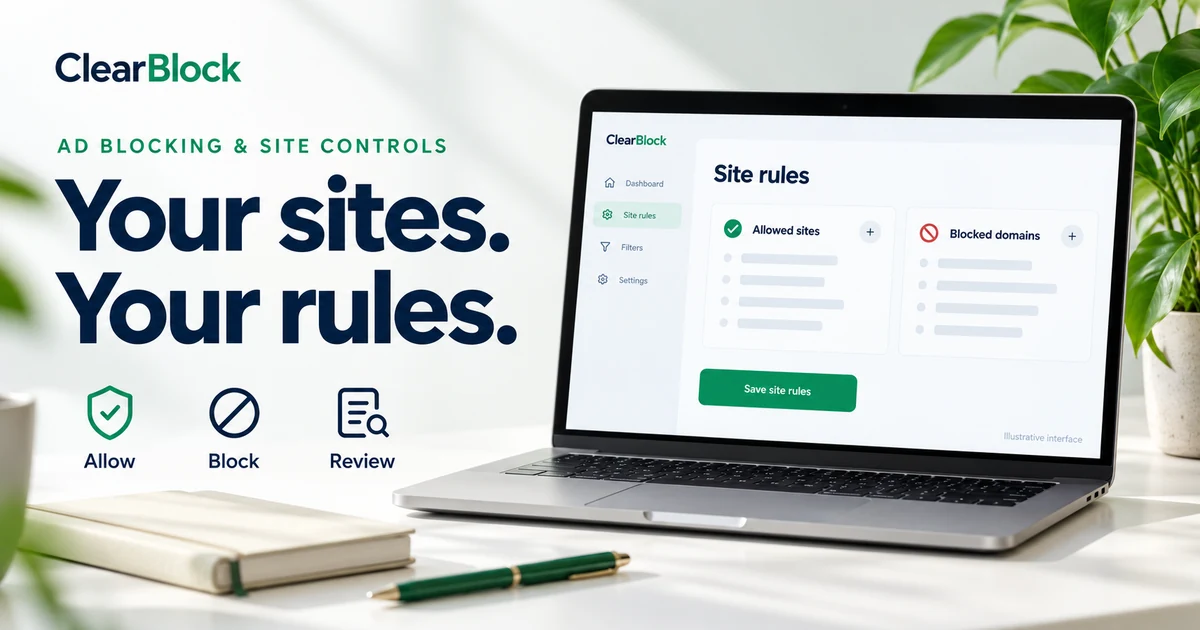
Die üblichen Filter von ClearBlock verarbeiten unterstützte Werbeanfragen, ohne dass du eigene Regeln erstellen musst. Manchmal brauchst du aber eine genauere Entscheidung: Eine vertraute Website darf den Schutz umgehen, eine alte Ausnahme wird entfernt oder Anfragen an eine von dir identifizierte Domain werden blockiert. Der Bereich für Seitenregeln fasst diese gespeicherten Entscheidungen zusammen.
Diese Anleitung erklärt, wie du in ClearBlock erlaubte Websites und blockierte Domains verwaltest, die gemeinsame Schaltfläche „Save site rules“ verwendest und Änderungen testest, ohne den Überblick über deine ursprünglichen Einstellungen zu verlieren. Außerdem wird erklärt, warum eine Domain-Regel etwas anderes ist als ein Element auszublenden, die Erweiterung zu pausieren oder den Zugriff auf eine Website einzuschränken.
Verstehe die beiden Listen mit Seitenregeln
Erlaubte Websites enthält Websites, die den Schutz von ClearBlock umgehen. Eine Website-Erlaubnis ist nützlich, wenn du bewusst die Werbung einer Website unterstützen oder vergleichen möchtest, wie sich eine Seite ohne den normalen Schutz von ClearBlock verhält. Es sollte eine bewusste Entscheidung sein und keine Liste, die du automatisch befüllst.
Blockierte Domains enthält Domains, deren passende Netzwerkrequests du ablehnen möchtest. Das ist eine Funktion zum Blockieren von Ressourcen. Sie kann Dinge beeinflussen, die eine Seite lädt, einschließlich Inhalten, die für die normale Funktion nötig sind. Es ist kein Jugendschutz, keine Sperre für die Browsernavigation und keine Garantie dafür, dass eine Website nicht erreichbar ist.
Diese Listen lösen unterschiedliche Probleme. Das Erlauben einer Website bedeutet nicht, dass du sie zu einer Liste vertrauenswürdiger Unternehmen hinzufügst, und das Blockieren einer Domain bedeutet nicht, dass die Domain schädlich ist. Verknüpfe deine Einträge mit einem klaren Surfbedarf, den du erklären und testen kannst.
Site-Exceptions und Blocks öffnen
Öffne die Optionsseite von ClearBlock und wähle Seitenausnahmen und Blockierungen. Suche nach dem Bereich Site Rules mit beiden Textfeldern. Die Oberfläche beschreibt Allowed sites als einen Hostnamen pro Zeile und bietet darunter ein separates Feld für Blocked domains.
Wenn du die Optionsseite nicht findest, nutze die Erweiterungsverwaltung deines Browsers, um ClearBlock zu finden und die verfügbaren Erweiterungsoptionen zu öffnen. Du kannst auch mit ClearBlock anheften und seine Steuerelemente finden beginnen. Prüfe, dass du das Browserprofil verwendest, in dem die Erweiterung installiert ist.
Verwende Hostnamen statt vollständiger Seitenadressen
Arbeite für diese Felder mit einem Hostnamen wie example.com oder media.example.com. Eine vollständige Seitenadresse kann außerdem ein Schema, einen Pfad, eine Query-String und einen Fragment enthalten. Diese zusätzlichen Teile beschreiben eine bestimmte Seite oder Anfrage; sie sind nicht der Hostname, den das Feld für Seitenregeln von dir verlangt.
Zum Beispiel ist der Hostname in https://media.example.com/watch?id=123 media.example.com. Füge keine lange Adresse mit Login-Token, privaten Query-Parametern oder persönlichen Kontokennungen in ein Regel-Feld ein. Verwende pro Zeile nur einen Hostnamen, und halte eigene Notizen getrennt, wenn du dir den Grund für eine Regel merken möchtest.
Die Beispieldomains in dieser Anleitung sind Platzhalter. Wenn du sie hinzufügst, werden auf einer echten Website keine Werbedienste erkannt. Kopiere keine unbekannte Liste nur deshalb, weil sie als Blockierliste bezeichnet wird: Diese Felder sind für Hostname-Einträge gedacht, nicht für beliebige Filter-Syntax, CSS-Selektoren oder importierte Filter-Abonnements.
Vor dem Bearbeiten vorhandene Einträge prüfen
Lies beide Listen, bevor du etwas änderst. Vielleicht hast du bereits eine über das Pop-up erstellte Website-Erlaubnis oder einen älteren benutzerdefinierten Block, der das aktuelle Verhalten erklärt. Wenn du die vorhandenen Einträge prüfst, vermeidest du eine zweite Änderung, obwohl die erste die eigentliche Ursache des Problems ist.
Wenn du mehrere Einträge hast, sichere vor dem Bearbeiten eine private Kopie. Eine kurze Notiz mit den ursprünglichen Listen, dem Datum und dem Grund deiner Änderung reicht aus. Füge keine Passwörter oder Sitzungsdaten hinzu. Das Ziel ist, einen kleinen Test rückgängig machen zu können, nicht mehr Informationen zu sammeln als nötig.
So fügst du eine erlaubte Website hinzu
- Öffne in den ClearBlock-Optionen Site-Exceptions und Blocks.
- Finde das Textfeld Allowed sites.
- Behalte die vorhandenen Einträge, die du weiterhin möchtest.
- Füge den gewünschten Hostnamen in eine eigene Zeile ein.
- Prüfe, dass du die Liste Blocked domains nicht versehentlich geändert hast.
- Wähle Website-Regeln speichern und lade die betroffene Seite neu.
Speichere nicht abgeschlossene Arbeit vor dem Neuladen, besonders wenn du gerade ein Formular ausfüllst oder einen Kauf abschließt. Teste den konkreten Teil der Website, der die Änderung ausgelöst hat. Wenn du nur das Verhalten vergleichst, entscheide danach, ob die Freigabe bleiben oder wieder entfernt werden soll.
Das Popup bietet eine schnellere Steuerung für die aktuelle Website über Diese Website nicht blockieren. Informationen zu diesem Ablauf und dem passenden Verhalten findest du unter wie du Werbung auf einer Website zulässt. Die Optionsseite ist praktisch, wenn du gespeicherte Einträge gemeinsam prüfen willst.
Übergeordnete Domains und Subdomains prüfen
Ein Hostname wie shop.example.com ist eine Subdomain von example.com. Beim Abgleich von Website-Freigaben in ClearBlock kann eine Freigabe für die übergeordnete Domain auch ihre Subdomains abdecken. Das bedeutet, ein allgemeiner Eintrag für die Parent-Domain kann erklären, warum der Schutz umgangen wird, auch wenn der genaue aktuelle Hostname nicht als eigene Zeile erscheint.
Bevor du eine Freigabe anlegst, überlege, ob sie für die übergeordnete Website oder nur für einen spezielleren Host gelten soll. Wenn du das Blockieren wiederherstellst, prüfe auch eine passende Freigabe für die Parent-Domain. Das Entfernen eines nicht passenden Eintrags löst keine Freigabe auf, die von einer Domain vererbt wird, die weiterhin in der Liste steht.
Website-Adressen können sich auch während der Anmeldung oder beim Bezahlen ändern. Prüfe den tatsächlichen Hostnamen im aktuellen Tab und gehe nicht einfach davon aus, dass jede Seite zum selben Host gehört. Weite eine Freigabe nicht über mehrere Dienste aus, nur weil sie in derselben Browsing-Sitzung erschienen sind.
So fügst du eine blockierte Domain hinzu
- Ermittle den Hostnamen, den du tatsächlich blockieren willst.
- Notiere deine aktuellen Einstellungen, damit du sie wiederherstellen kannst.
- Füge diesen Hostnamen in einer eigenen Zeile unter Blockierte Domains ein.
- Lass alle nicht zusammenhängenden Einträge in beiden Textfeldern unverändert.
- Wähle Website-Regeln speichern.
- Lade eine betroffene Seite neu und prüfe das gewünschte Ergebnis sowie die wichtigen Seitenfunktionen.
Sei besonders vorsichtig bei Domains für Bilder, Videos, Anmeldungen oder andere gemeinsame Dienste. Eine Seite kann von Ressourcen abhängen, die von einem anderen Hostnamen geladen werden als dem, der in der Adressleiste angezeigt wird. Das Blockieren einer allgemeinen Ressourcen-Domain kann nützliche Inhalte auf mehreren Websites entfernen und nicht nur das einzelne Element, das du stoppen wolltest.
Wenn du die Ressource nicht sicher bestimmen kannst, beginne mit den gepflegten Filtern und verfügbaren Funktionssteuerungen von ClearBlock. Eine nur vermutete Domain ist keine gute Grundlage für eine dauerhafte Regel. Für das grundlegende Werbeblockieren der Erweiterung brauchst du keine lange eigene Blocklist.
Website-Regeln speichern gilt für beide Listen
Die Schaltfläche Website-Regeln speichern sendet die aktuellen Werte von Zugelassene Websites und Blockierte Domains gemeinsam ab. Behandle die beiden Textfelder als ein einziges gespeichertes Formular. Prüfe vor dem Klicken beide Felder, besonders wenn du zuerst eine Liste bearbeitet und dann zur anderen gewechselt hast.
Leere das andere Feld nicht einfach, nur um dich auf die Liste zu konzentrieren, die du änderst. Das Entfernen von Einträgen und das Speichern ändert die gespeicherten Regeln. Wenn beim Speichern ein Fehler gemeldet wird, behebe ihn, bevor du davon ausgehst, dass die neue Regel aktiv ist. Öffne den betreffenden Bereich erneut und prüfe die angezeigten Einträge, wenn du kontrollieren musst, was übernommen wurde.
Lade betroffene Seiten nach dem Speichern neu. Bereits geladene Inhalte sind kein verlässlicher Test für eine geänderte Netzwerkregel. Eine Anfrage kann vor der Änderung bereits erfolgt sein, während ein zwischengespeichertes oder schon gerendertes Element sichtbar bleibt, bis die Seite erneut geladen wird.
So entfernst oder rückgängig machst du eine Regel
Entferne den betreffenden Hostnamen aus dem passenden Textfeld, lass nicht zusammenhängende Einträge unverändert, wähle Website-Regeln speichern und lade die betroffene Seite neu. Wenn du eine private Kopie behalten hast, vergleiche die Listen damit, damit dein Test nichts anderes verändert hat.
Bei einer Freigabe sorgt das Entfernen des passenden Eintrags dafür, dass normales Blockieren wieder greift, wenn keine andere relevante Umgehung mehr vorhanden ist. Bei einem benutzerdefinierten Block entfernt das Löschen des Eintrags diese eigene Regel; die üblichen Filter von ClearBlock können passende Ressourcen aber weiterhin unabhängig blockieren. Das Rückgängigmachen eines benutzerdefinierten Blocks bedeutet daher nicht, dass jede zuvor blockierte Anfrage nun erlaubt wird.
Wenn du mehrere Änderungen vorgenommen hast und nicht mehr weißt, welche wichtig war, stelle deine ursprünglichen Listen wieder her und teste von dieser Ausgangsbasis aus erneut. Führe dann eine einzelne bewusste Änderung ein. Das ist meist aussagekräftiger, als weitere Einträge hinzuzufügen, um eine unsichere frühere Änderung auszugleichen.
Globale Pause getrennt von gespeicherten Regeln halten
Die globale Pause ist eine andere Steuerung. Eine gespeicherte Website-Regel ist kein Timer, und eine globale Fortsetzung ist kein Befehl, deine Ausnahmen zu löschen. Wenn der Schutz nach dem Entfernen einer Freigabe weiterhin pausiert zu sein scheint, öffne das Popup und prüfe, ob in der globalen Steuerung Auf allen Websites fortsetzen steht.
Umgekehrt entfernt das globale Fortsetzen keine Freigabe, die du behalten wolltest. Lies die aktuellen Schaltflächenbezeichnungen und prüfe die Listen, bevor du Schlüsse ziehst. Die Anleitung zum Pausieren und Fortsetzen erklärt, wie du diese Zustände vergleichst, ohne deine langfristigen Einstellungen versehentlich zu ändern.
Teste die Seite statt nur den Zähler
Prüfe nach einer Änderung, ob die Seite weiterhin den Hauptinhalt anzeigt, die benötigten Menüs öffnet und die gewünschte Aktion ausführt. Ein Ressourcenblock, der ein unerwünschtes Element entfernt, aber auch die Anmeldung verhindert, ist ein anderes Ergebnis als eine saubere Verbesserung. Nutze eine vertraute Seite und vermeide das Absenden doppelter Zahlungen oder Formulare, während du die Zustände vergleichst.
Bei „Anzeigen blockiert“ werden blockierte Netzwerkanfragen erfasst, einschließlich benutzerdefinierter blockierter Domains. Das ist keine Zählung der entfernten sichtbaren Werbeflächen. Eine höhere Zahl nach einem benutzerdefinierten Block belegt für sich genommen weder besseres Surfen noch stärkeren Datenschutz. Optisches Ausblenden, Pop-up-Berichte und Cookie-Aktivität sind separate Messwerte.
Hilfestellung zum Interpretieren dieser Einträge findest du in den Leitfaden für Dashboard und Zähler. Richte deine Regelentscheidung nach dem gewünschten Ergebnis aus, statt versuchen zu wollen, eine Zahl zu maximieren.
Wenn eine Seite nach einer Änderung nicht mehr funktioniert
Nimm zuerst deine zuletzt erstellte benutzerdefinierte Regel zurück, speichere und lade die Seite neu. Verschwindet das Problem, lass diese Regel entfernt und überdenke ihren Umfang. Bleibt das Problem bestehen, kehre zu deinem Ausgangszustand zurück und suche nach anderen möglichen Ursachen, statt anzunehmen, dass die letzte Bearbeitung allein verantwortlich sein muss.
Auch eine andere Browser-Erweiterung, eine Browsereinstellung, ein Netzwerkproblem oder ein Website-Fehler kann ein ähnliches Symptom auslösen. Ändere immer nur eine Variable nach der anderen. Ein gezielter Vergleich lässt sich dem Support leichter erklären als eine Sitzung, in der mehrere Erweiterungen, Freigaben für Websites und Datenschutzeinstellungen des Browsers gleichzeitig geändert wurden.
Sieh dir Funktioniert eine Website mit ClearBlock nicht? für einen umfassenderen Prüfablauf. Wenn du ClearBlock-Support kontaktierst, nenne den Hostnamen, das Symptom, die von dir geänderte Regel und ob das Zurücknehmen die Seite wiederhergestellt hat. Sende keine privaten Kontoseiten oder Zugangsdaten.
Häufig gestellte Fragen
Kann ich hier eine gesamte Filterliste einfügen?
Verwende für diese Felder Hostname-Einträge. Das ist weder ein allgemeiner Editor für Filterregeln noch ein beliebiges Importwerkzeug für Abonnements. Die verfügbaren Filtereinstellungen findest du unter Anleitungen zu Filtern und Anpassung.
Stoppt eine blockierte Domain, dass jemand eine Website besucht?
Verlass dich dafür nicht darauf. Die Kontrolle verweigert passende Netzwerkanfragen; sie ist nicht als Kindersicherung, Kontorichtlinie oder manipulationssichere Zugriffskontrolle gedacht. Verwende für einen anderen Bedarf die passenden Browser- oder Gerätemanagement-Tools.
Warum fehlen Anzeigen noch immer, nachdem ich meinen benutzerdefinierten Block entfernt habe?
Die normalen Filter können die Ressource unabhängig davon blockieren, oder die Seite hat in diesem Moment möglicherweise gar keine Anzeige ausgeliefert. Auch eine andere Erweiterung oder Browserfunktion kann das Laden beeinflussen. Lade die Seite neu und vergleiche sorgfältig, bevor du das Ergebnis einer einzelnen Einstellung zuschreibst.
Wie oft sollte ich Ausnahmen überprüfen?
Prüfe sie, wenn sich dein Surfverhalten ändert oder eine Website unerwartet reagiert. Entferne Einträge, die du nach einer bewussten Prüfung nicht mehr verstehst oder brauchst. Eine kurze, absichtlich gepflegte Regelliste ist leichter zu warten als eine Sammlung unerklärter Einträge.
Zurück zu Werbeblockierung und Website-Steuerung für weitere praktische Möglichkeiten, ClearBlock auf einzelnen Websites zu verwalten.
Bereit, es auszuprobieren?
Entdecke die kostenlose grundlegende Werbeblockierung und die Steuerung einzelner Websites.
Website-Steuerung entdecken →