
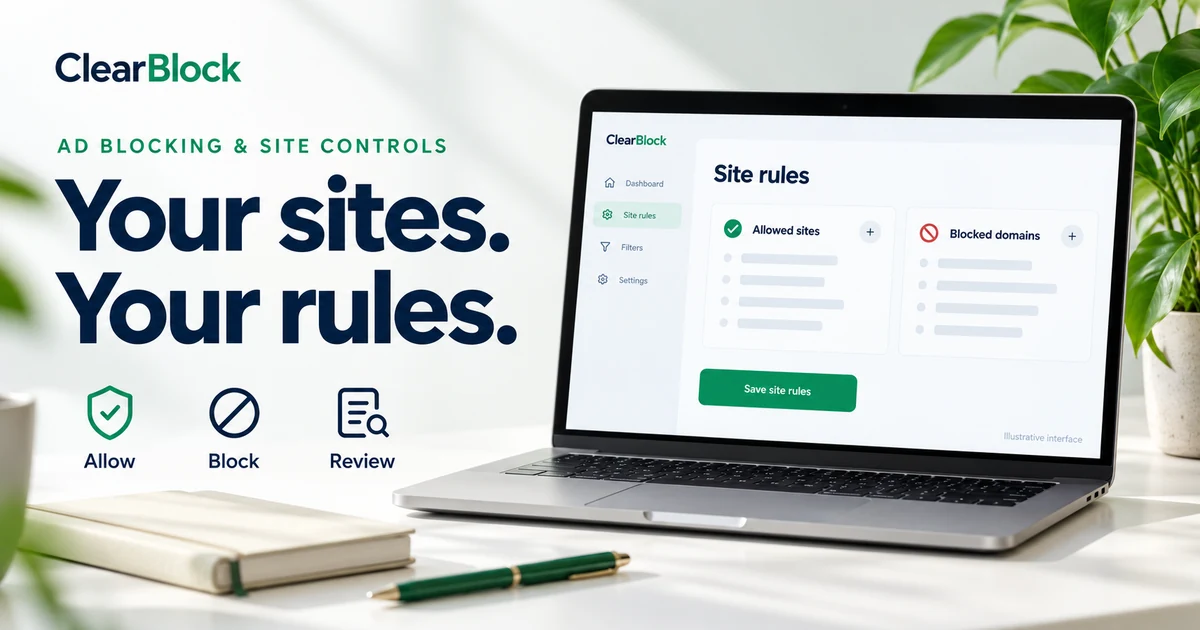
Les filtres habituels de ClearBlock traitent les requêtes publicitaires prises en charge sans que vous ayez à créer vos propres règles. Vous pouvez toutefois vouloir faire un choix plus précis : désactiver la protection sur un site que vous connaissez, supprimer une ancienne exception ou bloquer les requêtes vers un domaine que vous avez identifié. La section Site Rules regroupe ces choix enregistrés.
Ce guide explique comment gérer les listes Allowed sites et Blocked domains dans ClearBlock, utiliser leur bouton commun Save site rules et tester vos modifications tout en gardant une trace de vos réglages d’origine. Il explique aussi en quoi une règle de domaine diffère du masquage d’un élément, de la mise en pause de l’extension ou de la restriction d’accès à un site web.
Comprendre les deux listes de règles de sites
Allowed sites contient les sites web sur lesquels la protection ClearBlock est désactivée. Autoriser un site est utile si vous souhaitez délibérément soutenir son financement publicitaire ou comparer le comportement d’une page sans la protection habituelle de ClearBlock sur ce site. Chaque ajout doit être un choix réfléchi, plutôt qu’un remplissage automatique de la liste.
Blocked domains contient les domaines dont vous souhaitez bloquer les requêtes réseau correspondantes. Cette fonction bloque des ressources. Elle peut donc affecter des éléments chargés par une page, y compris du contenu nécessaire à son bon fonctionnement. Ce n’est ni un système de contrôle parental, ni un verrouillage de la navigation, ni une garantie qu’un site web sera inaccessible.
Ces listes répondent à des besoins différents. Autoriser un site ne revient pas à l’ajouter à une liste d’entreprises de confiance, et bloquer un domaine ne signifie pas qu’il est malveillant. Chaque entrée doit répondre à un besoin de navigation clair, que vous pouvez expliquer et tester.
Ouvrir Site exceptions and blocks
Ouvrez la page d’options de ClearBlock et sélectionnez Site exceptions and blocks. Repérez la section Site Rules, qui contient les deux zones de texte. L’interface indique de saisir un nom d’hôte par ligne dans Allowed sites et propose un champ distinct Blocked domains juste en dessous.
Si vous ne trouvez pas la page d’options, ouvrez le gestionnaire d’extensions de votre navigateur, repérez ClearBlock et accédez aux options disponibles pour l’extension. Vous pouvez également commencer par épingler ClearBlock et retrouver ses commandes. Vérifiez que vous utilisez le profil de navigateur dans lequel l’extension est installée.
Utiliser des noms d’hôte plutôt que des adresses de pages complètes
Dans ces champs, utilisez un nom d’hôte tel que example.com ou media.example.com. L’adresse complète d’une page peut aussi contenir un schéma, un chemin, une chaîne de requête et un fragment. Ces éléments supplémentaires décrivent une page ou une requête précise ; ils ne font pas partie du nom d’hôte demandé dans le champ de règle de site.
Par exemple, le nom d’hôte dans https://media.example.com/watch?id=123 est media.example.com. Ne collez pas dans un champ de règle une longue adresse contenant des jetons de connexion, des paramètres de requête privés ou des identifiants de compte personnels. Saisissez un seul nom d’hôte par ligne et conservez vos notes à part si vous avez besoin de vous rappeler la raison d’une règle.
Les domaines utilisés dans les exemples de ce guide sont fictifs. Les ajouter ne permettra pas d’identifier les services publicitaires d’un site réel. Évitez de copier une liste inconnue simplement parce qu’elle est présentée comme une liste de blocage publicitaire : ces champs acceptent des noms d’hôte, et non une syntaxe de filtre quelconque, des sélecteurs CSS ou des abonnements à des listes de filtres importés.
Vérifier les entrées existantes avant toute modification
Lisez les deux listes avant de les modifier. Vous avez peut-être déjà autorisé un site depuis la fenêtre de l’extension, ou ajouté une règle de blocage personnalisée qui explique le comportement actuel. Vérifier les entrées existantes vous évite d’ajouter une deuxième modification alors que la première est la véritable cause du problème.
Si vos listes contiennent plusieurs entrées, conservez-en une copie privée avant de les modifier. Une courte note avec les listes d’origine, la date et la raison de votre modification suffit. N’y incluez aucun mot de passe ni détail de session. L’objectif est de pouvoir annuler un petit test, pas de recueillir plus d’informations que nécessaire.
Comment ajouter un site autorisé
- Ouvrez Site exceptions and blocks dans les options de ClearBlock.
- Repérez la zone de texte Allowed sites.
- Conservez les entrées existantes que vous souhaitez garder.
- Ajoutez le nom d’hôte souhaité sur une ligne distincte.
- Vérifiez que vous n’avez pas modifié par erreur la liste Blocked domains.
- Sélectionnez Save site rules et rechargez la page concernée.
Enregistrez votre travail en cours avant de recharger la page, surtout si vous remplissez un formulaire ou effectuez un achat. Testez la partie précise du site qui a motivé la modification. Si vous comparez simplement le comportement du site, décidez ensuite si l’exception doit être conservée ou supprimée.
La fenêtre de l’extension permet de gérer plus rapidement le site actuel via Don't block this site. Pour connaître cette procédure et les règles de correspondance associées, consultez comment autoriser les publicités sur un site web. La page des options est utile pour examiner ensemble les entrées enregistrées.
Vérifiez les domaines parents et les sous-domaines
Un nom d’hôte tel que shop.example.com est un sous-domaine de example.com. Dans les règles de correspondance des exceptions de ClearBlock, une exception pour un domaine parent peut couvrir ses sous-domaines. Une entrée générale visant le domaine parent peut donc expliquer pourquoi la protection est désactivée, même si le nom d’hôte actuel ne figure pas sur une ligne distincte.
Avant de créer une exception, déterminez si elle doit s’appliquer au domaine parent ou seulement à un hôte plus précis. Si vous rétablissez le blocage, vérifiez aussi toute exception correspondante pour un domaine parent. Supprimer une ligne sans rapport ne supprimera pas une exception héritée d’un domaine qui reste dans la liste.
Les adresses des sites peuvent aussi changer lors de la connexion ou du paiement. Vérifiez le nom d’hôte réel dans l’onglet actuel plutôt que de supposer que toutes les pages utilisent le même hôte. N’étendez pas une exception à plusieurs services simplement parce que vous les avez consultés pendant la même session de navigation.
Comment ajouter un domaine à bloquer
- Identifiez le nom d’hôte que vous souhaitez réellement bloquer.
- Conservez une copie de vos paramètres actuels pour pouvoir les rétablir.
- Ajoutez ce nom d’hôte sur une ligne distincte dans Blocked domains.
- Ne modifiez aucune entrée sans rapport dans les deux zones de texte.
- Sélectionnez Save site rules.
- Rechargez une page concernée, puis vérifiez le résultat attendu et les fonctions essentielles de la page.
Soyez particulièrement prudent avec les domaines utilisés pour les images, les vidéos, la connexion ou d’autres services partagés. Une page peut dépendre de ressources chargées depuis un nom d’hôte différent de celui affiché dans la barre d’adresse. Bloquer un domaine qui fournit de nombreuses ressources peut supprimer du contenu utile sur plusieurs sites, et pas seulement l’élément que vous souhaitiez bloquer.
Si vous ne pouvez pas identifier la ressource avec certitude, commencez par les filtres tenus à jour par ClearBlock et les commandes disponibles pour ses fonctionnalités. Un domaine choisi au hasard n’est pas une bonne base pour une règle permanente. Le blocage publicitaire de base de l’extension ne nécessite pas de longue liste de blocage personnalisée.
Save site rules s’applique aux deux listes
Le bouton Save site rules enregistre ensemble le contenu actuel de Allowed sites et de Blocked domains. Considérez les deux zones de texte comme un seul formulaire à enregistrer. Avant d’appuyer sur ce bouton, vérifiez les deux champs, surtout si vous avez commencé à modifier une liste avant de passer à l’autre.
Ne videz pas l’autre champ simplement pour vous concentrer sur la liste que vous modifiez. Supprimer des entrées puis enregistrer modifie les règles sauvegardées. Si une erreur est signalée lors de l’enregistrement, corrigez-la avant de considérer que la nouvelle règle est active. Rouvrez la section concernée et examinez les entrées affichées pour confirmer ce qui a été conservé.
Rechargez les pages concernées après l’enregistrement. Le contenu d’une page déjà chargée ne permet pas de tester de manière fiable une règle réseau modifiée. Une requête peut avoir été effectuée avant la modification, tandis qu’un élément en cache ou déjà affiché peut rester visible jusqu’au rechargement de la page.
Comment supprimer ou annuler une règle
Supprimez le nom d’hôte concerné de la zone de texte appropriée, conservez les entrées sans rapport, sélectionnez Save site rules et rechargez la page concernée. Si vous avez conservé une copie personnelle des listes, comparez-les à cette copie pour vérifier que votre test n’a rien modifié d’autre.
Pour une exception, supprimer l’entrée correspondante rétablit le blocage normal si aucune autre exception pertinente ne subsiste. Pour un blocage personnalisé, supprimer l’entrée retire cette règle personnalisée ; les filtres habituels de ClearBlock peuvent toujours bloquer indépendamment les ressources correspondantes. Annuler un blocage personnalisé ne garantit donc pas que toutes les requêtes auparavant bloquées seront autorisées.
Si vous avez effectué plusieurs modifications et ne savez plus laquelle a eu un effet, rétablissez vos listes d’origine et recommencez le test à partir de cette base. Effectuez ensuite une seule modification délibérée. Cette méthode est généralement plus instructive que d’ajouter des entrées pour tenter de compenser une modification antérieure incertaine.
Distinguez la pause globale des règles enregistrées
La pause globale est une commande distincte. Une règle de site enregistrée n’est pas une minuterie, et la reprise globale ne supprime pas vos exceptions. Si la protection semble toujours en pause après la suppression d’une exception, ouvrez la fenêtre de l’extension et vérifiez si la commande globale affiche Resume on all sites.
À l’inverse, la réactivation globale ne supprime pas une autorisation que vous souhaitiez conserver. Lisez les libellés actuels des boutons et vérifiez les listes avant de tirer des conclusions. Le guide de mise en pause et de réactivation explique comment comparer ces états sans modifier par inadvertance vos préférences à long terme.
Testez la page, pas seulement le compteur
Après une modification, vérifiez que la page affiche toujours son contenu principal, que les menus nécessaires s’ouvrent et que vous pouvez effectuer l’action souhaitée. Un blocage de ressource qui supprime un élément indésirable mais empêche aussi la connexion n’est pas une amélioration sans contrepartie. Utilisez une page que vous connaissez et évitez d’envoyer deux fois un paiement ou un formulaire lorsque vous comparez les états.
Ads Blocked comptabilise les requêtes réseau bloquées enregistrées, y compris celles visant des domaines bloqués par vos règles personnalisées. Il ne compte pas les encarts publicitaires visibles supprimés. Une hausse de ce nombre après un blocage personnalisé ne prouve pas, à elle seule, que la navigation est meilleure ou que votre vie privée est mieux protégée. Le masquage cosmétique, les signalements de fenêtres pop-up et l’activité des cookies sont mesurés séparément.
Pour vous aider à interpréter ces données, consultez le guide du tableau de bord et des compteurs. Décidez de conserver ou non une règle en fonction du résultat recherché, plutôt que de chercher à maximiser un chiffre.
Si une page ne fonctionne plus après une modification
Commencez par annuler votre dernière règle personnalisée, enregistrez, puis rechargez la page. Si le problème disparaît, laissez cette règle supprimée le temps de réévaluer sa portée. Si le problème persiste, revenez à votre configuration de référence et recherchez d’autres causes possibles, sans supposer que la dernière modification explique forcément tout.
Une autre extension, un paramètre du navigateur, un problème réseau ou une défaillance du site peut produire un symptôme similaire. Ne modifiez qu’un élément à la fois. Une comparaison ciblée est plus facile à expliquer à l’assistance qu’une session où plusieurs extensions, autorisations de sites et paramètres de confidentialité du navigateur ont été modifiés en même temps.
Consultez Un site ne fonctionne pas avec ClearBlock ? pour suivre une procédure de vérification plus complète. Si vous contactez l’assistance ClearBlock, indiquez le nom d’hôte, le symptôme, la règle modifiée et précisez si son annulation a rétabli le fonctionnement de la page. Évitez d’envoyer des pages privées de votre compte ou des identifiants de connexion.
Questions fréquentes
Puis-je coller une liste de filtres complète ici ?
Saisissez des noms d’hôtes dans ces champs. Ils ne constituent ni un éditeur de filtres générique ni un outil permettant d’importer n’importe quel abonnement à une liste de filtres. Pour connaître les paramètres de filtrage disponibles, consultez les guides sur les filtres et la personnalisation.
Bloquer un domaine empêchera-t-il quelqu’un de consulter un site ?
Ne vous y fiez pas pour cet usage. Cette option bloque les requêtes réseau correspondantes ; elle n’est pas conçue comme un contrôle parental, une politique de compte ou un contrôle d’accès résistant au contournement. Pour ces besoins, utilisez les outils de gestion du navigateur ou de l’appareil adaptés.
Pourquoi les publicités restent-elles absentes après la suppression de mon blocage personnalisé ?
Les filtres habituels peuvent bloquer la ressource indépendamment de votre règle, ou la page peut ne pas avoir affiché de publicité à ce moment-là. Une autre extension ou une fonctionnalité du navigateur peut aussi influer sur le chargement. Rechargez la page et comparez attentivement avant d’attribuer le résultat à un seul paramètre.
À quelle fréquence dois-je vérifier les exceptions ?
Vérifiez-les lorsque vos besoins de navigation changent ou qu’un site se comporte de manière inattendue. Après une vérification attentive, supprimez les entrées dont vous ne comprenez plus l’utilité ou dont vous n’avez plus besoin. Un ensemble limité de règles choisies avec soin est plus facile à maintenir qu’une accumulation d’entrées inexpliquées.
Revenez à Blocage des publicités et contrôles par site pour découvrir d’autres conseils pratiques pour gérer ClearBlock site par site.
Envie d’essayer ?
Découvrez les fonctions essentielles gratuites de blocage des publicités et les réglages propres à chaque site.
Découvrir les réglages par site →