
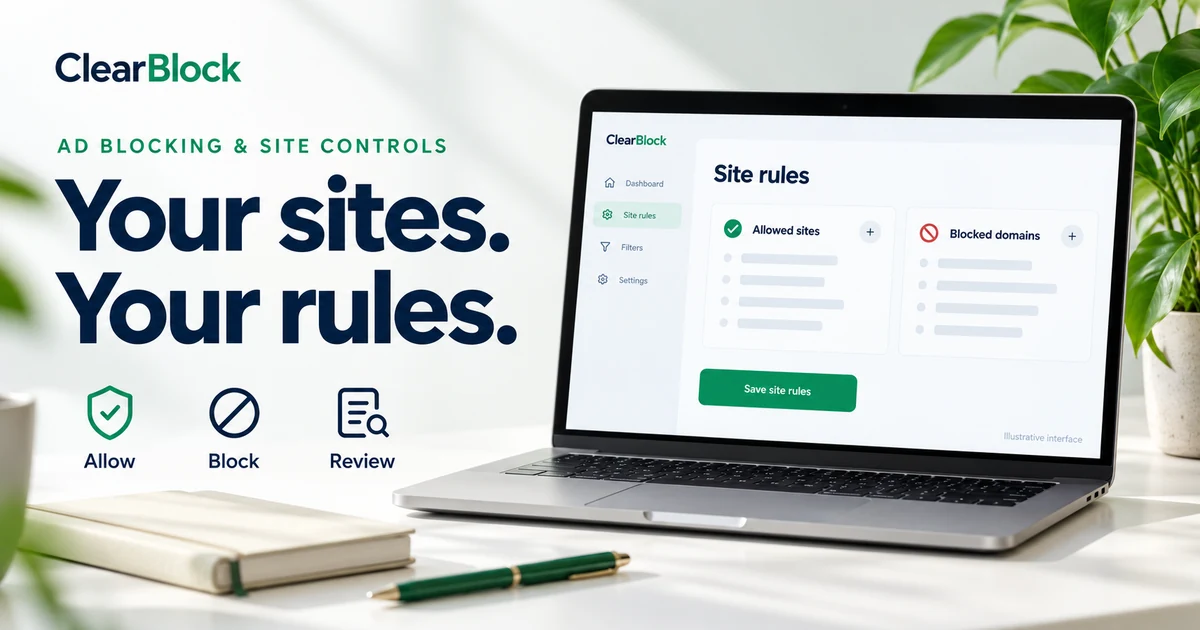
Os filtros padrão do ClearBlock lidam com solicitações de publicidade compatíveis sem exigir que você crie suas próprias regras. Mas, às vezes, você quer uma decisão mais específica: permitir que um site conhecido ignore a proteção, remover uma exceção antiga ou bloquear solicitações para um domínio que você identificou. A seção Regras do site reúne essas decisões salvas.
Este guia explica como gerenciar os sites permitidos e os domínios bloqueados no ClearBlock, usar o botão compartilhado Salvar regras do site e testar alterações sem perder de vista suas configurações originais. Ele também explica por que uma regra de domínio é diferente de ocultar um elemento, pausar a extensão ou restringir o acesso a um site.
Entenda as duas listas de regras do site
Sites permitidos contém sites que ignoram a proteção do ClearBlock. Permitir um site é útil quando você quer, de propósito, apoiar a publicidade de um site ou comparar como uma página se comporta sem a proteção normal do ClearBlock aplicada a esse site. Isso deve ser uma escolha intencional, e não uma lista que você preenche automaticamente.
Domínios bloqueados contém domínios cujas solicitações de rede correspondentes você quer negar. Este é um controle de bloqueio de recursos. Ele pode afetar itens que uma página carrega, inclusive conteúdo necessário para o funcionamento normal. Não é um sistema de controle parental, uma trava de navegação do navegador nem uma garantia de que um site não possa ser acessado.
Essas listas resolvem problemas diferentes. Permitir um site não significa adicioná-lo a uma lista de empresas confiáveis, e bloquear um domínio não estabelece que o domínio seja malicioso. Mantenha suas entradas vinculadas a uma necessidade de navegação clara que você possa explicar e testar.
Abrir exceções e bloqueios de sites
Abra a página de opções do ClearBlock e selecione Exceções e bloqueios de sites. Procure a seção Regras do site, que contém ambas as áreas de texto. A interface descreve Sites permitidos como um hostname por linha e fornece abaixo um campo separado para Domínios bloqueados.
Se você não encontrar a página de opções, use a interface de gerenciamento de extensões do navegador para localizar o ClearBlock e abrir as opções disponíveis da extensão. Você também pode começar com fixar o ClearBlock e encontrar seus controles. Verifique se você está usando o perfil do navegador em que a extensão está instalada.
Use hostnames em vez de endereços completos de páginas
Para esses campos, use um hostname como example.com ou media.example.com. Um endereço completo de página também pode conter esquema, caminho, string de consulta e fragmento. Essas partes extras descrevem uma página ou solicitação específica; elas não são o hostname que o campo de regra do site pede que você informe.
Por exemplo, o hostname em https://media.example.com/watch?id=123 é media.example.com. Não cole um endereço longo contendo tokens de login, parâmetros privados de consulta ou identificadores pessoais da conta em um campo de regra. Use um hostname em cada linha e mantenha suas próprias anotações separadas se precisar lembrar o motivo de uma regra.
Os domínios de exemplo neste guia são placeholders. Adicioná-los não identificará serviços de publicidade em um site real. Evite copiar uma lista desconhecida apenas porque ela está rotulada como uma lista de bloqueio de anúncios: esses campos são para entradas de hostname, não para sintaxe de filtro arbitrária, seletores CSS ou assinaturas importadas de filtros.
Revise as entradas existentes antes de editar
Leia as duas listas antes de fazer uma alteração. Talvez você já tenha um site permitido criado pelo popup, ou um bloqueio personalizado antigo que explique o comportamento atual. Revisar as entradas existentes evita que você faça uma segunda alteração quando a primeira for a verdadeira causa de um problema.
Se você tiver várias entradas, mantenha uma cópia privada antes de editar. Uma breve anotação com as listas originais, a data e o motivo da mudança é suficiente. Não inclua senhas nem detalhes de sessão. O objetivo é tornar um teste pequeno reversível, e não coletar mais informações do que você precisa.
Como adicionar um site permitido
- Abra Exceções e bloqueios de sites nas opções do ClearBlock.
- Encontre a área de texto Sites permitidos.
- Mantenha as entradas existentes que você ainda quer.
- Adicione o hostname desejado em sua própria linha.
- Verifique se você não alterou acidentalmente a lista de Domínios bloqueados.
- Selecione Salvar regras do site e recarregue a página afetada.
Salve o trabalho inacabado antes de recarregar, principalmente se você estiver preenchendo um formulário ou fazendo uma compra. Teste a parte específica do site que motivou a mudança. Se você estiver apenas comparando o comportamento, decida depois se a permissão deve permanecer ou ser removida.
O pop-up oferece um controle mais rápido do site atual por meio de Não bloquear este site. Para esse fluxo e o comportamento correspondente, veja como permitir anúncios em um site. A página de opções é útil quando você quer revisar as entradas salvas em conjunto.
Verifique domínios pai e subdomínios
Um hostname como shop.example.com é um subdomínio de example.com. Na correspondência de permissão de sites do ClearBlock, uma permissão de domínio pai pode abranger seus subdomínios. Isso significa que uma entrada ampla de domínio pai pode explicar por que a proteção é ignorada mesmo quando o hostname atual exato não aparece como uma linha separada.
Antes de criar uma permissão, considere se você quer que ela se aplique ao site pai ou apenas a um host mais específico. Se você estiver restaurando o bloqueio, revise também qualquer permissão de domínio pai correspondente. Remover uma linha não relacionada não resolverá uma permissão herdada de um domínio que continua na lista.
Os endereços dos sites também podem mudar durante o login ou o pagamento. Verifique o hostname real na aba atual em vez de presumir que todas as páginas pertencem ao mesmo host. Não amplie uma permissão para vários serviços só porque eles apareceram na mesma sessão de navegação.
Como adicionar um domínio bloqueado
- Identifique o hostname que você realmente quer bloquear.
- Registre suas configurações atuais para poder restaurá-las.
- Adicione esse hostname em sua própria linha em Domínios bloqueados.
- Mantenha todas as entradas não relacionadas inalteradas nas duas áreas de texto.
- Selecione Salvar regras do site.
- Recarregue uma página afetada e teste o resultado desejado e as funções essenciais da página.
Tenha cuidado especial com domínios usados para imagens, vídeo, login ou outros serviços compartilhados. Uma página pode depender de recursos carregados de um hostname diferente daquele mostrado na barra de endereços. Bloquear um domínio amplo de recursos pode remover conteúdo útil em vários sites, e não apenas o item único que você queria impedir.
Se você não conseguir identificar o recurso com confiança, comece pelos filtros mantidos pelo ClearBlock e pelos controles de recursos disponíveis. Um domínio chutado é uma base ruim para uma regra permanente. Você não precisa de uma longa lista personalizada de bloqueio para o bloqueio de anúncios principal da extensão funcionar.
Salvar regras do site se aplica às duas listas
O botão Salvar regras do site envia juntos os valores atuais de Sites permitidos e Domínios bloqueados. Trate as duas áreas de texto como um único formulário salvo. Antes de pressioná-lo, verifique os dois campos, especialmente se você começou editando uma lista e depois mudou para a outra.
Não limpe o campo oposto só para se concentrar na lista que você está alterando. Remover entradas e salvar muda as regras salvas. Se um salvamento mostrar um erro, resolva-o antes de assumir que a nova regra está ativa. Reabra a seção relevante e inspecione as entradas exibidas se precisar confirmar o que foi mantido.
Recarregue as páginas afetadas depois de salvar. O conteúdo já carregado em uma página aberta não é um teste confiável de uma regra de rede alterada. Uma solicitação pode ter ocorrido antes da edição, enquanto um elemento em cache ou já renderizado ainda pode ficar visível até a página ser carregada novamente.
Como remover ou desfazer uma regra
Remova o hostname relevante da área de texto apropriada, mantenha as entradas não relacionadas intactas, selecione Salvar regras do site e recarregue a página afetada. Se você manteve uma cópia privada, compare as listas com ela para ter certeza de que seu teste não alterou mais nada.
Para uma permissão, remover a entrada correspondente faz com que o bloqueio normal volte a se aplicar quando não houver outra exceção relevante. Para um bloqueio personalizado, remover a entrada remove essa regra personalizada; os filtros habituais do ClearBlock ainda podem bloquear recursos correspondentes de forma independente. Portanto, desfazer um bloqueio personalizado não garante que toda solicitação antes bloqueada será permitida.
Se você fez várias edições e não sabe mais qual delas importou, restaure suas listas originais e teste novamente a partir dessa base. Em seguida, introduza uma única alteração intencional. Isso costuma ser mais informativo do que adicionar mais entradas para compensar uma edição anterior incerta.
Mantenha a pausa global separada das regras salvas
A pausa global é um controle diferente. Uma regra de site salva não é um temporizador, e retomar globalmente não é um comando para limpar suas exceções. Se a proteção ainda parecer pausada depois que você remover uma permissão, abra o pop-up e verifique se o controle global mostra Retomar em todos os sites.
Ao contrário, retomar globalmente não remove uma permissão que você pretendia manter. Leia os rótulos atuais dos botões e confira as listas antes de tirar conclusões. O guia de pausa e retomada explica como comparar esses estados sem alterar acidentalmente suas preferências de longo prazo.
Teste a página em vez de apenas o contador
Depois de uma alteração, verifique se a página ainda exibe o conteúdo principal, abre os menus necessários e executa a ação que você quer. Um bloqueio de recurso que remove um elemento indesejado, mas também impede o login, é um resultado diferente de uma melhoria limpa. Use uma página conhecida e evite enviar pagamentos ou formulários duplicados enquanto compara os estados.
As contagens de Anúncios Bloqueados registram solicitações de rede bloqueadas, incluindo domínios bloqueados personalizados. Não é uma contagem de caixas de anúncios visíveis removidas. Um aumento após um bloqueio personalizado, por si só, não demonstra uma navegação melhor nem mais privacidade. Ocultação cosmética, relatórios de pop-ups e atividade de cookies são medições separadas.
Para ajudar a interpretar esses registros, leia o guia do painel e dos contadores. Mantenha sua decisão de regra vinculada ao resultado que você queria, em vez de tentar maximizar um número.
Se uma página quebrar após uma alteração
Comece desfazendo sua regra personalizada mais recente, salve e recarregue. Se o problema desaparecer, mantenha essa regra removida enquanto reconsidera o escopo dela. Se o problema continuar, volte ao seu ponto de referência e investigue outras possíveis causas, em vez de assumir que a última edição precisa explicar tudo.
Outra extensão, configuração do navegador, problema de rede ou falha do site pode produzir um sintoma semelhante. Altere uma variável por vez. Uma comparação focada é mais fácil de explicar ao suporte do que uma sessão em que várias extensões, permissões do site e configurações de privacidade do navegador mudaram ao mesmo tempo.
Veja O site não funciona com o ClearBlock? para um processo de verificação mais amplo. Se você entrar em contato com suporte do ClearBlock, descreva o hostname, o sintoma, a regra que você alterou e se desfazê-la restaurou a página. Evite enviar páginas privadas da conta ou credenciais.
Perguntas frequentes
Posso colar aqui uma lista inteira de filtros?
Use entradas de hostname para esses campos. Elas não são um editor geral de linguagem de filtro nem uma ferramenta arbitrária de importação de assinatura. Para as configurações de filtro disponíveis, consulte Guias de Filtros e Personalização.
Um domínio bloqueado impede alguém de visitar um site?
Não confie nisso para esse propósito. O controle nega solicitações de rede correspondentes; ele não foi projetado como restrição parental, política de conta ou controle de acesso à prova de adulteração. Use as ferramentas apropriadas de gerenciamento do navegador ou do dispositivo para uma necessidade diferente.
Por que os anúncios continuam ausentes depois que removi meu bloqueio personalizado?
Os filtros normais podem bloquear o recurso de forma independente, ou a página pode não ter exibido um anúncio naquele momento. Outra extensão ou recurso do navegador também pode afetar o carregamento. Recarregue e compare com cuidado antes de atribuir o resultado a uma única configuração.
Com que frequência devo revisar exceções?
Revise-as quando suas necessidades de navegação mudarem ou quando um site se comportar de forma inesperada. Remova entradas que você não entenda mais ou não precise após uma verificação deliberada. Um conjunto curto e intencional de regras é mais fácil de manter do que uma coleção de entradas sem explicação.
Volte para Bloqueador de Anúncios e Controles de Site para mais maneiras práticas de gerenciar o ClearBlock em sites individuais.
Pronto para testar?
Conheça o bloqueio de anúncios principal gratuito e os controles para sites individuais.
Explorar controles do site →