
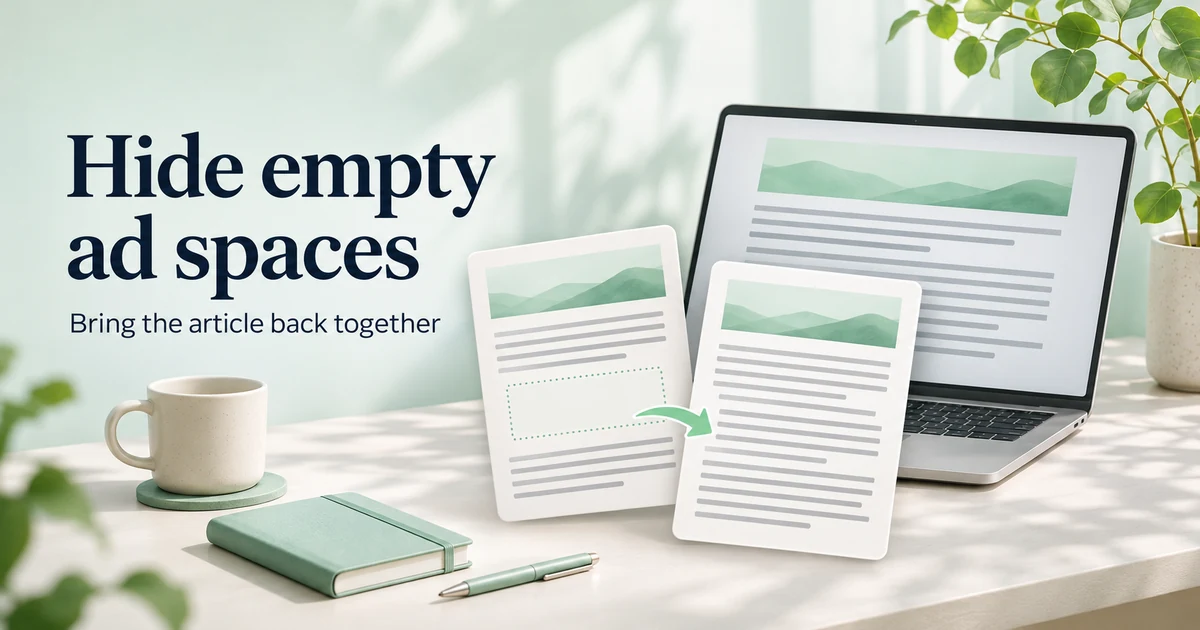
Se o ClearBlock bloquear uma solicitação de anúncio, mas a página ainda mostrar um retângulo vazio, tente Ocultar espaços publicitários correspondentes (Free). Abra o ClearBlock na barra de ferramentas do Chrome ou do Edge, procure a caixa de seleção e ative-a se ela estiver disponível na versão instalada. Você também pode procurar em Opções → Geral. Volte para a página, recarregue-a quando for seguro fazer isso e verifique se o espaço foi fechado.
A caixa de seleção controla como o ClearBlock lida com elementos compatíveis no layout da página. O contador de solicitações bloqueadas mede uma ação diferente. Um espaço correspondente pode desaparecer sem aumentar esse total, e alguns espaços podem continuar mesmo com a caixa de seleção ativada.
Por que caixas em branco permanecem depois que os anúncios são bloqueados
Um site pode reservar espaço para um anúncio antes de pedir ao navegador que o carregue. O layout pode incluir uma caixa no topo de um artigo ou um retângulo alto na barra lateral. Quando um filtro de rede bloqueia a solicitação, a área reservada pode permanecer na página. Você pode ver uma borda, a palavra “Advertisement” ou apenas um espaço entre os parágrafos.
A configuração de espaço de anúncios do ClearBlock usa filtros compatíveis para reconhecer e ocultar alguns desses elementos. Isso costuma ser chamado de filtragem cosmética porque muda o que você vê na página. Se o espaço fecha ou não depende de como o site montou a página. Se uma linha ou coluna ao redor reservar sua própria altura, um elemento interno pode ser ocultado enquanto o espaço ao redor permanece.
Imagine um artigo de notícias com um grande retângulo entre o título e o primeiro parágrafo. Se o ClearBlock corresponder ao elemento que contém o retângulo, o texto do artigo pode subir quando o elemento for ocultado. Se a altura pertencer a um contêiner maior que também abriga a linha de autoria ou uma foto, você ainda poderá ver espaço ao redor desse conteúdo. O tamanho do espaço por si só não mostra qual elemento a página está reservando.
Como ativar Ocultar espaços de anúncios correspondentes
- Abra a página em que você vê o espaço, no perfil do Chrome ou do Edge em que o ClearBlock está instalado.
- Clique no escudo do ClearBlock. Se o ícone não estiver fixado, abra o menu de Extensões menu do seu navegador e selecione ClearBlock.
- Verifique se o bloqueio está ativo para o site e, em seguida, marque Ocultar espaços publicitários correspondentes (Free) se você conseguir vê-la.
- Leia o status abaixo da caixa de seleção, se a sua versão exibir um. Volte para a página e verifique a área que você observou.
- Se a página ainda parecer igual, salve o que estiver editando, recarregue e observe novamente a mesma parte da página.
Para encontrar a mesma configuração em Opções, abra as configurações do ClearBlock e escolha Geral. A caixa de seleção no pop-up e a caixa de seleção em Opções controlam a mesma preferência salva. Alterá-la no pop-up também pode afetar outros sites compatíveis. O status abaixo da caixa de seleção do pop-up é útil porque descreve se a ocultação está ativa para a guia que você está visualizando.
Esses rótulos vêm da interface de revisão. Se a caixa de seleção não estiver presente, verifique a versão listada para o ClearBlock no gerenciador de extensões do seu navegador e a listagem do seu navegador. O passo a passo se aplica às versões que exibem essa configuração. listagem da Chrome Web Store e listagem do Microsoft Edge Add-ons.
Como saber se a configuração ajudou
Escolha uma única página e identifique a área antes de mudar qualquer coisa. Uma descrição útil é “o retângulo entre o segundo e o terceiro parágrafos”. Observe se a área inclui um rótulo ou borda e se ela continua lá depois que o restante do artigo carregar. Salve seu trabalho e compare a mesma área depois de ativar a caixa de seleção.
Se você estiver solucionando problemas, mantenha o restante da configuração igual. Use o mesmo tamanho da janela do navegador e o mesmo nível de zoom, e deixe as exceções do site e outros controles de bloqueio de lado na primeira comparação. Muitos sites organizam as colunas de forma diferente quando você redimensiona a janela. Mudar a área visível e a configuração da extensão ao mesmo tempo pode dificultar saber qual delas afetou o layout.
Pode ajudar tirar uma pequena captura de tela antes e depois. Recorte-a para o espaço e o conteúdo próximo. Se a caixa fechar, verifique se o título, o próximo parágrafo e quaisquer controles ainda aparecem e funcionam. Se parecer inalterado, tente rolar de volta até o mesmo título após um recarregamento. Alguns sites movem seções à medida que imagens ou recomendações carregam, o que pode fazer o espaço parecer mudar de lugar.
Uma segunda visita também pode mostrar um layout diferente porque o site exibiu uma variante diferente da página ou mudou a publicidade. Se você tiver certeza de que é seguro recarregar a página, compare com a caixa de seleção desmarcada e depois marcada novamente. Restaure a configuração desejada depois da verificação. Uma página com bom resultado já é suficiente para mostrar que isso ajudou naquela página.
Por que a contagem de solicitações bloqueadas pode continuar igual
A contagem registrada de solicitações bloqueadas do ClearBlock reflete solicitações de rede. Ocultar um elemento correspondente altera o layout. Se uma solicitação de anúncio já tiver sido bloqueada e o filtro cosmético depois ocultar o espaço vazio, ocultar esse espaço não adiciona nenhuma solicitação à contagem.
Por exemplo, você pode ver uma contagem registrada no pop-up enquanto uma caixa vazia ainda aparece em um artigo. Depois de ativar a ocultação de espaços de anúncios, a caixa pode fechar e a contagem pode permanecer como estava. Um recarregamento também pode fazer o site gerar um conjunto diferente de solicitações, então os números antes e depois de recarregar podem diferir por motivos não relacionados à caixa de seleção.
Use a página para avaliar se um espaço visual desapareceu. Use o pop-up e as visualizações de atividade para entender o bloqueio registrado. Se você vir uma métrica de tentativa de pop-up, leia-a separadamente da contagem de solicitações de anúncio. Como ver o que o ClearBlock bloqueou no Chrome e no Edge.
O que verificar se o espaço do anúncio continuar visível
Confirme se o site está coberto pela configuração
Abra o popup na aba afetada e veja abaixo da caixa de seleção. Na interface de revisão, o status pode explicar por que o ocultamento está inativo, mesmo com a preferência salva ativada. Por exemplo, o ClearBlock pode estar pausado, o site pode estar permitido ou a lista de filtros de anúncios pode estar desativada. As páginas de configurações do navegador e outras páginas internas também são diferentes dos sites comuns.
Se você já permitiu o site para fazer algo funcionar ou para apoiar o editor, decida se quer manter essa exceção. Se você restaurar o bloqueio para o site, recarregue e compare a mesma área. Uma exceção para o site e uma pausa em todos os sites têm escopos diferentes. Leia o popup antes de alterar qualquer uma delas. Como permitir anúncios em um site específico.
Verifique se o espaço parece um slot de anúncio compatível
Uma área em branco pode ser uma margem de design, um vídeo que ainda não carregou, um widget de recomendações ou um espaço reservado por uma coluna inteira. Se você não vir rótulo de anúncio nem borda visível, tente outro artigo no mesmo site e procure o mesmo local. Um espaço que aparece de forma consistente ao lado de um artigo pode fazer parte do layout do site. Mesmo uma caixa marcada como publicidade pode permanecer se os filtros não corresponderem ao elemento relevante.
Se o popup informar que ainda está verificando a página, aguarde o carregamento terminar e abra o popup novamente. A caixa marcada mostra o que você salvou, enquanto o status abaixo dela informa o que a extensão relata para aquela aba. Leia ambos antes de decidir se o espaço é resultado de uma configuração ou de um filtro que não corresponde.
Como desfazer a alteração se o layout parecer errado
Se um parágrafo, controle de navegação ou outra parte da página parecer sumir, desmarque Ocultar espaços publicitários correspondentes (Free) no popup ou em Opções → Geral. Verifique se a parte ausente volta. Se necessário, recarregue depois de salvar qualquer trabalho. Isso desativa o ocultamento cosmético em todos os sites onde ele se aplicaria. O bloqueio de solicitações de anúncios e rastreadores é controlado separadamente.
Se o problema afetar apenas um site e você quiser manter o ocultamento de espaços de anúncios nos outros, você pode escolher Não bloquear este site para esse site e recarregar. Esta é uma exceção mais ampla para o site, porque também permite solicitações que o ClearBlock bloquearia ali. Use essa opção quando essa troca fizer sentido para você. Para reverter a exceção, abra o popup no mesmo site e use o controle para parar de permitir.
Se desativar o ocultamento cosmético fizer o elemento ausente voltar, isso dá ao suporte uma mudança específica para reproduzir. Se o elemento só voltar depois de permitir o site inteiro, mencione isso também. Registre qual teste fez diferença e se você atualizou a página. Isso ajuda a separar um possível problema de filtro de layout de uma solicitação necessária ao site.
O que enviar se você reportar um espaço de anúncio persistente
Envie o endereço da página, seu navegador e a versão do ClearBlock, além de uma breve descrição do espaço. Inclua se a caixa de seleção estava marcada, o que o status abaixo dela dizia e se recarregar mudou alguma coisa. Uma observação como “ainda há um retângulo vazio entre o título e o artigo depois de recarregar com o ocultamento ativado” dá ao suporte um ponto de partida.
Se você puder mostrar o problema com uma captura de tela, recorte apenas a área relevante. Em uma página com login, remova o conteúdo privado antes de enviar. Mencione se o problema exige uma largura específica da janela, ocorre apenas depois de rolar a página ou afeta uma página específica do site. Suporte da ClearBlock.
Perguntas comuns
Preciso do Premium para ocultar espaços de anúncios correspondentes?
A caixa de seleção é rotulada como Ocultar espaços publicitários correspondentes (Free) na interface de revisão. Ela é separada de Ocultar distrações da página, uma ferramenta opcional do Premium para itens compatíveis, como prompts de newsletter, widgets e players de vídeo flutuantes. Se seu objetivo é fechar um espaço deixado por um anúncio, procure primeiro a caixa de seleção gratuita.
Por que vejo resultados diferentes em duas páginas do mesmo site?
Os editores podem usar modelos de artigo, tamanhos de anúncio ou posicionamentos diferentes em páginas distintas. Um filtro que reconhece um contêiner de banner na página inicial pode não encontrar nada para corresponder em uma página de matéria. Se você reportar o problema, compartilhe a página exata em que viu isso e descreva onde o espaço fica nessa página.
Ocultar a caixa muda a quantidade de anúncios bloqueados?
Ocultar a própria caixa não adiciona nada à contagem registrada de solicitações. Se você recarregar e o número mudar, o navegador pode ter feito um conjunto diferente de solicitações na nova visita. Verifique a página para ver a mudança visual e o popup para a atividade de solicitações.
Explorar mais guias sobre Bloqueio de anúncios e Controles de site.
Pronto para testar?
Conheça o bloqueio de anúncios principal gratuito e os controles para sites individuais.
Explorar controles do site →