
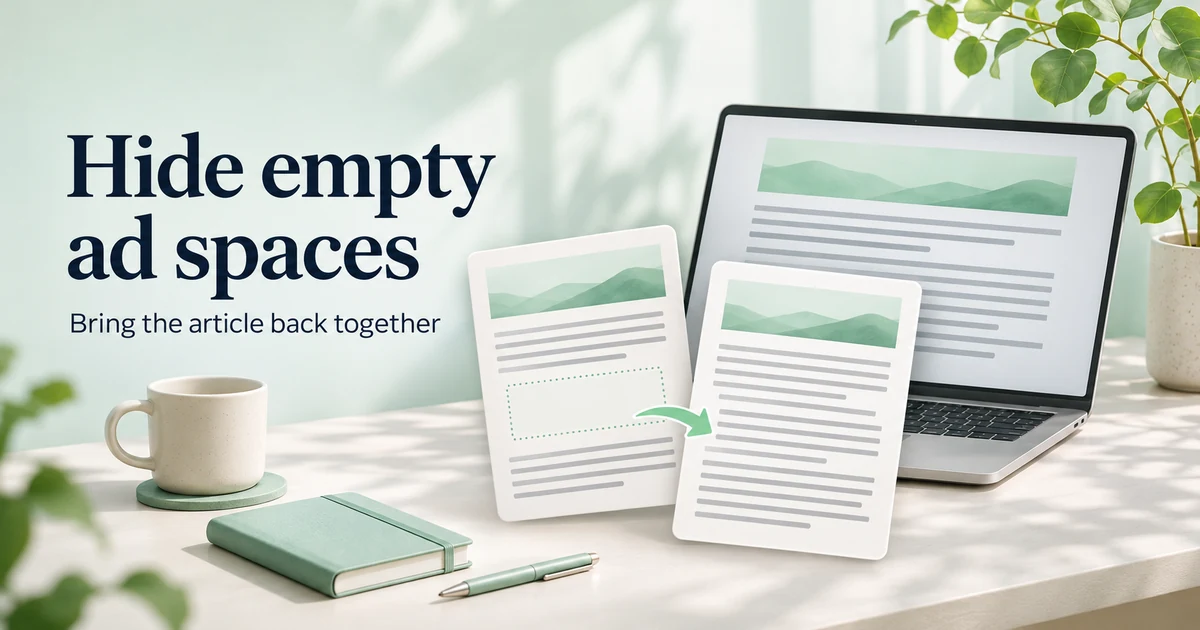
Wenn ClearBlock eine Werbeanfrage blockiert, die Seite aber trotzdem ein leeres Rechteck zeigt, versuche Abgeglichene Werbeflächen ausblenden (Kostenlos). Öffne ClearBlock in der Chrome- oder Edge-Symbolleiste, suche das Kontrollkästchen und aktiviere es, wenn es in deiner installierten Version verfügbar ist. Du kannst auch nachsehen unter Optionen → Allgemein. Kehre zur Seite zurück, lade sie neu, wenn das gefahrlos möglich ist, und prüfe, ob die Lücke geschlossen wurde.
Das Kontrollkästchen steuert, wie ClearBlock mit unterstützten Elementen im Seitenlayout umgeht. Der Zähler für blockierte Anfragen misst eine andere Aktion. Eine passende Werbefläche kann verschwinden, ohne dass dieser Zähler steigt, und manche Lücken können selbst bei aktivem Kontrollkästchen bestehen bleiben.
Warum leere Kästen nach dem Blockieren von Werbung bleiben
Eine Website kann Platz für eine Anzeige reservieren, bevor sie den Browser anfordert, sie zu laden. Das Layout kann einen Kasten am Anfang eines Artikels oder ein hohes Rechteck in einer Seitenleiste enthalten. Wenn ein Netzwerkfilter die Anfrage blockiert, kann der reservierte Bereich auf der Seite bleiben. Du siehst dann vielleicht einen Rahmen, das Wort „Anzeige“ oder einfach eine Lücke zwischen Absätzen.
Die Einstellung für Werbeflächen von ClearBlock nutzt unterstützte Filter, um einige dieser Elemente zu erkennen und auszublenden. Das wird oft als kosmetisches Filtern bezeichnet, weil es ändert, was du auf der Seite siehst. Ob sich die Lücke schließt, hängt davon ab, wie die Website die Seite aufgebaut hat. Wenn eine umgebende Zeile oder Spalte ihre eigene Höhe reserviert, kann ein inneres Element ausgeblendet werden, während der umgebende Platz bleibt.
Stell dir einen Nachrichtenartikel mit einem großen Rechteck zwischen der Überschrift und dem ersten Absatz vor. Wenn ClearBlock das Element erkennt, das dieses Rechteck enthält, kann der Text des Artikels nach oben rücken, wenn das Element ausgeblendet wird. Wenn die Höhe jedoch zu einem größeren Container gehört, der auch die Autorenzeile oder ein Foto enthält, siehst du möglicherweise trotzdem Platz um diesen Inhalt herum. Die reine Größe der Lücke sagt nicht aus, welches Element die Seite reserviert.
So aktivierst du „Passende Werbeflächen ausblenden“
- Öffne die Seite, auf der du die Lücke siehst, in dem Chrome- oder Edge-Profil, in dem ClearBlock installiert ist.
- Klicke auf das ClearBlock-Schild. Wenn das Symbol nicht angeheftet ist, öffne das Erweiterungen Menü deines Browsers und wähle ClearBlock aus.
- Prüfe, dass das Blockieren für die Website aktiv ist, und aktiviere dann Abgeglichene Werbeflächen ausblenden (Kostenlos) wenn du es sehen kannst.
- Lies den Status unter dem Kontrollkästchen, falls deine Version einen anzeigt. Kehre zur Seite zurück und prüfe den Bereich, den du bemerkt hast.
- Wenn die Seite immer noch gleich aussieht, speichere alles, woran du gerade arbeitest, lade die Seite neu und schau dir denselben Bereich erneut an.
Um dieselbe Einstellung in den Optionen zu finden, öffne die Einstellungen von ClearBlock und wähle Allgemein. Das Kontrollkästchen im Popup und das Kontrollkästchen in den Optionen steuern dieselbe gespeicherte Einstellung. Wenn du sie im Popup änderst, kann sich das auch auf andere unterstützte Websites auswirken. Der Status unter dem Kontrollkästchen im Popup ist hilfreich, weil er beschreibt, ob das Ausblenden für den aktuell geöffneten Tab aktiv ist.
Diese Beschriftungen stammen aus der Prüfoberfläche. Wenn das Kontrollkästchen nicht vorhanden ist, prüfe die für ClearBlock in deinem Browser-Manager und im Eintrag deines Browsers angegebene Version. Die Anleitung gilt für Versionen, die diese Einstellung anzeigen. Eintrag im Chrome Web Store und Microsoft Edge-Add-ons-Eintrag.
So erkennst du, ob die Einstellung geholfen hat
Wähle eine einzelne Seite und benenne den Bereich, bevor du etwas änderst. Eine hilfreiche Beschreibung ist „das Rechteck zwischen dem zweiten und dritten Absatz“. Achte darauf, ob der Bereich eine Beschriftung oder einen Rahmen hat und ob er bleibt, nachdem der Rest des Artikels geladen wurde. Speichere deine Arbeit und vergleiche denselben Bereich nach dem Aktivieren des Kontrollkästchens.
Wenn du das Problem untersuchst, lass den restlichen Aufbau gleich. Verwende dieselbe Fenstergröße und denselben Zoomfaktor und ändere für den ersten Vergleich keine Website-Ausnahmen oder anderen Blockiersteuerungen. Viele Websites ordnen ihre Spalten anders an, wenn du die Fenstergröße änderst. Wenn du Ansichtsfenster und Erweiterungseinstellung gleichzeitig änderst, ist schwer zu erkennen, was das Layout beeinflusst hat.
Es kann helfen, vorher und nachher einen kleinen Screenshot zu machen. Schneide ihn auf die Lücke und den Bereich in der Nähe zu. Wenn sich der Kasten schließt, prüfe, ob Titel, nächster Absatz und alle Steuerelemente weiterhin angezeigt werden und funktionieren. Wenn es unverändert aussieht, scrolle nach dem Neuladen wieder zur gleichen Überschrift. Manche Websites verschieben Abschnitte, während Bilder oder Empfehlungen geladen werden, wodurch die Lücke scheinbar wandert.
Ein zweiter Besuch kann auch ein anderes Layout zeigen, weil die Website eine andere Seitenvariante ausgeliefert oder ihre Werbung geändert hat. Wenn du sicher bist, dass das Neuladen der Seite unbedenklich ist, vergleiche zuerst mit deaktiviertem und dann wieder aktiviertem Kontrollkästchen. Stelle nach der Prüfung die gewünschte Einstellung wieder her. Eine Seite mit einem guten Ergebnis reicht aus, um zu sehen, dass es dort geholfen hat.
Warum der Zähler für blockierte Anfragen gleich bleiben kann
Der von ClearBlock erfasste Zähler für blockierte Anfragen bezieht sich auf Netzwerkanfragen. Das Ausblenden eines passenden Elements ändert das Layout. Wenn eine Werbeanfrage bereits blockiert wurde und der kosmetische Filter danach den leeren Platz ausblendet, kommt für das Ausblenden dieses Platzes kein weiterer Eintrag zum Zähler hinzu.
Zum Beispiel kannst du im Popup einen erfassten Zähler sehen, während in einem Artikel noch ein leeres Feld sichtbar ist. Nach dem Aktivieren des Ausblendens von Werbeflächen kann sich das Feld schließen, und der Zähler kann unverändert bleiben. Ein Neuladen kann außerdem dazu führen, dass die Website eine andere Gruppe von Anfragen stellt, sodass sich die Werte vor und nach dem Neuladen aus Gründen ändern, die nichts mit dem Kontrollkästchen zu tun haben.
Nutze die Seite, um zu beurteilen, ob eine sichtbare Lücke verschwunden ist. Nutze das Popup und die Aktivitätsansichten, um das erfasste Blockieren zu verstehen. Wenn du eine Zahl für Pop-ups siehst, lies sie getrennt vom Zähler für Werbeanfragen. So siehst du in Chrome und Edge, was ClearBlock blockiert hat.
Was du prüfen solltest, wenn der Werbeplatz sichtbar bleibt
Prüfe, ob die Website von der Einstellung erfasst wird
Öffne das Popup im betroffenen Tab und schau unter das Kontrollkästchen. In der Prüfoberfläche kann der Status erklären, warum das Ausblenden inaktiv ist, obwohl die gespeicherte Einstellung aktiviert ist. Zum Beispiel kann ClearBlock pausiert sein, die Website erlaubt sein oder die Werbefilterliste deaktiviert sein. Einstellungsseiten des Browsers und andere interne Seiten unterscheiden sich ebenfalls von normalen Websites.
Wenn du die Website zuvor erlaubt hast, damit etwas funktioniert oder um den Publisher zu unterstützen, entscheide, ob du diese Ausnahme behalten willst. Wenn du das Blockieren für die Website wieder aktivierst, lade die Seite neu und vergleiche denselben Bereich. Eine Website-Ausnahme und eine Pause für alle Websites gelten in unterschiedlichem Umfang. Lies das Popup, bevor du eine der beiden Optionen änderst. So erlaubst du Werbung auf einer Website.
Prüfe, ob die Lücke wie ein unterstützter Anzeigenplatz aussieht
Eine leere Fläche kann ein Rand im Design sein, ein Video, das noch nicht geladen wurde, ein Empfehlungs-Widget oder Platz, der für eine ganze Spalte reserviert ist. Wenn du kein Anzeigenlabel oder keine sichtbare Begrenzung siehst, probier einen anderen Artikel auf derselben Website und achte auf dieselbe Stelle. Eine Lücke, die neben einem Artikel immer wieder erscheint, kann Teil des Seitenlayouts sein. Selbst ein als Werbung markierter Kasten kann bestehen bleiben, wenn die Filter nicht zum relevanten Element passen.
Wenn das Popup meldet, dass die Seite noch geprüft wird, warte, bis die Seite fertig geladen ist, und öffne das Popup dann erneut. Ein angehaktes Kontrollkästchen zeigt, was du gespeichert hast, während der Status darunter anzeigt, was die Erweiterung für diesen Tab meldet. Lies beides, bevor du entscheidest, ob eine Lücke an einer Einstellung oder an einem Filter liegt, der nicht passt.
So machst du die Änderung rückgängig, wenn das Layout falsch aussieht
Wenn ein Absatz, ein Navigationselement oder ein anderer Teil der Seite zu verschwinden scheint, entferne das Häkchen bei Abgeglichene Werbeflächen ausblenden (Kostenlos) im Popup oder unter Optionen → Allgemein. Prüfe, ob der fehlende Teil wieder erscheint. Wenn nötig, lade die Seite neu, nachdem du deine Arbeit gespeichert hast. Dadurch wird das kosmetische Ausblenden auf allen Websites deaktiviert, wo es sonst greifen würde. Das Blockieren von Werbung und Tracker-Anfragen wird separat gesteuert.
Wenn das Problem nur eine Website betrifft und du das Ausblenden von Werbeflächen sonst eingeschaltet lassen möchtest, kannst du für diese Website Diese Website nicht blockieren wählen und neu laden. Das ist eine weiter gefasste Ausnahme für die Website, weil dadurch auch Anfragen zugelassen werden, die ClearBlock dort sonst blockieren würde. Nutze das, wenn dieser Kompromiss für dich passt. Um die Ausnahme rückgängig zu machen, öffne das Popup auf derselben Website und nutze die Steuerung, um die Zulassung zu beenden.
Wenn das Ausschalten des kosmetischen Ausblendens das fehlende Element zurückbringt, hat der Support eine konkrete Änderung, die sich nachstellen lässt. Wenn das Element nur nach dem Zulassen der gesamten Website wieder erscheint, erwähne das ebenfalls. Halte fest, welcher Test den Unterschied gemacht hat und ob du die Seite neu geladen hast. So lässt sich ein möglicher Problemfall mit dem Layoutfilter von einer für die Website nötigen Anfrage trennen.
Was du senden solltest, wenn du eine hartnäckige Werbefläche meldest
Sende die Seitenadresse, deine Browser- und ClearBlock-Version sowie eine kurze Beschreibung der Lücke. Gib an, ob das Kontrollkästchen aktiviert war, was der Status darunter sagte und ob das Neuladen etwas verändert hat. Ein Hinweis wie „zwischen Überschrift und Artikel ist nach dem Neuladen mit aktivem Ausblenden immer noch ein leerer Kasten“ hilft dem Support beim Eingrenzen.
Wenn du das Problem mit einem Screenshot zeigen kannst, schneide ihn auf den relevanten Bereich zu. Auf einer Seite mit Anmeldung entferne private Inhalte, bevor du sie sendest. Erwähne, wenn das Problem eine bestimmte Fensterbreite braucht, nur nach dem Scrollen auftritt oder nur eine bestimmte Seite der Website betrifft. ClearBlock Support.
Häufige Fragen
Brauche ich Premium, um erkannte Werbeflächen auszublenden?
Das Kontrollkästchen ist in der Prüfoberfläche mit Abgeglichene Werbeflächen ausblenden (Kostenlos) beschriftet. Es ist getrennt von Ablenkungen auf der Seite ausblenden, einem optionalen Premium-Tool für unterstützte Elemente wie Newsletter-Hinweise, Widgets und schwebende Videoplayer. Wenn du eine von einer Werbung hinterlassene Fläche schließen willst, such zuerst nach dem kostenlosen Kontrollkästchen.
Warum sehe ich auf zwei Seiten derselben Website unterschiedliche Ergebnisse?
Publisher können auf verschiedenen Seiten unterschiedliche Artikelvorlagen, Anzeigenformate oder Platzierungen verwenden. Ein Filter, der auf der Startseite einen Banner-Container erkennt, muss auf einer Artikelseite nichts Passendes finden. Wenn du das Problem meldest, teile die genaue Seite mit, auf der es aufgetreten ist, und beschreibe, wo die Lücke auf dieser Seite liegt.
Ändert das Ausblenden eines Kastens die Zahl der blockierten Anzeigen?
Das Ausblenden des Kastens selbst erhöht die erfasste Anzahl der Anfragen nicht. Wenn du neu lädst und sich der Wert ändert, hat der Browser beim neuen Aufruf möglicherweise einen anderen Satz von Anfragen gestellt. Prüfe die Seite auf die sichtbare Änderung und das Popup auf Anfrageaktivität.
Mehr entdecken Anleitungen zu Werbeblockierung und Website-Steuerung.
Bereit, es auszuprobieren?
Entdecke die kostenlose grundlegende Werbeblockierung und die Steuerung einzelner Websites.
Website-Steuerung entdecken →