
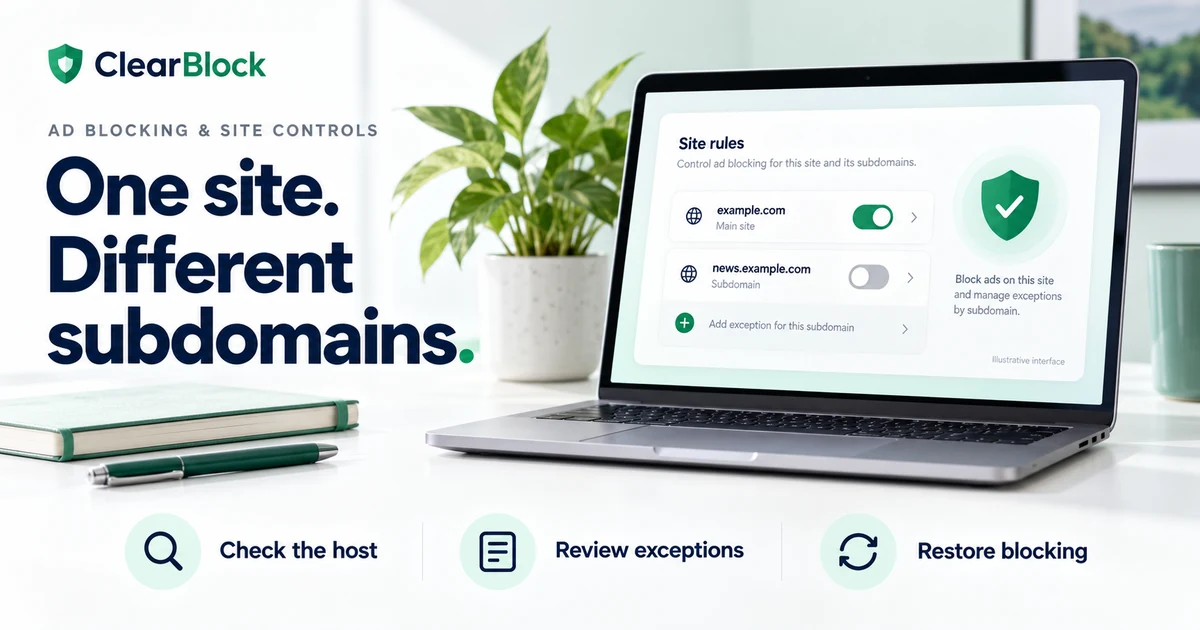
Eine Website kann mehrere Adressen nutzen und sich trotzdem wie ein einzelner Dienst anfühlen. Du liest vielleicht Artikel unter news.example.com, meldest dich unter accounts.example.com an und kaufst unter store.example.com ein. Das ist wichtig, wenn du eine Ausnahme für Werbeblockierung änderst: Eine für einen übergeordneten Hostnamen gespeicherte Regel kann auch seine Unterdomains betreffen.
Dieser Leitfaden erklärt dir, wie du die Adresse prüfst, die du änderst, eine übernommene Ausnahme erkennst und die ClearBlock-Blockierung wiederherstellst, ohne an anderer Stelle unnötige Änderungen vorzunehmen. Die Beispiele verwenden nur Platzhalter-Hostnamen und keine echten Dienste. Speichere nicht abgeschlossene Arbeiten, bevor du Einstellungen änderst, denn Website-Steuerungen können die aktuelle Seite neu laden.
Was ist eine Subdomain?
Ein Hostname identifiziert die Website-Adresse, die dein Browser aufruft. In news.example.com ist news eine Subdomain von example.com. Eine andere Adresse, shop.example.com, ist eine andere Subdomain desselben übergeordneten Bereichs. Websites trennen häufig Inhalte, Konten, Zahlungen oder den Kundensupport über diese Adressen hinweg.
Ein Pfad ist etwas anderes. In example.com/news/article ist der Hostname weiterhin example.com; die Wörter nach dem Schrägstrich beschreiben nur einen Ort innerhalb dieser Website. Eine Hostname-Ausnahme ist keine separate Einstellung für jeden einzelnen Artikel oder Ordner. Das Hinzufügen eines Seitenpfads macht aus einer Site-Ausnahme keine seitenbezogene Einstellung.
Unterscheide außerdem einen ähnlich aussehenden Namen von einer Subdomain. example-news.com liegt nicht unter example.com. Lies den vollständigen Hostnamen und verlasse dich nicht auf ein bekanntes Wort am Anfang. Eine Marke kann mehrere unabhängige Domains betreiben, und diese Adressen teilen sich nicht automatisch eine gemeinsame ClearBlock-Ausnahme.
Wie ClearBlock-Site-Ausnahmen Unterdomains beeinflussen
In den für diese Anleitungen geprüften ClearBlock-Steuerungen gilt ein erlaubter Hostname auch für seine Unterdomains. Wenn du also example.com erlaubst, betrifft das auch news.example.com. Wenn du news.example.com erlaubst, ist das enger gefasst: Es gilt für diesen Hostnamen und die darunterliegenden Adressen, statt automatisch alle Geschwister unter example.com zu erlauben.
Das ist nützlich, wenn du bewusst eine gesamte Website unterstützen möchtest. Es kann verwirrend sein, wenn du nur einen Teil davon testen wolltest. Überlege vor dem Speichern einer breiten Ausnahme, ob das Problem auf der übergeordneten Adresse oder auf einem spezifischeren Hostnamen auftritt, den du in der Adresszeile erkennen kannst.
Der Geltungsbereich ergibt sich aus der gespeicherten Regel, nicht daraus, wie die Website sich selbst beschreibt. Ein Link mit der Bezeichnung Support kann help.example.com oder eine völlig andere Domain öffnen. Prüfe nach dem Folgen eines Links oder nach einer Weiterleitung, wo der Browser tatsächlich gelandet ist, bevor du die aktuellen Website-Steuerungen von ClearBlock interpretierst.
Prüfe vor dem Ändern einer Regel diese drei Dinge
- Der aktuelle Hostname: lies die Adresszeile und achte darauf, ob du auf example.com, www.example.com oder einer anderen Subdomain bist.
- Der aktuelle Website-Status: öffne ClearBlock und lies die für diese Website angezeigte Aktion. Eine Schaltfläche mit dem Angebot, das Zulassen der Website zu beenden, zeigt an, dass eine Ausnahme aktiv ist.
- Der globale Pausenzustand: prüfe, ob die Blockierung auf allen Websites pausiert wurde. Das Entfernen einer einzelnen Website-Ausnahme setzt die globale Blockierung nicht automatisch wieder fort.
Diese Prüfungen helfen dir, zwei verschiedene Ursachen für eine freigegebene Seite zu unterscheiden. Die eine ist eine Site-Regel, die zum aktuellen Hostnamen passt. Die andere ist die globale Pausensteuerung. Wenn beide zutreffen, kann das Ändern nur einer davon dazu führen, dass die Seite anders funktioniert als erwartet.
Für eine allgemeine Einführung in diese Steuerungen lies ClearBlock pausieren und fortsetzen. Verwende eine Änderung für eine einzelne Website, wenn du eine Website testen möchtest, und hebe die globale Steuerung für einen bewusst breiteren Vergleich auf.
Einen Teil einer Website gezielt zulassen
Angenommen, ein Artikel unter news.example.com muss testweise vorübergehend mit zugelassenem ClearBlock geöffnet werden. Beginne auf genau dieser Seite, speichere alle Eingaben in Texten oder Formularen und öffne die Erweiterung. Verwende Diese Website nicht blockieren wenn dies die für die aktuelle Website angebotene Aktion ist.
Nachdem die Seite neu geladen wurde, prüfe den Hostnamen erneut und wiederhole dieselbe Aktion, die zuvor fehlgeschlagen ist. Öffne zum Beispiel denselben Artikel oder versuche dasselbe Menü. Wenn du den Test gleich hältst, lässt sich das Ergebnis leichter einordnen, als wenn du zu einer anderen Seite mit anderem Inhalt und anderen Einstellungen wechselst.
Wenn du Regeln stattdessen auf der Einstellungsseite verwaltest, verwende den genauen Hostnamen, der deiner Absicht entspricht. Prüfe zuerst vorhandene Einträge auf der übergeordneten Ebene. Das Hinzufügen eines engen Eintrags unter einem bereits erlaubten übergeordneten Eintrag hebt dessen Wirkung nicht auf; die breitere Ausnahme muss weiterhin separat geprüft werden.
Das Zulassen einer Website garantiert nicht, dass sichtbare Werbung erscheint. Auf dieser Seite gibt es vielleicht gar keine Werbung, eine andere Browser-Erweiterung filtert sie, oder Browser-Einstellungen und deine Einwilligungsauswahl ändern, was geladen wird. Beurteile den Test anhand des ursprünglichen Problems und der gespeicherten Ausnahme, statt das Erscheinen einer Anzeige als einzigen Beleg zu werten.
Eine geerbte Ausnahme finden und entfernen
Eine geerbte Ausnahme liegt vor, wenn die aktuelle Seite erlaubt ist, weil ein gespeicherter übergeordneter Hostname sie abdeckt. Du besuchst zum Beispiel news.example.com, während der relevante Eintrag in deinen Site-Ausnahmen example.com ist. Wenn du nur nach dem vollständigen news-Hostname suchst, kann es so wirken, als fehle die Ausnahme.
Öffne die Optionen von ClearBlock und prüfe Seitenausnahmen und Blockierungen. Achte sowohl auf den aktuellen Hostname als auch auf den relevanten übergeordneten Hostname. Wenn das Ziel ist, das Blockieren für die gesamte übergeordnete Website wiederherzustellen, entferne den weit gefassten zulässigen Eintrag und speichere die Website-Regeln.
Wenn du weiterhin einen Bereich zulassen willst, ersetze die weit gefasste Erlaubnis durch den engeren Hostname, den du tatsächlich brauchst. Prüfe die vollständige gespeicherte Liste, bevor du sie abschickst. Die Site-Regeln speichern Aktion überträgt sowohl die Felder für Zulassen als auch für Blockieren, also lass nicht betroffene Einträge beim Bearbeiten der gewünschten Ausnahme unverändert.
Wechsle zurück zum betroffenen Tab und lade ihn bei Bedarf neu. Öffne dann ClearBlock erneut und prüfe den aktuellen Zustand. Eine übergeordnete Ausnahme sollte auf der Ebene der übergeordneten Regel behoben werden; ein Kind-Eintrag wiederholt zu entfernen oder hinzuzufügen ist kein zuverlässiger Ersatz dafür, die Regel zu prüfen, die die Adresse tatsächlich abdeckt.
Nutze ein einfaches Vorher-nachher-Beispiel
Stell dir vor, deine Liste der zugelassenen Websites enthält example.com, du möchtest aber nur shop.example.com zulassen. Vor der Änderung kann die Erlaubnis für die übergeordnete Website sowohl shop.example.com als auch news.example.com abdecken. Dein Ziel ist es, die Ausnahme einzugrenzen und den Rest der Website weiterhin dem normalen Blockieren zu unterwerfen.
- Notiere dir die aktuellen zugelassenen Einträge, damit du die Änderung bei Bedarf rückgängig machen kannst.
- Entferne example.com aus der Liste der zugelassenen Websites.
- Füge shop.example.com als die beabsichtigte engere Erlaubnis hinzu.
- Behalte nicht verwandte erlaubte und blockierte Einträge bei und wähle dann Website-Regeln speichern.
- Prüfe die Tabs für shop und news nach dem Neuladen getrennt und achte darauf, dass das globale Blockieren aktiv ist.
Dieses Beispiel beschreibt den Umfang einer Ausnahme, nicht die Zusage, dass jede Werbung auf der News-Seite verschwindet. Die Filterabdeckung und der Inhalt der Seite bleiben wichtig. Das entscheidende Ergebnis ist, dass deine Liste der zugelassenen Websites jetzt die enger gefasste Browsing-Einstellung ausdrückt, die du beabsichtigt hast.
Häufige Adressdetails, die Verwirrung stiften
Die www-Version
www.example.com ist eine Subdomain von example.com. Wenn du eine Erlaubnis für die übergeordnete Website speicherst, kann auch die www-Adresse abgedeckt sein. Wenn du nur den www-Hostname speicherst, gehe nicht davon aus, dass er denselben weiten Umfang wie die übergeordnete Website ausdrückt. Prüfe Weiterleitungen, denn die Eingabe einer Adresse kann dich zur anderen führen.
Anmelde- und Zahlungsseiten
Ein Konto- oder Zahlungsvorgang kann mehrere Hostnames aufrufen. Ändere nicht alle davon, nur weil ein Schritt fehlgeschlagen ist. Identifiziere den genauen Schritt und die Adresse, mache einen begrenzten Test und entferne jede temporäre Erlaubnis, die nicht hilft, wieder. Nimm beim Aufzeichnen einer Test-URL niemals Kontotokens oder Zahlungsdaten auf.
Adressen innerhalb der Seite
Eine Seite kann Ressourcen von anderen Hosts laden, während die Adressleiste auf derselben Website bleibt. Füge nicht jeden Ressourcen-Hostname als Reaktion auf ein Problem zur Liste der zugelassenen Websites hinzu. Beginne mit der Steuerung der aktuellen Website und einem gezielten Vergleich; große spekulative Ausnahmelisten erschweren spätere Fehlersuche.
Website-Ausnahmen sind keine Sperre für den Website-Zugriff
Halte die Liste der zugelassenen Websites getrennt von benutzerdefinierten blockierten Netzwerk-Hostnames. Diese Einstellungen haben unterschiedliche Zwecke. Eine ClearBlock-Netzwerkblockierregel ist weder eine Kindersicherung noch eine Kontobeschränkung und garantiert auch nicht, dass ein Nutzer nicht zu einer Website navigieren kann.
Versuche nicht, eine weit gefasste Erlaubnis mit widersprüchlichen Einträgen zu annullieren, ohne das Matching-Verhalten zu verstehen. Prüfe und vereinfache die Erlaubnis zuerst. Wenn du Zugriffsbeschränkungen für ein verwaltetes Gerät brauchst, nutze die passenden Browser-, Betriebssystem- oder Organisationskontrollen, statt anzunehmen, dass ein Werbeblocker diese Richtlinie bietet.
Eine ausführlichere Erklärung zum Bearbeiten der beiden Listen findest du in wie du ClearBlock Site-Regeln verwaltest. Halte Regeln bewusst fest und beschreibe den Grund für eine temporäre Änderung in deinen eigenen Notizen, besonders wenn mehrere Personen dasselbe Browserprofil verwenden.
Eine Regel beheben, die wirkungslos erscheint
Stelle zuerst sicher, dass du das Browserprofil testest, in dem du die Einstellung gespeichert hast. Ein zweites Chrome-Profil oder eine separate Edge-Installation kann eine eigene Erweiterungskonfiguration haben. Eine Änderung in einem Profil darf nicht als Beweis dafür gelten, dass dieselbe Einstellung anderswo ebenfalls existiert.
Als Nächstes prüfe die globale Pause, den exakten Hostnamen und vorhandene übergeordnete Ausnahmen. Lade den betroffenen Tab nach dem Speichern neu und wiederhole dann einen klaren Test. Wenn ein anderer Adblocker oder eine andere Datenschutz-Erweiterung installiert ist, beachte, dass ihr Verhalten weiterwirken kann, auch wenn ClearBlock die aktuelle Website zulässt.
Trenne zuletzt das Netzwerkfiltern von der sichtbaren Seitenstruktur. Ein leerer Bereich, eine Meldung der Website oder ein Newsletter-Feld beweisen für sich genommen nicht, dass deine Hostnamen-Ausnahme fehlgeschlagen ist. Verwende dem Leitfaden zur Fehlerbehebung auf der Website wenn eine bestimmte Funktion weiterhin nicht funktioniert.
Häufig gestellte Fragen
Kann ich nur einen einzelnen Artikel zulassen?
Die hier beschriebenen hostnamenbasierten Regeln sind Website-Ausnahmen, keine Regeln pro Artikel. Unterschiedliche Pfade auf demselben Hostnamen teilen sich diesen Website-Bereich. Verwende den möglichst spezifischen relevanten Hostnamen und stelle eine temporäre Zulassung wieder her, wenn du mit dem Testen fertig bist.
Warum ist eine Subdomain erlaubt, obwohl sie nicht aufgeführt ist?
Ein gespeicherter übergeordneter Hostname kann sie abdecken. Prüfe den Eintrag des übergeordneten Hostnamens unter Website-Ausnahmen und -Blockierungen sowie den Status der globalen Pause. Entferne oder beschränke die passende übergeordnete Zulassung, wenn sie nicht mehr zu deinem Ziel passt.
Entfernt das Löschen einer Ausnahme Cookies?
Nein. Das Ändern einer Blockierausnahme ist etwas anderes als das Löschen von Websitedaten oder das Ändern einer gespeicherten Einwilligung. Verwende die Datenschutzeinstellungen der Website oder die Website-Daten-Steuerung deines Browsers, wenn du gezielt Cookies verwalten willst.
Soll ich jede Domain zulassen, die eine Website verwendet?
Eine pauschale Liste ist als erster Schritt nicht nötig. Identifiziere das Problem, teste eine relevante Änderung an der Website und behalte nur Zulassungen, die einen klaren Zweck erfüllen. Wenn du Hilfe brauchst, beschreibe die fehlgeschlagene Aktion und den Hostnamen, ohne private Seitendetails zu teilen.
Halte deine Ausnahmen übersichtlich
Eine kurze, bewusst gepflegte Ausnahmeliste ist leichter zu verwalten als eine Sammlung vergessener Tests. Prüfe breite übergeordnete Einträge, wenn sich eine Subdomain unerwartet verhält, halte die globale Pause von den Website-Einstellungen getrennt und teste nach jeder sinnvollen Änderung erneut. Mehr entdecken Anleitungen zu Werbeblockierung und Website-Steuerung für praktische Hilfe mit ClearBlock.
Bereit, es auszuprobieren?
Entdecke die kostenlose grundlegende Werbeblockierung und die Steuerung einzelner Websites.
Website-Steuerung entdecken →