
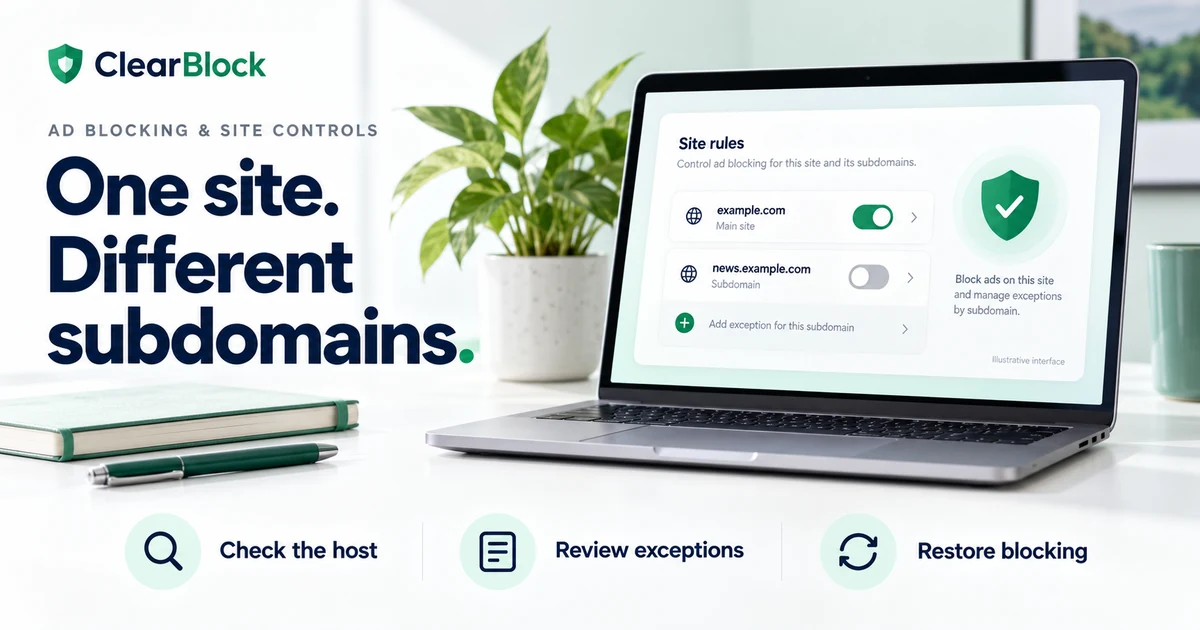
Un site web peut utiliser plusieurs adresses tout en donnant l’impression d’un service unique. Vous pouvez lire des articles sur news.example.com, vous connecter sur accounts.example.com et faire des achats sur store.example.com. C’est important lorsque vous modifiez une exception de blocage des publicités : une règle enregistrée pour un nom d’hôte parent peut aussi s’appliquer à ses sous-domaines.
Ce guide explique comment vérifier l’adresse concernée par votre modification, reconnaître une exception héritée et rétablir le blocage ClearBlock sans effectuer de changements inutiles ailleurs. Les exemples utilisent des noms d’hôte fictifs plutôt que des services réels. Enregistrez tout travail en cours avant de modifier les paramètres, car les contrôles du site peuvent recharger la page active.
Qu’est-ce qu’un sous-domaine ?
Un nom d’hôte identifie l’adresse du site web que votre navigateur consulte. Dans news.example.com, news est un sous-domaine de example.com. Une autre adresse, shop.example.com, est un sous-domaine différent du même domaine parent. Les sites web répartissent souvent leurs contenus, comptes, paiements ou services d’assistance entre ces adresses.
Un chemin est différent. Dans example.com/news/article, le nom d’hôte reste example.com ; les mots après la barre oblique désignent un emplacement au sein de ce site. Une exception par nom d’hôte ne constitue pas un réglage distinct pour chaque article ou dossier. Ajouter le chemin d’une page ne transforme pas une exception de site en préférence propre à cette page.
Distinguez également un nom ressemblant d’un véritable sous-domaine. example-news.com n’est pas un sous-domaine de example.com. Lisez le nom d’hôte complet plutôt que de vous fier à un mot familier au début. Une marque peut exploiter plusieurs domaines indépendants, et ces adresses ne partagent pas automatiquement une même exception ClearBlock.
L’effet des exceptions de site ClearBlock sur les sous-domaines
Dans les contrôles ClearBlock examinés pour ces guides, l’autorisation d’un nom d’hôte s’étend aussi à ses sous-domaines. Autoriser example.com concerne donc également news.example.com. Autoriser news.example.com est un choix plus ciblé : l’autorisation couvre ce nom d’hôte et ses propres sous-domaines, sans autoriser automatiquement tous les autres sous-domaines de example.com.
C’est utile lorsque vous souhaitez volontairement soutenir un site web dans son ensemble. Cela peut toutefois prêter à confusion si vous vouliez seulement tester une de ses parties. Avant d’enregistrer une exception large, vérifiez si le problème se produit sur l’adresse parente ou sur un nom d’hôte plus précis que vous pouvez identifier dans la barre d’adresse.
La portée dépend de la règle enregistrée, pas de la façon dont le site se présente. Un lien intitulé Assistance peut ouvrir help.example.com ou un tout autre domaine. Après avoir suivi un lien ou une redirection, vérifiez l’adresse d’arrivée réelle dans le navigateur avant d’interpréter les contrôles ClearBlock du site actuel.
Trois points à vérifier avant de modifier une règle
- Le nom d’hôte actuel : lisez la barre d’adresse et vérifiez si vous êtes sur example.com, www.example.com ou un autre sous-domaine.
- L’état actuel du site : ouvrez ClearBlock et lisez l’action proposée pour ce site web. Un bouton proposant de ne plus autoriser le site indique qu’une exception s’applique.
- La mise en pause globale : vérifiez si le blocage a été mis en pause sur tous les sites. Supprimer une exception de site ne réactive pas à lui seul le blocage global.
Ces vérifications permettent de distinguer deux raisons pour lesquelles une page est autorisée : une règle de site correspondant au nom d’hôte actuel, ou la mise en pause globale. Si les deux s’appliquent, n’en modifier qu’une peut laisser la page se comporter autrement que prévu.
Pour une présentation générale de ces contrôles, consultez comment mettre ClearBlock en pause et le réactiver. Limitez la modification à un seul site lorsque vous souhaitez tester un site web, et réservez le contrôle global à une comparaison volontairement plus large.
Autoriser volontairement une partie d’un site web
Supposons qu’un article sur news.example.com nécessite un test temporaire en autorisant ce site dans ClearBlock. Commencez sur cette page précise, enregistrez vos textes ou les données saisies dans les formulaires, puis ouvrez l’extension. Utilisez Don't block this site si c’est l’action proposée pour le site web actuel.
Une fois la page rechargée, vérifiez à nouveau le nom d’hôte et répétez l’action qui échouait. Par exemple, ouvrez le même article ou essayez le même menu. Un test réalisé dans les mêmes conditions est plus facile à interpréter qu’une navigation vers une autre page dont le contenu et les paramètres diffèrent.
Si vous gérez plutôt les règles depuis la page des options, utilisez le nom d’hôte précis correspondant à votre objectif. Examinez d’abord les entrées parentes existantes. Ajouter une entrée ciblée sous un domaine parent déjà autorisé n’annule pas l’effet de ce dernier ; l’exception plus large doit toujours être examinée séparément.
Autoriser un site ne garantit pas que des publicités s’afficheront. La page peut ne contenir aucune publicité, une autre extension peut les filtrer, ou les paramètres du navigateur et vos choix de consentement peuvent modifier ce qui se charge. Évaluez le test en fonction du problème initial et de l’exception enregistrée, plutôt que de considérer l’apparition d’une publicité comme la seule confirmation.
Trouver et supprimer une exception héritée
Une exception est héritée lorsque la page actuelle est autorisée parce qu’un nom d’hôte parent enregistré la couvre. Par exemple, vous pouvez consulter news.example.com alors que l’entrée correspondante dans vos exceptions de site est example.com. Si vous recherchez uniquement le nom d’hôte complet du site d’actualités, vous risquez de croire que l’exception est absente.
Ouvrez les options de ClearBlock et consultez Site exceptions and blocks. Recherchez à la fois le nom d’hôte actuel et le nom d’hôte parent concerné. Si vous souhaitez rétablir le blocage sur l’ensemble du site parent, supprimez l’autorisation générale et enregistrez les règles de site.
Si vous souhaitez toujours autoriser une seule section, remplacez l’autorisation générale par le nom d’hôte plus précis dont vous avez réellement besoin. Vérifiez toute la liste enregistrée avant de valider. L’action Save site rules envoie à la fois le contenu du champ d’autorisation et celui du champ de blocage : conservez donc les entrées sans rapport avec l’exception que vous modifiez.
Revenez à l’onglet concerné et actualisez-le si nécessaire. Ouvrez ensuite à nouveau ClearBlock et vérifiez l’état actuel. Une exception liée au domaine parent doit être corrigée dans la règle du parent ; supprimer ou ajouter à répétition une entrée de sous-domaine ne remplace pas de manière fiable la vérification de la règle qui couvre réellement l’adresse.
Utiliser un exemple simple avant et après
Imaginez que votre liste d’autorisations contient example.com, mais que vous souhaitez uniquement autoriser shop.example.com. Avant la modification, l’autorisation du parent peut couvrir à la fois la boutique et news.example.com. Votre objectif est de limiter la portée de l’exception tout en maintenant le blocage habituel sur le reste du site.
- Notez les entrées actuellement autorisées afin de pouvoir annuler la modification si nécessaire.
- Supprimez example.com de la liste d’autorisations.
- Ajoutez shop.example.com pour limiter l’autorisation au sous-domaine souhaité.
- Conservez les entrées autorisées et bloquées sans rapport avec cette modification, puis sélectionnez Save site rules.
- Après actualisation, vérifiez séparément les onglets de la boutique et du site d’actualités, en vous assurant que le blocage global est actif.
Cet exemple illustre la portée des exceptions ; il ne garantit pas que toutes les publicités de la page d’actualités disparaîtront. La couverture du filtrage et le contenu de la page restent déterminants. L’essentiel est que votre liste d’autorisations reflète désormais la préférence plus ciblée que vous souhaitiez appliquer.
Détails d’adresse qui prêtent souvent à confusion
La version avec www
www.example.com est un sous-domaine de example.com. Si vous enregistrez une autorisation pour le parent, elle peut aussi couvrir l’adresse avec www. Si vous enregistrez uniquement le nom d’hôte avec www, ne supposez pas que sa portée est aussi large que celle du parent. Vérifiez les redirections, car saisir une adresse peut vous mener à l’autre.
Pages de connexion et de paiement
Un parcours de connexion ou de paiement peut passer par plusieurs noms d’hôte. Évitez de tous les modifier simplement parce qu’une étape a échoué. Identifiez l’étape et l’adresse exactes, effectuez un test ciblé, puis annulez toute autorisation temporaire qui n’aide pas à résoudre le problème. N’incluez jamais de jetons de compte ni de données de paiement lorsque vous consignez une URL de test.
Adresses chargées dans la page
Une page peut charger des ressources depuis d’autres hôtes alors que la barre d’adresse affiche toujours le même site. N’ajoutez pas tous les noms d’hôte de ces ressources à la liste d’autorisations pour résoudre un problème. Commencez par la commande du site actuel et une comparaison ciblée ; de longues listes d’exceptions ajoutées au hasard compliquent le dépannage ultérieur.
Les exceptions de site ne verrouillent pas l’accès aux sites web
Distinguez bien la liste d’autorisations des noms d’hôte réseau bloqués que vous avez ajoutés. Ces paramètres ont des objectifs différents. Une règle de blocage réseau de ClearBlock n’est ni un système de contrôle parental, ni une restriction de compte, ni une garantie qu’un utilisateur ne pourra pas accéder à un site web.
N’essayez pas d’annuler une autorisation générale en ajoutant des entrées contradictoires sans comprendre comment les règles s’appliquent aux adresses. Vérifiez et simplifiez d’abord l’autorisation. Si vous avez besoin de restrictions d’accès sur un appareil géré, utilisez les contrôles appropriés du navigateur, du système d’exploitation ou de votre organisation, plutôt que de supposer qu’un bloqueur de publicités applique cette politique.
Pour en savoir plus sur la modification des deux listes, consultez comment gérer les règles de site de ClearBlock. N’ajoutez que des règles dont vous comprenez l’utilité et notez la raison de toute modification temporaire dans vos propres notes, surtout si plusieurs personnes utilisent le même profil de navigateur.
Dépanner une règle qui semble sans effet
Vérifiez d’abord que vous effectuez le test dans le profil de navigateur où vous avez enregistré le paramètre. Un second profil Chrome ou une installation distincte d’Edge peut avoir sa propre configuration d’extensions. Une modification dans un profil ne prouve pas que la même préférence est définie ailleurs.
Vérifiez ensuite la mise en pause globale, le nom d’hôte exact et toute exception définie pour un nom d’hôte parent. Après avoir enregistré, actualisez l’onglet concerné, puis refaites un test précis. Si un autre bloqueur de publicités ou une extension de protection de la vie privée est installé, son action peut se poursuivre même lorsque ClearBlock autorise le site actuel.
Enfin, distinguez le filtrage réseau de la mise en page visible. Un espace vide, un message du site ou un encart d’inscription à une newsletter ne prouve pas à lui seul que votre exception de nom d’hôte n’a pas fonctionné. Utilisez le guide de dépannage des sites web lorsqu’une fonction précise ne marche toujours pas.
Questions fréquentes
Puis-je autoriser un seul article ?
Les réglages par nom d’hôte décrits ici sont des exceptions par site, et non des règles par article. Les différents chemins d’un même nom d’hôte partagent ces réglages à l’échelle du site. Utilisez le nom d’hôte pertinent le plus précis et revenez sur toute autorisation temporaire une fois vos tests terminés.
Pourquoi un sous-domaine est-il autorisé alors qu’il ne figure pas dans la liste ?
Un nom d’hôte parent enregistré peut l’inclure. Vérifiez l’entrée correspondante dans Site exceptions and blocks, ainsi que l’état de la mise en pause globale. Supprimez l’autorisation du nom d’hôte parent ou réduisez sa portée si elle ne correspond plus à vos besoins.
Supprimer une exception efface-t-il les cookies ?
Non. Modifier une exception de blocage est indépendant de la suppression des données du site ou de la modification d’un choix de consentement enregistré. Utilisez les paramètres de confidentialité du site ou les réglages des données de sites de votre navigateur si vous souhaitez gérer les cookies.
Dois-je autoriser tous les domaines utilisés par un site ?
Il n’est pas nécessaire de commencer systématiquement par une longue liste d’autorisations. Identifiez le problème, testez une seule modification pertinente pour le site et ne conservez que les autorisations qui ont une utilité claire. Si vous avez besoin d’aide, décrivez l’action qui échoue et le nom d’hôte, sans partager de détails privés de la page.
Gardez une liste d’exceptions facile à comprendre
Une liste d’exceptions courte et réfléchie est plus facile à gérer qu’une accumulation de tests oubliés. Vérifiez les entrées parentes de portée étendue lorsqu’un sous-domaine se comporte de façon inattendue, distinguez la mise en pause globale des préférences par site et refaites un test après chaque modification importante. Consultez d’autres guides sur le blocage des publicités et les réglages par site pour obtenir de l’aide pratique sur ClearBlock.
Envie d’essayer ?
Découvrez les fonctions essentielles gratuites de blocage des publicités et les réglages propres à chaque site.
Découvrir les réglages par site →