
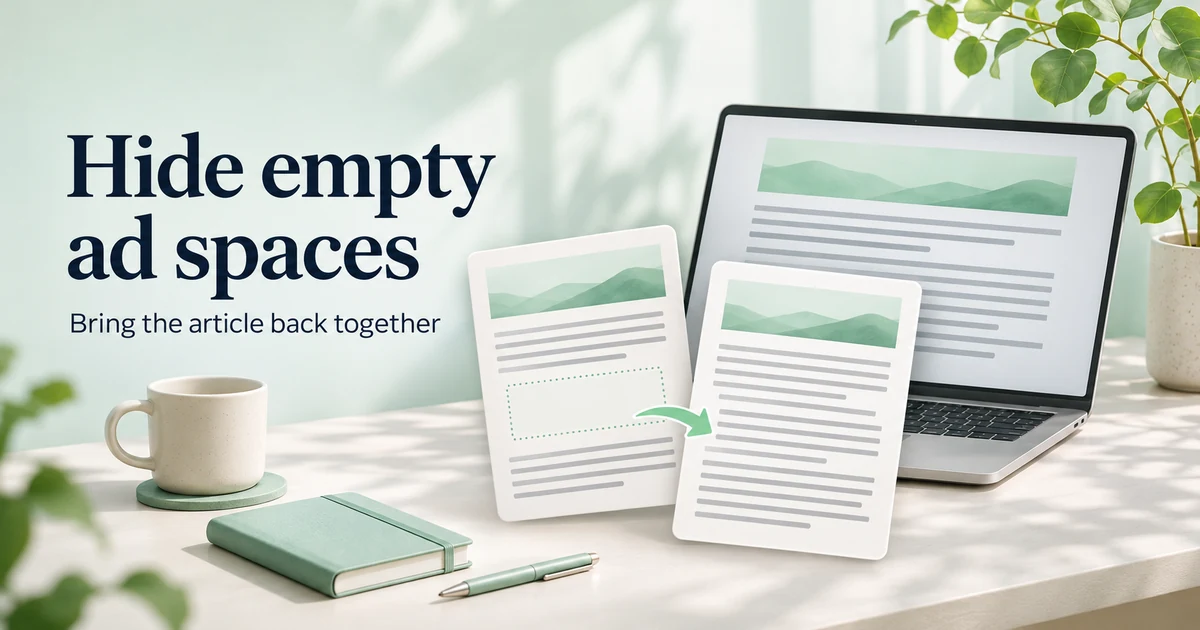
Si ClearBlock bloquea una solicitud de anuncio pero la página sigue mostrando un rectángulo vacío, prueba Ocultar espacios publicitarios coincidentes (Free). Abre ClearBlock desde la barra de herramientas de Chrome o Edge, busca la casilla y actívala si está disponible en tu versión instalada. También puedes buscarla en Opciones → General. Vuelve a la página, recárgala si es seguro hacerlo y comprueba si el hueco se ha cerrado.
La casilla controla cómo ClearBlock gestiona los elementos compatibles en el diseño de la página. El contador de solicitudes bloqueadas mide una acción distinta. Un espacio coincidente puede desaparecer sin sumar nada a ese contador, y algunos huecos pueden seguir ahí incluso con la casilla activada.
Por qué siguen apareciendo recuadros vacíos después de bloquear anuncios
Un sitio web puede reservar espacio para un anuncio antes de pedir al navegador que lo cargue. El diseño puede incluir un recuadro en la parte superior de un artículo o un rectángulo alto en una barra lateral. Cuando un filtro de red bloquea la solicitud, el área reservada puede permanecer en la página. Puedes ver un borde, la palabra «Publicidad» o solo un hueco entre párrafos.
La opción de espacio publicitario de ClearBlock usa filtros compatibles para reconocer y ocultar algunos de esos elementos. A esto se le suele llamar filtrado cosmético porque cambia lo que ves en la página. Que el hueco se cierre depende de cómo haya construido el sitio la página. Si una fila o columna circundante reserva su propia altura, un elemento interno puede ocultarse mientras el espacio exterior permanece.
Imagina un artículo de noticias con un rectángulo grande entre el titular y el primer párrafo. Si ClearBlock coincide con el elemento que contiene el rectángulo, el texto del artículo puede subir cuando el elemento se oculta. Si la altura pertenece a un contenedor mayor que también incluye la firma o una foto, puede que aún veas espacio alrededor de ese contenido. El tamaño del hueco por sí solo no te dice qué elemento está reservando la página.
Cómo activar Ocultar espacios publicitarios coincidentes
- Abre la página en la que ves el hueco, en el perfil de Chrome o Edge donde ClearBlock está instalado.
- Haz clic en el escudo de ClearBlock. Si el icono no está fijado, abre el menú de Extensiones de tu navegador y selecciona ClearBlock.
- Comprueba que el bloqueo esté activo para el sitio y luego marca Ocultar espacios publicitarios coincidentes (Free) si puedes verlo.
- Lee el estado debajo de la casilla si tu versión muestra uno. Vuelve a la página y revisa el área que has notado.
- Si la página sigue igual, guarda lo que estés editando, recarga y vuelve a mirar la misma parte de la página.
Para encontrar el mismo ajuste en Opciones, abre la configuración de ClearBlock y elige General. La casilla de la ventana emergente y la casilla de Opciones controlan la misma preferencia guardada. Cambiarla desde la ventana emergente también puede afectar a otros sitios web compatibles. El estado bajo la casilla emergente es útil porque describe si el ocultado está activo para la pestaña que estás viendo.
Estas etiquetas proceden de la interfaz de revisión. Si la casilla no aparece, comprueba la versión de ClearBlock que figura en el gestor de extensiones de tu navegador y la versión de tu navegador. Esta guía se aplica a las versiones que muestran este ajuste. Ficha de Chrome Web Store y Listado de complementos de Microsoft Edge.
Cómo saber si el ajuste te ha ayudado
Elige una sola página e identifica el área antes de cambiar nada. Una descripción útil es «el rectángulo entre el segundo y el tercer párrafo». Observa si el área incluye una etiqueta o un borde, y si sigue ahí después de que termine de cargar el resto del artículo. Guarda tu trabajo y compara la misma zona después de activar la casilla.
Si estás solucionando un problema, mantén lo demás igual. Usa el mismo tamaño de ventana del navegador y el mismo nivel de zoom, y deja sin tocar las excepciones del sitio y otros controles de bloqueo para la primera comparación. Muchos sitios organizan sus columnas de forma diferente cuando cambias el tamaño de la ventana. Cambiar a la vez el viewport y el ajuste de la extensión puede dificultar saber cuál ha afectado al diseño.
Puede ayudar hacer una pequeña captura antes y después. Recórtala para centrarte en el hueco y el contenido cercano. Si el recuadro se cierra, comprueba que el título, el párrafo siguiente y cualquier control sigan mostrándose y funcionando. Si parece igual, prueba a volver a desplazarte hasta el mismo encabezado después de recargar. Algunos sitios mueven secciones a medida que cargan imágenes o recomendaciones, lo que puede hacer que el hueco parezca cambiar de sitio.
Una segunda visita también puede mostrar un diseño distinto porque el sitio haya servido una variante diferente de la página o haya cambiado su publicidad. Si estás seguro de que es seguro recargar la página, compara con la casilla desmarcada y luego vuelve a marcarla. Restaura el ajuste que quieras después de la comprobación. Con que una página dé buen resultado basta para saber que ayudó en esa página.
Por qué el recuento de solicitudes bloqueadas puede seguir igual
El recuento de solicitudes bloqueadas registrado por ClearBlock refleja solicitudes de red. Ocultar un elemento coincidente cambia el diseño. Si una solicitud de anuncio ya se había bloqueado y luego el filtro cosmético oculta el espacio vacío, ocultar ese espacio no añade ninguna solicitud al recuento.
Por ejemplo, puedes ver un recuento registrado en la ventana emergente mientras todavía aparece un recuadro vacío en un artículo. Después de activar el ocultado de espacios publicitarios, el recuadro puede cerrarse y el recuento puede quedarse igual. Una recarga también puede hacer que el sitio web genere un conjunto distinto de solicitudes, así que las cifras antes y después de recargar pueden diferir por motivos ajenos a la casilla.
Usa la página para comprobar si un hueco visual ha desaparecido. Usa la ventana emergente y las vistas de actividad para entender el bloqueo registrado. Si ves una cifra de intento de ventana emergente, léela por separado del recuento de solicitudes de anuncio. Cómo ver lo que bloqueó ClearBlock en Chrome y Edge.
Qué comprobar si el espacio del anuncio sigue visible
Confirma que el sitio está cubierto por el ajuste
Abre la ventana emergente desde la pestaña afectada y mira debajo de la casilla. En la interfaz de revisión, el estado puede explicar por qué el ocultamiento está inactivo aunque la preferencia guardada esté activada. Por ejemplo, ClearBlock puede estar en pausa, el sitio puede estar permitido o la lista de filtros de anuncios puede estar desactivada. Las páginas de configuración del navegador y otras páginas internas también son distintas de los sitios web normales.
Si antes permitiste el sitio para que algo funcionara o para apoyar al editor, decide si quieres mantener esa excepción. Si restableces el bloqueo para el sitio, recarga y compara la misma zona. Una excepción del sitio y una pausa en todos los sitios tienen alcances distintos. Lee la ventana emergente antes de cambiar cualquiera de las dos. Cómo permitir anuncios en un solo sitio web.
Comprueba si el hueco parece un espacio de anuncio admitido
Un área en blanco puede ser un margen de diseño, un vídeo que no se ha cargado, un widget de recomendaciones o un espacio reservado por una columna completa. Si no ves ninguna etiqueta de anuncio ni un borde visible, prueba con otro artículo del mismo sitio y busca la misma ubicación. Un hueco que aparece de forma constante junto a un artículo puede formar parte del diseño del sitio. Incluso un recuadro marcado como publicidad puede seguir ahí si los filtros no coinciden con el elemento relevante.
Si la ventana emergente informa de que sigue comprobando la página, espera a que la página termine de cargarse y luego vuelve a abrirla. Una casilla marcada muestra lo que has guardado, mientras que el estado debajo indica lo que informa la extensión para esa pestaña. Lee ambos antes de decidir si un hueco se debe a un ajuste o a un filtro que no coincide.
Cómo deshacer el cambio si el diseño se ve mal
Si un párrafo, un control de navegación u otra parte de la página parece desaparecer, desmarca Ocultar espacios publicitarios coincidentes (Free) en la ventana emergente o en Opciones → General. Comprueba si vuelve la parte que falta. Si hace falta, recarga después de guardar cualquier trabajo. Esto desactiva el ocultamiento cosmético en los sitios donde se aplicaría. El bloqueo de solicitudes de anuncios y rastreadores se controla por separado.
Si el problema afecta solo a un sitio web y quieres dejar el ocultamiento de espacios de anuncios activado en el resto, puedes elegir No bloquear este sitio para ese sitio web y recargar. Esta es una excepción más amplia para el sitio, porque también permite pasar solicitudes que ClearBlock bloquearía allí de otro modo. Úsalo cuando ese intercambio te convenga. Para revertir la excepción, abre la ventana emergente en el mismo sitio y usa el control para dejar de permitirlo.
Si al desactivar el ocultamiento cosmético vuelve el elemento que faltaba, eso da al soporte un cambio concreto para reproducirlo. Si el elemento solo vuelve después de permitir todo el sitio, menciónalo también. Anota qué prueba marcó la diferencia y si actualizaste la página. Esto ayuda a distinguir un posible problema de filtro de diseño de una solicitud necesaria para el sitio.
Qué enviar si informas de un espacio de anuncio persistente
Envía la dirección de la página, tu navegador y la versión de ClearBlock, y una breve descripción del hueco. Incluye si la casilla estaba marcada, qué decía el estado debajo de ella y si al recargar cambió algo. Una nota como “todavía hay un rectángulo vacío entre el titular y el artículo después de recargar con el ocultamiento activado” da al soporte un punto de partida.
Si puedes mostrar el problema con una captura de pantalla, recórtala a la zona relevante. En una página con sesión iniciada, elimina el contenido privado antes de enviarla. Indica si el problema necesita un ancho de ventana concreto, si solo ocurre al desplazarte o si afecta a una página concreta del sitio. Soporte de ClearBlock.
Preguntas frecuentes
¿Necesito Premium para ocultar espacios de anuncios detectados?
La casilla se etiqueta como Ocultar espacios publicitarios coincidentes (Free) en la interfaz de revisión. Es independiente de Ocultar distracciones de la página, una herramienta Premium opcional para elementos admitidos como avisos de boletines, widgets y reproductores de vídeo flotantes. Si tu objetivo es cerrar un espacio dejado por un anuncio, busca primero la casilla gratuita.
¿Por qué veo resultados distintos en dos páginas del mismo sitio?
Los editores pueden usar distintas plantillas de artículo, tamaños de anuncio o ubicaciones en diferentes páginas. Un filtro que reconoce un contenedor de banner en la página principal puede no encontrar nada que coincida en una página de noticia. Si informas del problema, comparte la página exacta donde lo viste y describe dónde está el espacio en esa página.
¿Ocultar un recuadro cambia el número de anuncios bloqueados?
Ocultar el propio recuadro no añade nada al recuento registrado de solicitudes. Si recargas y la cifra cambia, es posible que el navegador haya hecho otro conjunto de solicitudes en la nueva visita. Revisa la página para ver el cambio visual y la ventana emergente para la actividad de solicitudes.
Explora más Guías de bloqueo de anuncios y controles de sitios.
¿Listo para probarlo?
Explora el bloqueo de anuncios básico gratis y los controles para sitios web concretos.
Explorar controles del sitio →