
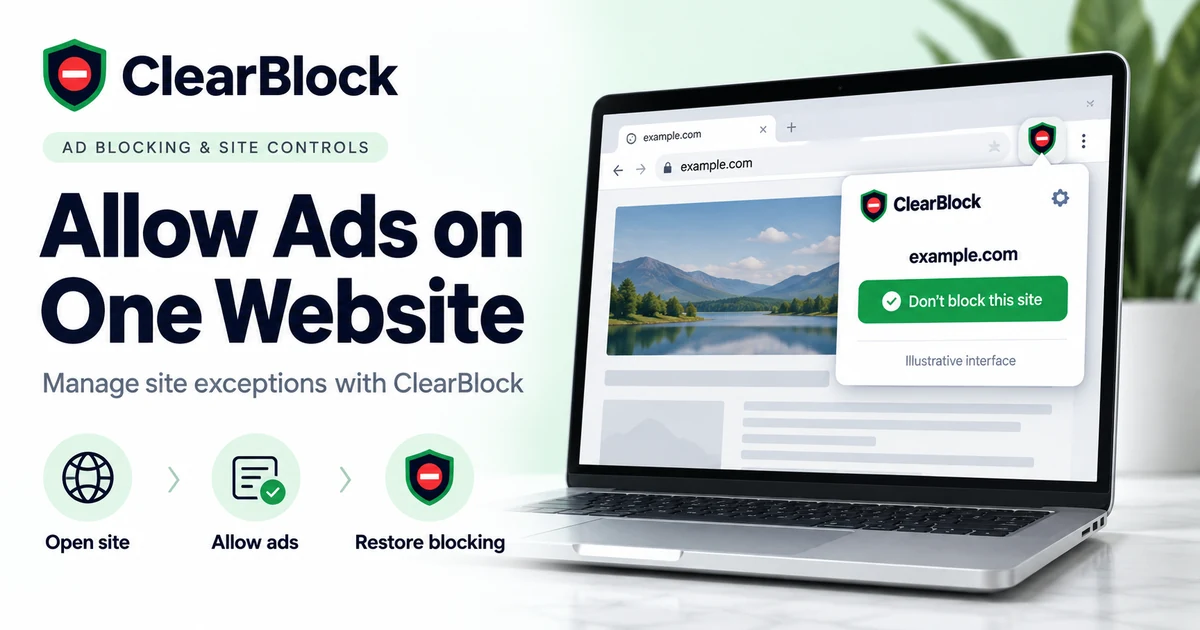
Um Werbung auf einer Website mit ClearBlock zu erlauben, öffne die Website, wähle das ClearBlock-Symbol in der Symbolleiste und klicke auf Diese Website nicht blockieren. ClearBlock speichert eine Site-Ausnahme und lädt den Tab neu. Um das Blockieren wiederherzustellen, öffne das Popup auf derselben Website und wähle Diese Website nicht mehr zulassen.
Das ist nützlich, wenn du einen Publisher unterstützen oder vergleichen möchtest, wie sich eine Website mit und ohne ClearBlock-Werbeblocker verhält. Du musst die Browser-Erweiterung nicht deinstallieren oder das Blockieren überall pausieren, um für eine einzelne Website eine Ausnahme zu machen. In dieser Anleitung erfährst du die Schritte, wie sich Site-Ausnahmen von einer globalen Pause unterscheiden und was du danach prüfen solltest.
Wähle die passende Steuerung für dein Ziel
| Dein Ziel | ClearBlock-Steuerung | Was du danach prüfen solltest |
|---|---|---|
| Die aktuelle Website erlauben | Diese Website nicht blockieren | Die Schaltfläche ändert sich zu Stop allowing this site. |
| Das Blockieren auf einer erlaubten Website wiederherstellen | Diese Website nicht mehr zulassen | Die Schaltfläche wechselt zurück zu Don’t block this site; prüfe, dass das globale Blockieren nicht pausiert ist. |
| Das Blockieren websiteübergreifend pausieren | Auf allen Websites pausieren | Verwende Resume on all sites, wenn du fertig bist. |
| Gespeicherte Ausnahmen prüfen | Öffne Optionen und suche nach Site exceptions and blocks | Prüfe die relevanten gespeicherten Domains, bevor du sie änderst. |
Bei einem Problem, das nur eine Website betrifft, beginne mit der Site-Ausnahme. Eine globale Pause ändert deinen gesamten Surfmodus. Keine der beiden Steuerungen ändert die Einstellungen einer anderen Erweiterung oder garantiert, dass auf einer Website Werbung angezeigt wird.
Schritt 1: Öffne die Website, die du erlauben möchtest
Rufe die Website im Browserprofil auf, in dem ClearBlock installiert ist. Warte, bis sich die Adressleiste nach eventuellen Weiterleitungen beruhigt hat, und öffne dann das ClearBlock-Popup über das Symbol in der Symbolleiste. Wenn das Symbol ausgeblendet ist, findest du es möglicherweise im Erweiterungen-Menü deines Browsers.
Prüfe den im Popup angezeigten Hostnamen. Ein Link kann zu einer anderen Domain führen als erwartet, insbesondere wenn dich eine Website zu einem Anmelde- oder Abodienst weiterleitet. Lege die Ausnahme für die Website fest, die du wirklich meinst, und ändere nichts, bevor du die Adresse geprüft hast.
Verwende eine normale HTTP- oder HTTPS-Webseite. Die Site-Schaltfläche von ClearBlock ist nicht verfügbar, wenn keine unterstützte Website ausgewählt ist, zum Beispiel auf einigen browserinternen Seiten. Wenn du die Erweiterung noch einrichtest, folge zuerst der ClearBlock-Installationsanleitung .
Schritt 2: Wähle Don’t block this site
- Öffne das ClearBlock-Popup auf der Website.
- Bestätige den angezeigten Hostnamen.
- Auswählen Diese Website nicht blockieren.
- Erlaube das Neuladen des Tabs.
- Öffne ClearBlock erneut und prüfe, ob die Schaltfläche jetzt lautet Diese Website nicht mehr zulassen.
Die aktuell geprüfte ClearBlock-Version lädt den Tab nach dem Ändern dieser Einstellung neu. Speichere nicht abgeschlossene Formulare oder andere ungespeicherte Arbeit, bevor du das Steuerelement auswählst. Wenn die Seite nicht erfolgreich aktualisiert wurde, lade sie nach dem Speichern deiner Arbeit manuell neu.
Wenn die Schaltfläche bereits „Stop allowing this site“ lautet, ist bereits eine passende Ausnahme aktiv. Ein Klick darauf entfernt die passende Ausnahme; er bestätigt oder verlängert die Freigabe nicht. Lies das aktuelle Label, bevor du es auswählst.
Schritt 3: Prüfe die Website nach dem Neuladen
Gehe zurück zu dem Teil der Seite, den du nutzen wolltest. Wenn du ein fehlendes Video- oder Bedienelement untersucht hast, wiederhole dieselbe Aktion und vergleiche das Verhalten. Ändere immer nur eine Einstellung auf einmal, damit du nachvollziehen kannst, was den Unterschied gemacht hat.
Werbung kann trotzdem weiterhin fehlen. Eine andere Browserfunktion, eine andere Browser-Erweiterung, die Einwilligungseinstellungen der Website oder die Website selbst können beeinflussen, was angezeigt wird. Wenn du eine Website in ClearBlock erlaubst, änderst du den Ausnahmezustand von ClearBlock; das ist kein Beleg dafür, dass jede Werbeanfrage geladen wird.
Wenn du die Website nur unterstützen wolltest, lasse die Ausnahme nur aktiviert, wenn das deine Absicht ist. Wenn du ein Problem getestet hast, entscheide, ob du das Blockieren nach dem Vergleich wieder aktivieren möchtest.
So schaltest du das Blockieren für diese Website wieder ein
- Öffne dieselbe Website und wähle das ClearBlock-Symbol aus.
- Wähle Diese Website nicht mehr zulassen.
- Lass den Tab neu laden.
- Öffne das Popup erneut und bestätige, dass die Websiteschaltfläche lautet Diese Website nicht blockieren.
- Wenn die globale Schaltfläche lautet Auf allen Websites fortsetzen, wähle sie aus, um auch die globale Pause zu beenden.
Das Entfernen einer Website-Ausnahme und das Beenden einer globalen Pause sind getrennte Aktionen. Für eine Website kann die Ausnahme entfernt werden, während das Blockieren global weiterhin pausiert ist. Wenn du beide Steuerelemente prüfst, vermeidest du die Annahme, dass mit dem Entfernen einer Ausnahme schon alles wiederhergestellt ist.
Domains und Subdomains verstehen
Eine Website-Ausnahme ist an einen Hostnamen gebunden und nicht nur an den einzelnen Artikel oder den aktuell geöffneten Seitenpfad. Eine Ausnahme für example.com gilt zum Beispiel nicht nur für example.com/news/story-one. Verlasse dich nicht darauf, dass die Website-Freigabe nur für einen einzelnen Artikel gilt.
In der geprüften ClearBlock-Version kann eine gespeicherte Ausnahme für die übergeordnete Domain auch für ihre Subdomains gelten. Eine Freigabe für example.com kann daher news.example.com einschließen. Wenn die aktuelle Subdomain eine Freigabe erbt, entfernt Stop allowing this site die passende gespeicherte Ausnahme der übergeordneten Domain; das kann auch andere Seiten betreffen, die über diesen übergeordneten Eintrag abgedeckt sind.
Bevor du eine geerbte Ausnahme änderst, öffne Optionen und prüfe Seitenausnahmen und Blockierungen. Prüfe, welche Domain gespeichert ist. Eine separat benannte Website ist nicht automatisch abgedeckt, nur weil sie ein ähnliches Branding hat, und ein nach einer Weiterleitung angezeigter Hostname kann sich von dem Hostnamen unterscheiden, bei dem du begonnen hast.
Praxisbeispiel: einen fehlenden Videoplayer testen
Stell dir eine bekannte Nachrichtenwebsite vor, auf der ein Videoplayer nicht erscheint. Speichere zuerst alle nicht abgeschlossenen Arbeiten. Öffne ClearBlock, prüfe die Domain und wähle Don’t block this site. Lass die Seite neu laden und versuche dann dasselbe Video erneut.
Wenn der Player jetzt funktioniert, hast du einen nützlichen Vergleich für einen Supportbericht. Das zeigt nicht, welcher konkrete Filter oder welche Funktion den Unterschied verursacht hat. Notiere die Seiten-URL und die Schritte, durch die sich das Ergebnis geändert hat, und entscheide dann, ob du die Ausnahme aktiviert lassen möchtest.
Wenn der Player immer noch nicht funktioniert, zeigt der Vergleich nicht, dass ClearBlock die Ursache war. Prüfe die eigenen Steuerelemente der Seite und folge der Checkliste zur Fehlerbehebung. Vermeide es, wiederholt nicht zusammenhängende Einstellungen umzuschalten, da das das Ergebnis schwerer interpretierbar macht.
Website-Ausnahmen prüfen, ohne alles zu ändern
Nutze das Steuerelement Options im Popup von ClearBlock, um die Einstellungen zu öffnen. Finde Site exceptions and blocks und prüfe die von dir gespeicherten Domains. Halte Ausnahmen gezielt und entferne diejenigen, die du nicht mehr möchtest.
Verwechsle eine gespeicherte Ausnahme nicht mit einem benutzerdefinierten Blockeintrag. Sie haben unterschiedliche Zwecke. Wenn du dir bei einem Eintrag unsicher bist, notiere die Domain und frage ClearBlock-Support bevor du größere Änderungen vornimmst. Du kannst die Funktionsübersicht ansehen, um den Unterschied zwischen kostenlosen Site-Steuerelementen und optionalen Premium-Tools zu sehen.
Häufig gestellte Fragen
Brauche ich Premium, um eine einzelne Website zuzulassen?
Nein. Steuerelemente für einzelne Websites sind Teil des kostenlosen Kernangebots. Premium bietet optionale zusätzliche Tools.
Hebt „Diese Website nicht blockieren“ die Blockierung überall auf?
Nein. Es erstellt eine passende Website-Ausnahme. „Auf allen Websites pausieren“ ist die separate globale Steuerung.
Wird die Ausnahme entfernt, wenn ich den Tab schließe?
Nein. Die Website-Zulassung wird gespeichert. Verwende „Diesen Website-Zulassung stoppen“ oder prüfe deine gespeicherten Ausnahmen, wenn du sie entfernen möchtest.
Warum sehe ich nach dem Zulassen einer Website trotzdem keine Werbung?
Die Website zeigt auf dieser Seite möglicherweise keine Werbung, oder eine andere Erweiterung, eine Browser-Funktion oder deine Einwilligungswahl beeinflusst sie. Die Ausnahme ändert nur das Verhalten von ClearBlock für die passende Website.
Warum ist das Blockieren noch pausiert, nachdem ich die Ausnahme entfernt habe?
Prüfe die globale Pausierungssteuerung. Wenn dort „Auf allen Websites fortsetzen“ steht, ist das globale Blockieren noch pausiert. Setze es separat fort.
Ausnahmen bewusst verwenden
Öffne die richtige Website, lies die aktuelle Schaltflächenbeschriftung und prüfe das Ergebnis nach dem Neuladen. Verwende einzelne Ausnahmen für einzelne Websites und reserviere die globale Pause für einen breiteren Test. Mehr zu den Grundlagen von Filterung und Zählungen findest du unter So funktioniert ClearBlock, oder kehre zurück zu Anleitungen zu Werbeblockierung und Website-Steuerung.
Bereit, es auszuprobieren?
Entdecke die kostenlose grundlegende Werbeblockierung und die Steuerung einzelner Websites.
Website-Steuerung entdecken →