
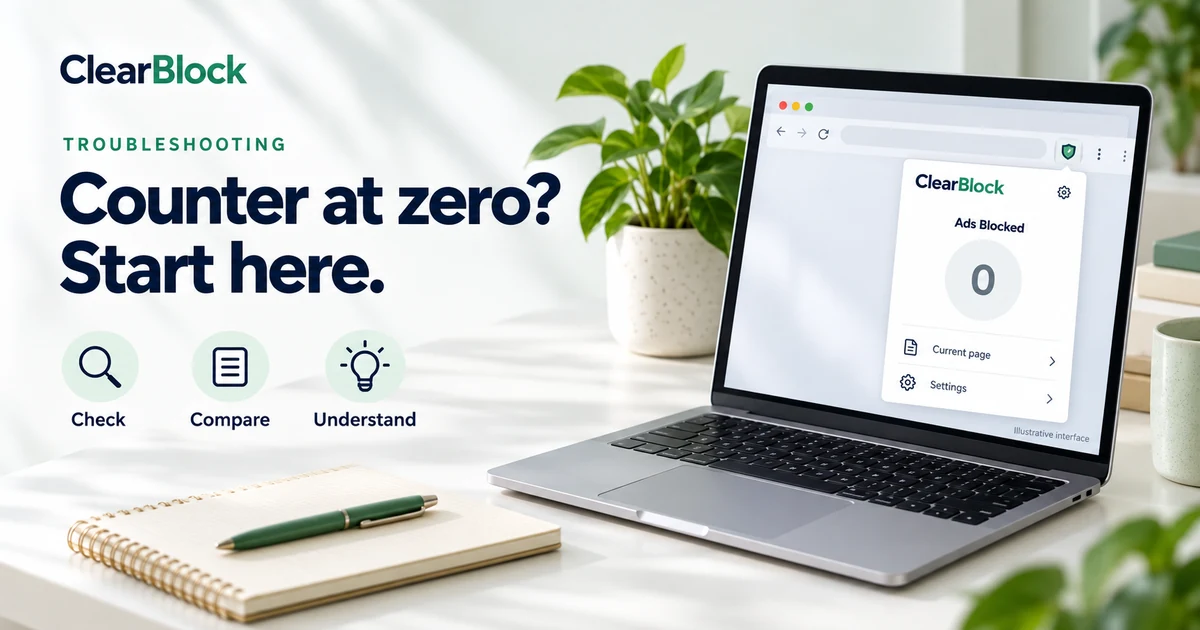
Se o ClearBlock mostrar zero anúncios bloqueados, primeiro verifique qual número você está lendo e a que página ele se refere. Um zero em uma página não é automaticamente um erro. A página pode não ter feito requisições que correspondam aos filtros ativos, a proteção pode estar pausada intencionalmente para esse site ou você pode estar olhando para outra métrica ou período de registro.
Este guia mostra as verificações úteis sem pedir que você redefina tudo ou corra atrás de um número maior. Você vai aprender a comparar o badge da barra de ferramentas, o pop-up e o painel, conferir seu estado atual de bloqueio e preparar um relatório de suporte claro se o resultado ainda parecer errado.
Entenda o que Anúncios bloqueados mede
Anúncios bloqueados conta requisições de rede bloqueadas registradas, incluindo requisições afetadas por domínios bloqueados personalizados. Ele não conta caixas de publicidade individuais removidas da tela. Uma única área publicitária visível pode envolver várias requisições, enquanto uma página pode conter um espaço em branco tratado por ocultação cosmética, e não por bloqueio de rede.
Escolhas de cookies e tentativas de pop-up são atividades separadas. Ocultar uma distração ou lidar com um banner de cookies compatível não significa que a contagem de anúncios de rede precise aumentar. Antes de investigar um zero, identifique a métrica que você esperava que mudasse e se ela realmente mede o comportamento que você observou.
Para uma introdução completa, leia entender o painel e os contadores do ClearBlock. O objetivo desses registros é descrever a atividade observada, e não fornecer um inventário completo de todos os itens indesejados em cada página.
Verifique se é um badge ausente ou um valor zero
Um número oculto na barra de ferramentas é diferente de um zero exibido. O ClearBlock tem a preferência Mostrar contador do badge em Opções gerais. Se essa configuração estiver desativada, a ausência do badge não significa que a extensão esteja desativada. Abra o pop-up para ver as informações disponíveis lá.
O badge representa a última captura verificada do bloqueio de rede. Ele é atualizado enquanto o pop-up está aberto e visível; não é um contador em tempo real contínuo em segundo plano. Evite julgar a extensão inteira por um badge que você esperava ver atualizar enquanto fazia outra coisa.
Se o ícone em si estiver ausente, abra o menu de Extensões do navegador e encontre o ClearBlock pelo nome. Talvez você só precise fixá-lo novamente. Veja fixar o ClearBlock e encontrar seus controles antes de considerar uma reinstalação.
Use uma página web comum para o teste
Abra um site conhecido com endereço HTTP ou HTTPS. Páginas de configurações do navegador, páginas de gerenciamento de extensões e páginas da loja de extensões são superfícies protegidas do navegador, então não servem para avaliar controles normais de página. Uma aba em branco também oferece pouca atividade significativa para medir.
Espere a página escolhida carregar e depois abra o ClearBlock nessa aba. Leia o hostname mostrado no pop-up e confirme que ele é a página que você quer inspecionar. Se você tiver trocado de aba, feche e reabra o pop-up em vez de assumir que a visualização antiga descreve a nova página.
Escolha um site que você já usa em vez de visitar páginas de anúncios suspeitas para forçar uma contagem. Não clique em anúncios nem instale software de teste só para gerar atividade. Uma comparação segura deve ajudar você a entender suas configurações sem introduzir um problema sem relação.
Verifique se o bloqueio está pausado globalmente
Abra o pop-up e leia o controle de pausa global. Se ele mostrar Retomar em todos os sites, o bloqueio global está pausado. Decida se você quer retomar, salve qualquer trabalho inacabado primeiro e então use o controle. Alterar essa configuração pode recarregar a página web compatível atual.
Se o controle mostrar Pausar em todos os sites, essa é a ação disponível para você, e não uma mensagem de que o bloqueio já está pausado. Leia os botões como ações. Isso evita alternar repetidamente entre estados enquanto você tenta interpretar uma cor ou um ícone.
Para uma explicação detalhada dos dois estados, leia como pausar e retomar o ClearBlock. Anote o estado final que você pretende deixar, para que uma comparação temporária não deixe o bloqueio pausado depois que você terminar.
Verifique a permissão do site atual
A permissão de um site é separada da pausa global. Se o pop-up oferecer Parar de permitir este site, há uma permissão aplicada a esse site. Removê-la faz com que a proteção normal volte a valer quando não houver outra forma relevante de bypass separada. Salve formulários inacabados antes de mudar o controle, porque a página pode recarregar.
Você também pode revisar Sites permitidos em Exceções e bloqueios do site na página de opções. Permissões de domínio pai podem cobrir subdomínios, então verifique entradas mais amplas relevantes em vez de procurar apenas uma cópia exata do hostname atual.
Retomar globalmente não remove uma permissão de site, e remover uma permissão não encerra uma pausa global. Ambas as verificações importam. Leia como gerenciar regras de site do ClearBlock se você quiser inspecionar entradas salvas em conjunto.
Compare a mesma página após recarregar
Depois que você entender o estado atual, recarregue a página se precisar de uma comparação nova. Salve seu trabalho antes, principalmente em um formulário, checkout ou página de mensagens. Uma página carregada antes de uma configuração mudar não é um teste confiável das solicitações que podem ser feitas depois dessa mudança.
Abra o pop-up na página recarregada e mantenha-o visível enquanto verifica o snapshot confirmado. Não espere que contagens de abas não relacionadas representem a página que você está vendo. Registre o que você vê e quais configurações estavam ativas em vez de confiar na memória ao longo de várias navegações.
Um recarregamento ainda pode resultar em zero. O site pode carregar recursos diferentes em visitas diferentes, e as solicitações feitas naquela página específica podem não corresponder às regras ativas. Recarregar repetidamente até o número subir não fornece uma medida confiável de que sua configuração geral está correta.
Observe o comportamento da página além dos números
Verifique se a página exibe o conteúdo principal, se as interrupções indesejadas continuam e se os controles úteis ainda funcionam. Um número é apenas uma parte da informação. Uma área de anúncio pode estar ausente por motivos que não têm relação com o ClearBlock, e uma área em branco restante pode fazer parte do layout do site.
Não tente maximizar a contagem bloqueando domínios amplos de recursos. Um bloqueio personalizado pode aumentar a atividade de rede registrada e também quebrar imagens, login ou vídeo. Adicione regras personalizadas apenas quando você entender o objetivo e puder testar o efeito.
Para espaços visuais, veja ocultando espaços vazios de anúncios com o ClearBlock. Esse recurso se refere a espaços correspondentes com suporte e não deve ser avaliado apenas pela mudança no total de solicitações de rede.
Verifique a métrica do painel e o período
Se o pop-up mostra uma contagem da página, mas o painel está vazio, verifique a atividade selecionada e o intervalo de datas. Anúncios bloqueados, relatórios do pop-up e escolhas de cookies descrevem eventos diferentes. Zero em uma atividade não prova que não houve registros em outra.
Hoje, Esta Semana, Este Mês, Este Ano e Todo o Período também cobrem períodos diferentes. As visualizações de calendário usam a hora local do dispositivo, e a semana começa na segunda-feira. Um registro perto de uma mudança de data pode pertencer a um período diferente daquele que você tinha em mente.
O total resumido e um gráfico de período não são necessariamente a mesma população. Totais de rede anteriores sem metadados com data permanecem separados, em vez de receber datas inventadas. Assim, um número de todo o período registrado pode existir junto com um gráfico que não contém todos os registros anteriores.
Entenda as limitações de registro
Os totais do ClearBlock contêm snapshots de página registrados e podem deixar passar atividades de navegação. Novos aumentos registrados incluem o horário observado e o site de nível superior visitado. Esse horário de observação não é uma promessa de que cada solicitação subjacente aconteceu exatamente naquele momento.
Registros anteriores ou sem atribuição são mantidos separados quando os metadados necessários não estão disponíveis. Não interprete um gráfico diário vazio como prova de que um total antigo foi fabricado ou de que todo o histórico foi apagado. Leia o texto explicativo associado à atividade do painel escolhida.
Da mesma forma, comparar o ClearBlock com a contagem de outra extensão pode comparar definições e métodos de registro diferentes. Sem saber o que ambos os números medem, a diferença sozinha não mostra qual produto bloqueou mais anúncios visíveis ou ofereceu uma melhor experiência de navegação.
Verifique o perfil do navegador e a extensão instalada
Certifique-se de que o ClearBlock está instalado e ativado no perfil que você está usando no momento. Perfis de trabalho, pessoais e outros podem ter estados e preferências de extensões separados. Chrome e Edge também são instalações de navegador separadas, mesmo quando ambos estão no mesmo computador.
Se a extensão estiver desativada, revise o motivo exibido pelo navegador antes de ativá-la. Um navegador gerenciado de trabalho ou da escola pode limitar o que você pode alterar. Se o pop-up abrir normalmente, anote a versão instalada para que qualquer relatório de suporte posterior descreva a compilação exata que você testou.
Não desinstale imediatamente para resolver uma dúvida de contagem. Reinstalar pode atrapalhar sua configuração e elimina uma oportunidade útil de inspecionar o estado atual. Comece com as verificações diretas: perfil correto, extensão ativada, página comum, pausa global e permissão de site.
Considere outras ferramentas sem mudar tudo
Outras extensões, configurações de privacidade do navegador ou filtragem de rede podem afetar quais solicitações uma página faz. Se outra coisa impedir primeiro o carregamento de um recurso, o ClearBlock pode não registrar o resultado que você esperava. Esse é um motivo para considerar o ambiente, não para desativar todas as configurações de segurança de uma vez.
Se você optar por fazer uma comparação com outra extensão temporariamente desativada, altere uma variável, use uma página familiar e restaure a configuração depois. Registre a diferença. Evite tirar uma conclusão de duas visitas em que a página, o perfil e várias ferramentas mudaram ao mesmo tempo.
Colete um relatório útil se o problema persistir
Descreva exatamente qual exibição está errada: badge, contagem da página atual, total ou um gráfico específico do painel. Inclua as versões do navegador e do ClearBlock, o hostname do site, a métrica escolhida e o intervalo de datas, além do estado de pausa ou permissão que você verificou.
A seção de suporte do ClearBlock oferece a opção Download diagnostics. A exportação analisada é anonimizada e exclui chaves de licença, e-mail, IDs do dispositivo, nomes de sites, caminhos e imagens enviadas. Revise qualquer arquivo ou captura de tela antes de compartilhá-los e envie apenas o que for relevante para o problema.
Contato suporte do ClearBlock com uma sequência curta de reprodução. Se uma página também não funcionar, explique isso separadamente e consulte o guia de solução de problemas do site. Um sintoma claro é mais útil do que apenas relatar que o número parece pequeno demais.
Perguntas frequentes
Zero significa que o ClearBlock está desativado?
Não. Verifique diretamente a pausa global, a permissão do site e o estado ativado do navegador. Zero também pode significar que a página atual não tem bloqueios de rede correspondentes registrados ou que você está vendo outra métrica ou período.
Por que um banner de cookies desapareceu sem aumentar os anúncios bloqueados?
A atividade de cookies é separada do bloqueio de anúncios de rede. O desaparecimento de um banner também não confirma, por si só, se houve rejeição ou aceitação. Verifique o modo de cookies relevante e o registro de atividade disponível.
O indicador deve mudar continuamente?
Não. Ele mostra o último instantâneo verificado de bloqueio de rede e é atualizado enquanto o popup está aberto e visível. Não é um medidor de atividade em tempo real em segundo plano.
Devo limpar os contadores para corrigir um zero?
Comece inspecionando a exibição e as configurações relevantes. Limpar a atividade não cria registros ausentes e pode remover informações úteis para a sua investigação. Entenda a descrição de manutenção do contador antes de usá-la.
Veja mais Guias de solução de problemas para verificações focadas no comportamento da página, nas configurações e na atividade registrada do ClearBlock.
Pronto para testar?
Encontre verificações práticas para problemas no site e na extensão.
Obter ajuda para solução de problemas →