
Se o ClearBlock parecer não funcionar, comece verificando o perfil do navegador, o site atual, a pausa global e qualquer exceção de site. Se apenas um site se comportar de forma diferente, salve seu trabalho, faça uma única alteração controlada e recarregue antes de comparar o resultado. Você não precisa começar removendo a extensão, limpando todos os dados de navegação ou alterando todas as configurações.
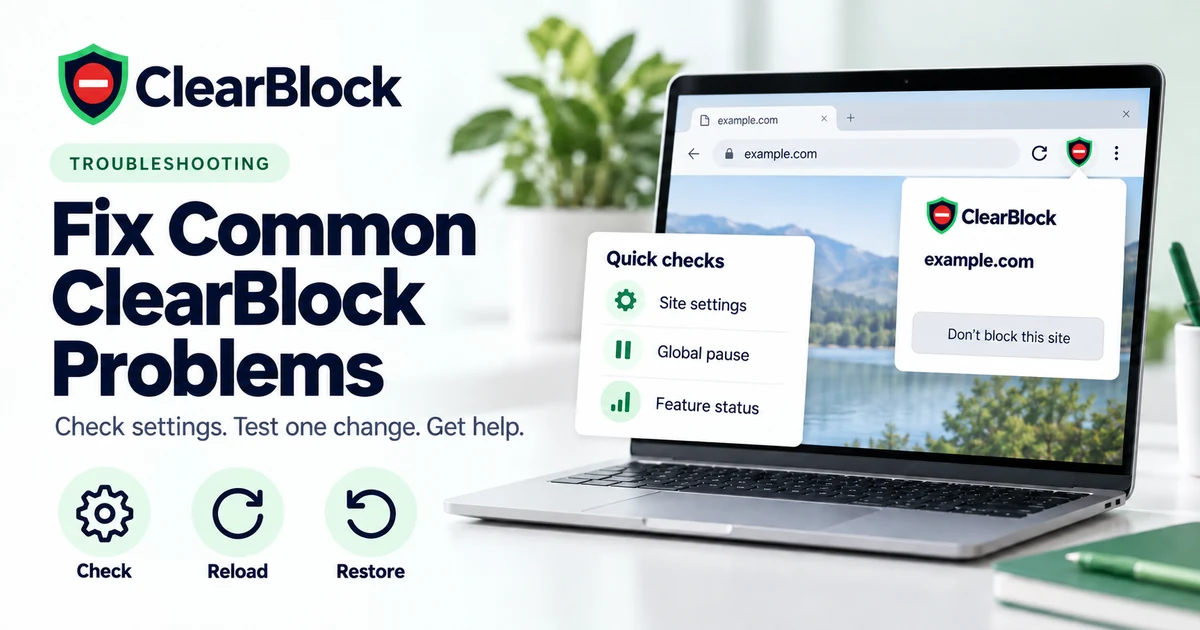
Este guia cobre controles da barra de ferramentas ausentes, sites que param de funcionar, anúncios inesperados, contadores indisponíveis e recursos opcionais do Premium. O objetivo é encontrar um próximo passo útil e uma explicação clara do que aconteceu. A imagem em destaque é uma simulação ilustrativa; as telas reais do navegador e da extensão podem ser diferentes. Para uma lista de verificação mais curta, visite a página de solução de problemas do ClearBlock.
Comece com cinco verificações que explicam muitos problemas
- Perfil do navegador: confirme que você está usando o perfil em que o ClearBlock está instalado.
- Estado da extensão: encontre o ClearBlock no gerenciador de extensões do navegador e confirme que ele está ativado.
- Site selecionado: abra o pop-up da barra de ferramentas em uma página HTTP ou HTTPS comum e confira o hostname.
- Pausa global: se o controle mostrar Retomar em todos os sites, o bloqueio está pausado.
- Permissão de site: se o controle mostrar Parar de permitir este site, uma exceção correspondente está ativa.
Essas verificações distinguem uma configuração inativa de um problema específico de um recurso. Um recurso Premium selecionado não substitui uma permissão de site nem informa que a página atual é compatível com todas as ações. Leia as mensagens de status junto com a posição dos controles.
Se você acabou de instalar ou atualizar o ClearBlock, recarregue a página afetada depois de salvar o trabalho em andamento. Uma página que já estava aberta pode não refletir as mesmas condições de um carregamento novo. Registre as versões do navegador e da extensão antes de relatar um problema, para que o resultado tenha um contexto claro.
Relacione o sintoma à próxima verificação
| Sintoma | Primeira verificação | Comparação útil |
|---|---|---|
| O ícone do ClearBlock está ausente | Menu de extensões, perfil e estado ativado | Abra o pop-up no menu antes de alterar a visibilidade da barra de ferramentas. |
| Um site para de funcionar | Domínio atual e mudanças recentes nas configurações | Permita esse site temporariamente, recarregue e repita a mesma ação. |
| Os anúncios continuam visíveis | Pausa global, exceção de site e status dos filtros | Verifique uma página comum da web após uma atualização recente. |
| A contagem não está disponível | Mensagem de status do pop-up e aba atual | Abra pela barra de ferramentas e permita que a verificação suportada seja executada. |
| Um controle Premium não está disponível | Acesso Premium e estado dos recursos | Revise o status de ativação exibido sem alterar outros filtros. |
| O banner de cookies continua visível | Modo de cookies e tratamento compatível | Revise o painel manualmente; o modo de apenas rejeitar pode deixá-lo no lugar. |
Um sintoma é um ponto de partida, não um diagnóstico. Por exemplo, um anúncio que continua visível não prova que nenhuma solicitação de rede foi bloqueada. Um site funcionando após uma exceção é uma evidência útil, mas não identifica uma regra específica por si só.
Se o ícone da barra de ferramentas estiver ausente
Abra o menu Extensões do seu navegador e procure por ClearBlock. Ele pode estar instalado, mas não fixado. Use o controle de fixar ou mostrar na barra de ferramentas, se quiser um atalho visível. Fixar muda o acesso ao pop-up; não ativa o Premium nem instala uma segunda cópia.
Se o ClearBlock não estiver presente, verifique se você está em outro navegador ou perfil diferente daquele usado na instalação. Perfis pessoais e de trabalho podem ter extensões diferentes. Consulte o gerenciador de extensões do navegador para distinguir uma instalação ausente de um ícone oculto.
Se a extensão estiver desativada, veja a explicação do navegador antes de ativá-la. Um navegador gerenciado por uma organização pode restringir a instalação ou o acesso. Siga as orientações do seu administrador em vez de reinstalar repetidamente o mesmo pacote. O guia de instalação do ClearBlock mostra a sequência normal de configuração.
Se um site parar de funcionar depois de uma alteração
Anote a ação exata que falha: abrir um menu, reproduzir um vídeo, enviar um formulário ou carregar uma seção específica. Salve o trabalho em andamento antes de recarregar. Se você editou recentemente uma entrada de domínio bloqueado ou alterou um recurso, anote essa mudança em vez de redefinir tudo imediatamente.
- Abra o ClearBlock no site afetado e confirme o nome do host.
- Se o site ainda não estiver permitido, selecione Não bloquear este site.
- Deixe a aba recarregar e repita a mesma ação.
- Anote se o comportamento mudou.
- Se a permissão foi apenas um teste, use Parar de permitir este site e deixe a página recarregar novamente.
A extensão revisada recarrega a aba quando o controle de site da barra de ferramentas é alterado. Uma exceção é salva, então fechar a aba não a remove. Ao restaurar a proteção, verifique também se o bloqueio global continua pausado. Remover uma permissão e encerrar uma pausa global são ações separadas.
Se o site só funcionar enquanto estiver permitido, informe a comparação com a URL da página e a ação envolvida. Se o problema persistir, o teste não mostrou que o ClearBlock causou isso. Continue com a ajuda do próprio site e com as configurações do seu navegador, conforme apropriado.
Verifique o escopo do domínio antes de editar exceções
Uma exceção de site é baseada em um nome de host, não apenas em um caminho de artigo. Na versão revisada, uma permissão de domínio pai também pode se aplicar aos subdomínios dele. Verifique as entradas salvas em Exceções e bloqueios de site se o estado do pop-up parecer inesperado.
Remover uma permissão herdada de um subdomínio pode remover a exceção correspondente do domínio pai. Isso pode afetar outras páginas cobertas pela entrada pai. Revise o escopo pretendido antes de fazer uma alteração apenas para testar uma página.
Use o guia de controles por site para o fluxo detalhado de permissão. Não adicione várias entradas aparentemente contraditórias como substituto para entender qual regra salva corresponde ao hostname atual.
Se os anúncios ainda aparecerem
Primeiro, verifique se o bloqueio global não está pausado e se o site não está permitido. Abra Options e leia o status dos filtros incluídos. O pacote analisado inclui os subconjuntos de rede do EasyList e do EasyPrivacy, com tipos de filtro não suportados omitidos. Ele não promete remover todo anúncio em todos os sites.
Recarregue a página afetada e identifique o que permanece. Um bloco promocional de primeira parte, um parágrafo patrocinado e uma solicitação para um domínio de anúncios externo não são necessariamente tratados da mesma forma. Não use um único elemento visível como prova de que a extensão inteira está inativa.
Se você selecionou recentemente a permissão legada para imagem de anúncio ou outra preferência relevante, revise a explicação dela. Evite adicionar domínios bloqueados especulativos só para fazer o número de atividades aumentar. Bloquear um serviço compartilhado também pode interromper imagens, scripts ou funções da página que você quer manter.
Se ficarem espaços vazios ou o layout mudar
Hide matched ad spaces (Free) é separado do bloqueio de rede. Revise a configuração e a mensagem de status. Ele lida com espaços correspondentes compatíveis, não com toda região vazia nem com toda escolha de layout feita por um site.
Permissões por site, pausa global e preferências conflitantes podem afetar a ocultação cosmética. A interface analisada explica que as permissões selecionadas para imagem de anúncio e o Image Swap têm prioridade. Assim, uma caixa de seleção pode continuar marcada enquanto o recurso não se aplica da forma que você esperava em uma página específica.
Se um problema de layout começou depois de uma mudança, reverta essa preferência, recarregue e compare. Registre qual espaço mudou e se os controles importantes continuaram utilizáveis. O guia de filtros e configurações explica esses controles com mais detalhes.
Se um contador mostrar zero, um traço ou um valor antigo
Um valor zero e um valor indisponível são diferentes. Zero pode significar que nenhuma atividade contada foi registrada nessa verificação. Um traço ou mensagem indisponível pode significar que a extensão não conseguiu obter um valor verificado. Leia a mensagem acompanhante em vez de tratar todo número que não aumenta como a mesma falha.
Abra o ClearBlock usando o ícone na barra de ferramentas na página que você quer inspecionar. O popup analisado pode informar condições temporárias, como exigência de permissões, uma página alterada ou limites de consulta. Verificações rápidas repetidas podem não ajudar quando o navegador está limitando consultas temporariamente.
O badge da barra de ferramentas mostra o último instantâneo de rede verificado e é atualizado enquanto o popup está aberto e visível. Ele não é um contador contínuo em segundo plano. Ocultar o badge é uma preferência de exibição, não a mesma coisa que pausar o bloqueio.
Ads Blocked representa requisições de rede bloqueadas registradas, incluindo domínios bloqueados personalizados. Não é uma contagem de anúncios visíveis individuais removidos. Ocultação cosmética, tentativas de pop-up e resultados de cookies são medidas diferentes e não devem ser combinadas para julgar o mesmo resultado.
Se Popup Shield ou os controles de autoplay parecerem ineficazes
Confirme que o acesso Premium está ativo e que o recurso relevante está ativado. Verifique a permissão atual do site e a pausa global e, depois, recarregue após salvar o trabalho. Teste o mesmo gatilho que antes causava a interrupção, como carregar a página ou clicar em um botão específico.
Diferencie uma janela separada do navegador de uma sobreposição dentro da página. Não se deve presumir que o Popup Shield remove todos os painéis de newsletter. Da mesma forma, um vídeo que continua visível enquanto está pausado pode ser compatível com um controle de autoplay funcionando corretamente.
Se você iniciar a reprodução de propósito, não compare esse resultado com um carregamento anterior em que você não fez nenhuma interação. Mantenha a ação consistente. Para uma explicação detalhada dos tipos de interrupção compatíveis, leia o guia de pop-ups e distrações.
Se as mensagens de notificação continuarem
Block Push Notifications trata de solicitações de permissão de notificação feitas por sites. Não confie nele para revogar uma permissão já concedida a um site. Abra as configurações do seu navegador, pesquise por notificações e revise a permissão existente do site relevante.
Verifique se a mensagem é uma notificação do site, um painel de assinatura na página ou uma notificação de outro aplicativo. Essas são origens diferentes. O controle de site do ClearBlock não substitui as configurações de notificação de todo o seu sistema operacional.
Os rótulos do navegador variam, então use as configurações disponíveis na versão que você instalou. Altere apenas a permissão que pretende alterar e verifique o hostname com cuidado. Remover a permissão de um site é diferente de desativar todas as notificações.
Se o tratamento de cookies não corresponder ao que você espera
Revise tanto o recurso Block Cookie Banners quanto o modo de cookies selecionado. Reject only nunca aceita automaticamente para apenas remover um banner; uma rejeição não suportada pode deixar um painel para você tratar manualmente. O modo reject-first acceptance-fallback é diferente e pode permitir rastreamento.
Um site já pode ter uma escolha salva, então mudar o modo do ClearBlock não produz necessariamente um novo painel nem desfaz uma aceitação anterior. Use as configurações de consentimento do site para revisar a decisão armazenada. Um painel que desaparece sozinho não é prova de rejeição.
Mantenha os resultados de cookies verificados separados de tentativas não verificadas. Leia qualquer status sobre escolhas manuais ou recarregamento e siga o guia de consentimento de cookies antes de alternar os modos repetidamente.
Se o acesso Premium ou um recurso estiver indisponível
Abra as Opções e confira o estado de ativação exibido. Verifique se você está no perfil do navegador em que inseriu a licença e se a ação de ativação foi concluída com sucesso. Leia a mensagem de erro real em vez de assumir que todo controle indisponível significa o mesmo problema.
Se a ativação precisar de conexão, confirme que sua internet normal está funcionando antes de tentar de novo. Não compre outra assinatura repetidas vezes como etapa de diagnóstico. Use o suporte se o seu acesso não corresponder ao que você espera.
Uma mudança de aparência do Premium também é separada do bloqueio principal gratuito. A extensão analisada usa sua aparência padrão sem Premium ativo, mas mantém as preferências de tema salvas. Ver o tema padrão não significa, por si só, que todas as suas configurações foram apagadas.
Compare outras configurações do navegador sem perder sua referência
Mais de uma extensão pode afetar anúncios, scripts, a aparência da página ou a reprodução. As configurações do navegador também podem influenciar esses comportamentos. Se as verificações anteriores não explicarem o problema, registre quais extensões relacionadas e recursos do navegador estão ativos.
Se você escolher testar uma extensão relacionada, faça a comparação de forma temporária e deliberada. Altere um item, recarregue e repita a mesma ação, depois restaure o estado inicial. Não desative proteções não relacionadas em toda a sua configuração só porque uma página da web se comporta de forma diferente.
Reinstalar e limpar todos os dados do navegador não deve ser o primeiro passo automático. Isso pode remover configurações úteis ou desconectar você sem identificar a causa. Preserve as informações necessárias para explicar o problema antes de considerar uma redefinição mais ampla.
Um exemplo prático: um player de artigo ausente
Imagine um artigo de notícias fictício com um player que não carrega. Você confirma que o ClearBlock está instalado no perfil atual, que o bloqueio global está ativo e que o site não tem nenhuma permissão salva. Você anota a URL da página e o ponto exato em que o player falha.
Depois de salvar seu trabalho, você permite o site, deixa a página recarregar e repete a mesma ação. Se o player agora funcionar, você registra essa comparação. Em seguida, restaura o bloqueio se a exceção foi temporária e envia um relatório descrevendo os dois estados.
Se ainda falhar enquanto estiver permitido, você não afirma que uma regra específica do ClearBlock causou o problema. Você verifica as instruções do próprio site e outras configurações relevantes. Esse processo gera evidências úteis sem adivinhar a causa técnica nem alterar repetidamente preferências não relacionadas.
Prepare um relatório de suporte útil
- A URL da página afetada, com tokens privados ou dados da conta removidos.
- O nome e a versão do seu navegador.
- A versão instalada do seu ClearBlock.
- A ação específica que falha e o que você esperava que acontecesse.
- Configurações relevantes do recurso, pausa global e estado da exceção do site.
- O que aconteceu após um recarregamento limpo e após a comparação de um único site.
- O texto exato visível da mensagem de erro, se houver.
Opções inclui um download de diagnósticos com dados redigidos e estado técnico limitado. Revise o arquivo antes de compartilhá-lo e evite anexar capturas de tela que exponham chaves de licença, senhas, detalhes de pagamento ou informações privadas da conta. Uma sequência curta de reprodução costuma ser muito mais útil do que uma longa coleção de capturas de tela não relacionadas.
Perguntas frequentes
Devo reinstalar o ClearBlock primeiro?
Comece com as verificações de perfil, estado ativado, site atual, pausa e permissão. A reinstalação pode remover contexto útil sem mostrar qual condição causou o problema.
Por que um site se comporta de forma diferente enquanto outros funcionam?
Os sites usam conteúdos, serviços e controles de página diferentes. Use uma comparação focada entre sites e relate a ação afetada em vez de assumir que todos os sites devem se comportar de forma idêntica.
Um badge inalterado prova que o bloqueio parou?
Não. O badge é uma captura verificada, não uma contagem dinâmica em segundo plano. Abra o popup e leia o estado e as mensagens atuais.
Fechar uma aba remove uma permissão do site?
Não. A permissão é salva. Remova-a pelo controle do site ou pelas exceções salvas quando quiser restaurar o bloqueio.
Preciso do Premium para as verificações básicas?
Não. O bloqueio básico de anúncios e os controles do site na versão gratuita podem ser verificados separadamente. O Premium é relevante ao investigar ferramentas opcionais do Premium.
O que devo restaurar após um teste temporário?
Remova permissões temporárias, encerre uma pausa global se tiver iniciado uma e restaure quaisquer alternâncias ou outras extensões que você tenha alterado. Depois, confirme o estado desejado na página.
Finalize com a configuração que você pretendia
Depois de solucionar o problema, verifique se você não deixou uma pausa global, uma exceção ampla ou uma regra experimental de domínio ativada por engano. Guarde o resultado de cada comparação útil e envie um relatório objetivo se precisar de mais ajuda. Volte para Guias de solução de problemas ou a biblioteca de guias do ClearBlock para o próximo tópico relevante.
Pronto para testar?
Encontre verificações práticas para problemas no site e na extensão.
Obter ajuda para solução de problemas →